



在 Debian 上配置 Java 环境并不复杂,但真正影响后续开发体验的,往往是版本选择、环境变量路径和验证步骤这些细节。下面按“先安装、再配置、最后验证”的顺序整理一遍,同时补上多版本切换的用法,方便你判断当前机器更适合装默认 JDK,还是直接指定 OpenJDK 11、17 这类版本。
先更新 Debian 软件包
在安装 Java 之前,先刷新系统的软件包索引并升级已安装组件,通常能减少依赖冲突和版本过旧带来的问题。
sudo apt update && sudo apt upgrade -y这一步完成后,系统里的包索引和已安装软件都会更新到当前可用的最新状态,后续安装 JDK 更稳妥。
安装 OpenJDK:默认版还是指定版本
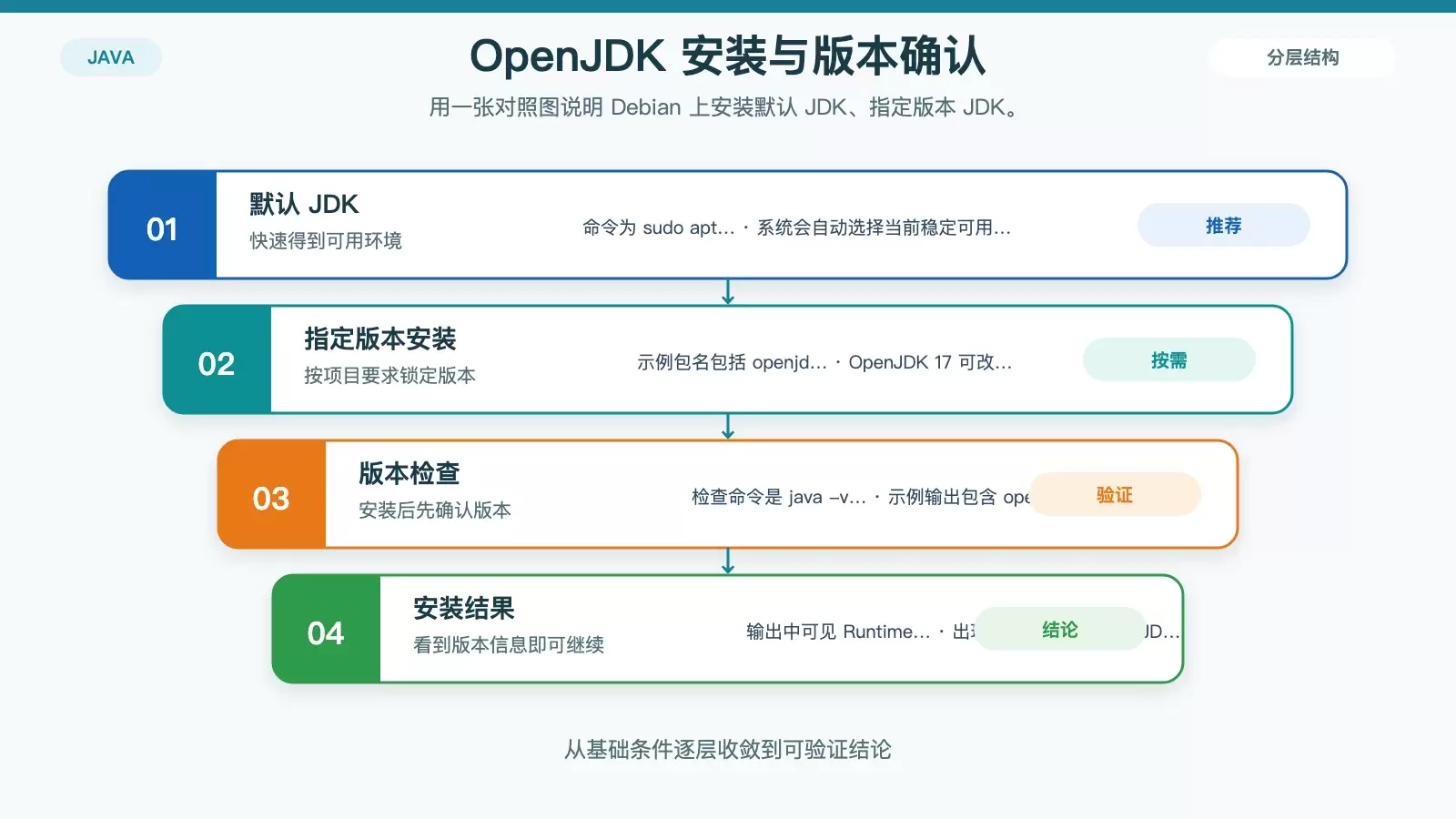
Debian 的 APT 仓库已经集成了 OpenJDK,直接通过包管理器安装通常是最省事的做法。实际操作时,主要分成“安装默认 JDK”和“安装指定版本”两种。
安装默认 JDK
如果你只是想快速得到一个可用的 Java 开发环境,默认 JDK 往往足够:
sudo apt install default-jdk -y系统会自动选择当前稳定可用的 OpenJDK 版本,例如 OpenJDK 17。
安装指定版本 JDK
如果项目对版本有明确要求,就直接安装对应的 JDK 包。
sudo apt install openjdk-11-jdk -y如果需要 OpenJDK 17,则把包名改成:
sudo apt install openjdk-17-jdk -y安装后先用 version 命令确认
安装完成后,先执行下面的命令确认 Java 是否已经正确装好:
java -version如果看到类似下面的输出,就说明 JDK 已经可用:
openjdk version "17.0.9" 2023-10-17
OpenJDK Runtime Environment (build 17.0.9+9-Debian-1deb12u1)
OpenJDK 64-Bit Server VM (build 17.0.9+9-Debian-1deb12u1, mixed mode)
配置 JAVA_HOME 和 PATH
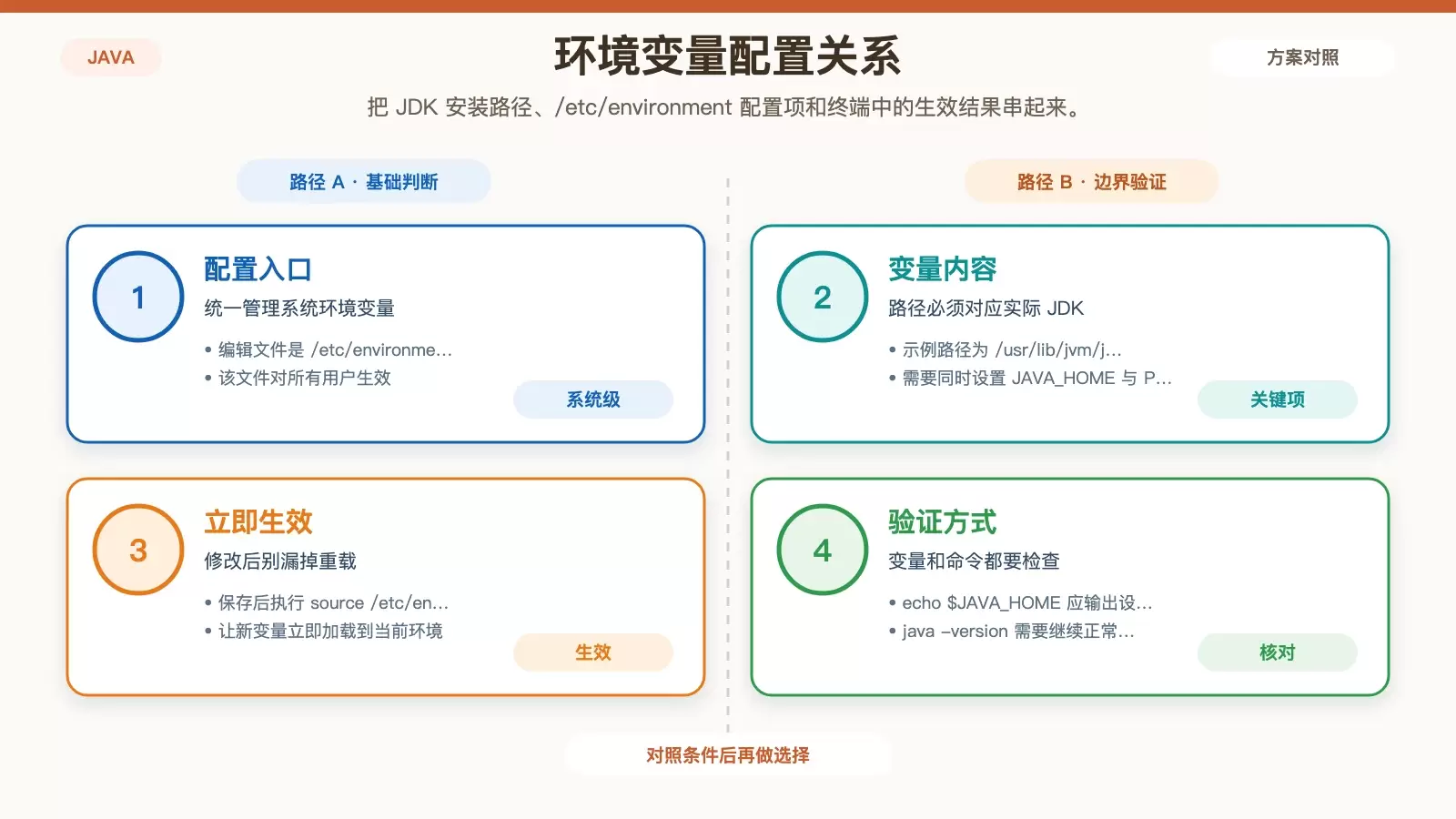
只安装 JDK 还不够。为了让终端和开发工具都能准确找到 Java,通常还要设置 JAVA_HOME 和 PATH。
编辑系统环境变量文件
如果希望对所有用户生效,可以直接修改 /etc/environment:
sudo nano /etc/environment写入 JAVA_HOME 和 PATH
在文件末尾追加以下内容。这里的路径要按实际安装版本调整,例如 OpenJDK 11 常见路径为 /usr/lib/jvm/java-11-openjdk-amd64:
JAVA_HOME="/usr/lib/jvm/java-11-openjdk-amd64"
PATH="$JAVA_HOME/bin:$PATH"
使配置生效并检查结果
保存后执行:
source /etc/environment然后依次验证环境变量和 Java 命令是否正常:
echo $JAVA_HOME
java -version
如果 echo $JAVA_HOME 输出的是你刚设置的 JDK 路径,同时 java -version 正常返回版本信息,就说明环境变量已经配置成功。
有多个 JDK 时,怎样切换默认版本
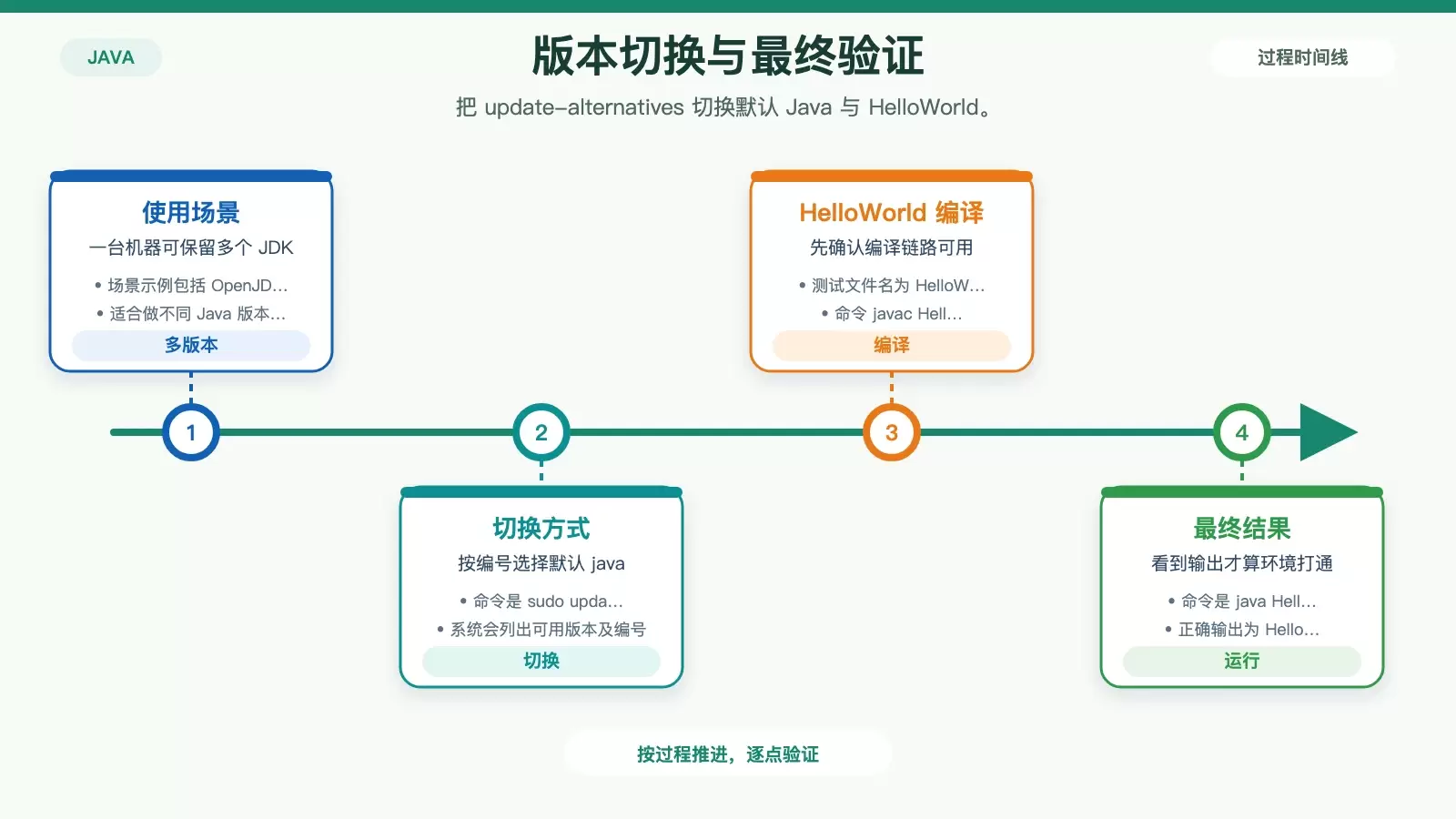
如果机器上同时安装了多个 JDK,比如 OpenJDK 11 和 17,可以使用 Debian 自带的 update-alternatives 来管理默认 Java 版本。这在测试项目兼容性时尤其常见。
查看可切换的 Java 版本
sudo update-alternatives --config java执行后,系统会列出已安装的 Java 可执行文件以及对应编号。
按编号切换默认版本
根据提示输入目标版本前面的编号并回车,系统就会把默认 java 命令切换到该版本。例如想切到 OpenJDK 11,就输入它对应的编号即可。
用 HelloWorld 验证环境是否真正可用
最后一步建议不要省。单看 java -version 只能说明运行时可执行,写一个最小示例并完成编译、运行,才能确认整个 Java 开发环境是通的。
创建测试程序
新建 HelloWorld.java,内容如下:
public class HelloWorld {
    public static void main(String[] args) {
        System.out.println("Hello, Debian Java!");
    }
}
编译 Java 文件
javac HelloWorld.java这一步会生成 HelloWorld.class 字节码文件。
运行编译结果
java HelloWorld如果终端输出:
Hello, Debian Java!就说明当前 Debian 系统上的 Java 环境已经配置完成,可以直接进入后续开发或构建流程。















