


Win11教程:快速卸载Xbox Game Bar的详细步骤

发布时间:2026-10-15 |
1人浏览过
9月27日,Windows Report科技媒体发布了一份实用指南,详细介绍了三种在Win11系统中彻底移除Xbox游戏栏的方法,帮助用户优化系统性能并释放更多资源。
方法一:通过系统设置卸载
这是最简单直观的卸载方式,适合大多数普通用户操作。如果遇到程序异常,建议先尝试重置功能:
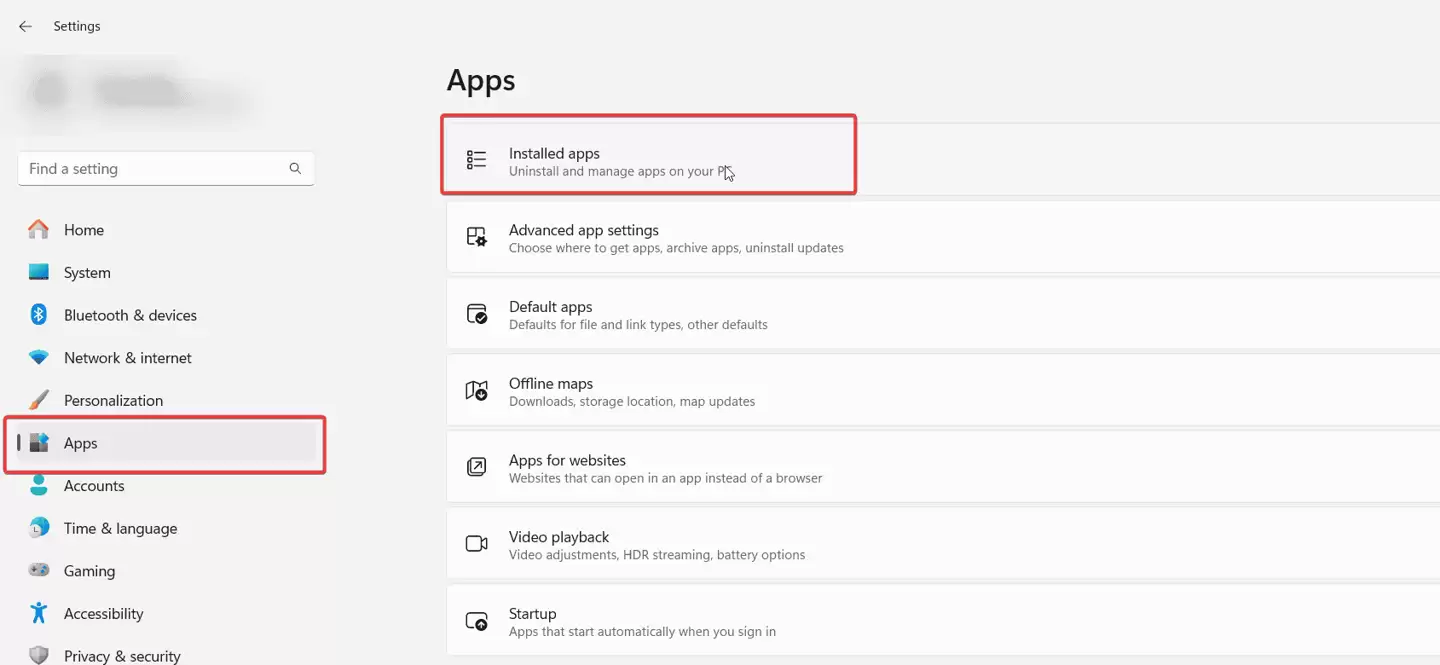
- 使用Windows+I快捷键调出设置面板
- 在左侧导航栏选择"应用程序"选项
- 点击进入"已安装应用"列表
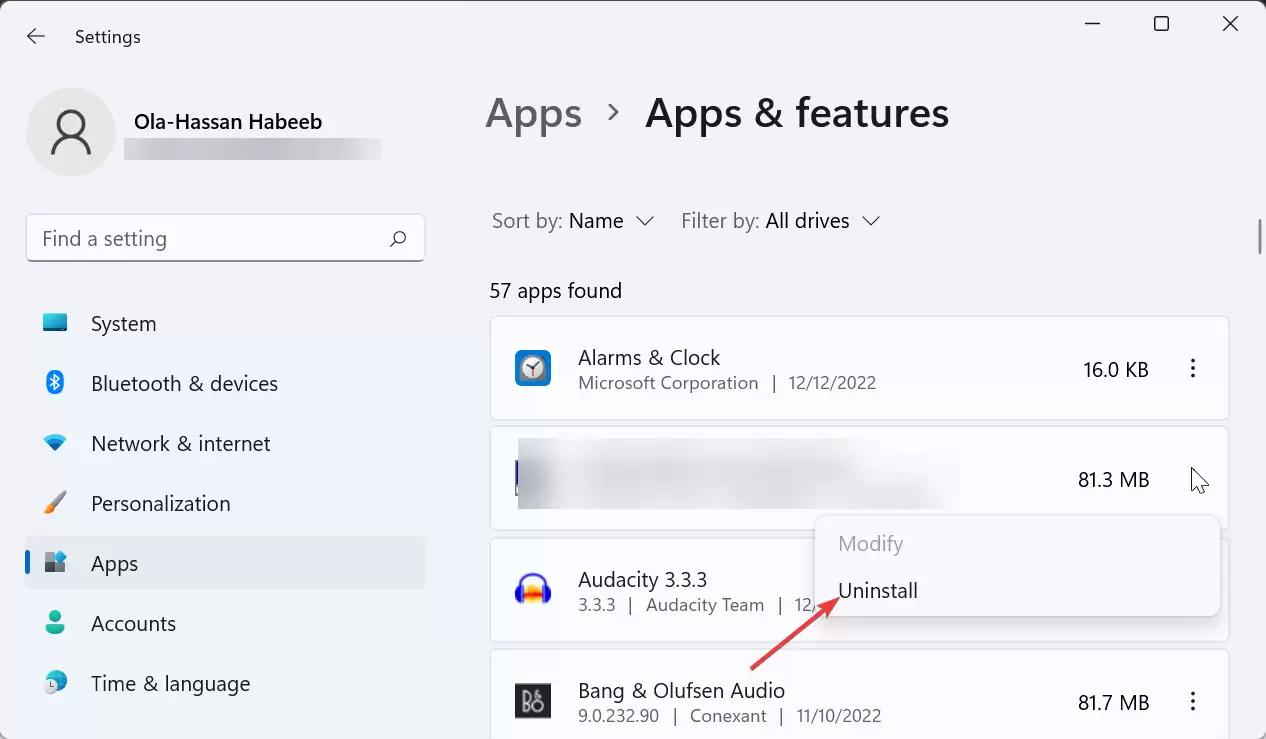
- 在搜索框输入"Xbox Game Bar"
- 点击右侧菜单按钮选择"卸载"
方法二:使用PowerShell命令
此方法能确保在系统级完全删除相关组件,适合追求彻底卸载的技术用户:
- 通过开始菜单搜索并"以管理员身份运行"PowerShell
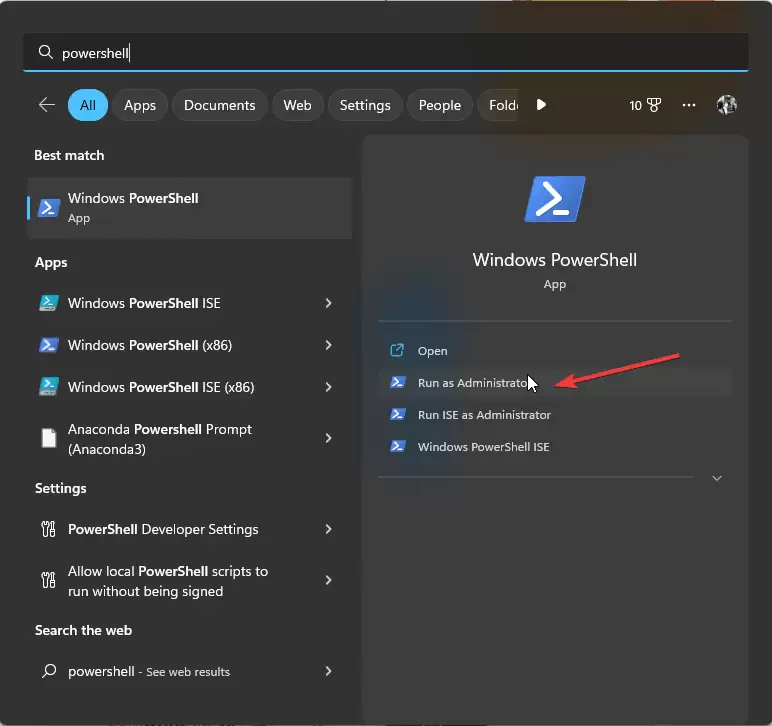
- 输入以下命令后按回车执行:
Get-AppxPackageMicrosoft.XboxGamingOverlay|Remove-AppxPackage - 等待命令执行完毕即可
方法三:通过命令提示符移除
- 以管理员权限打开命令提示符窗口
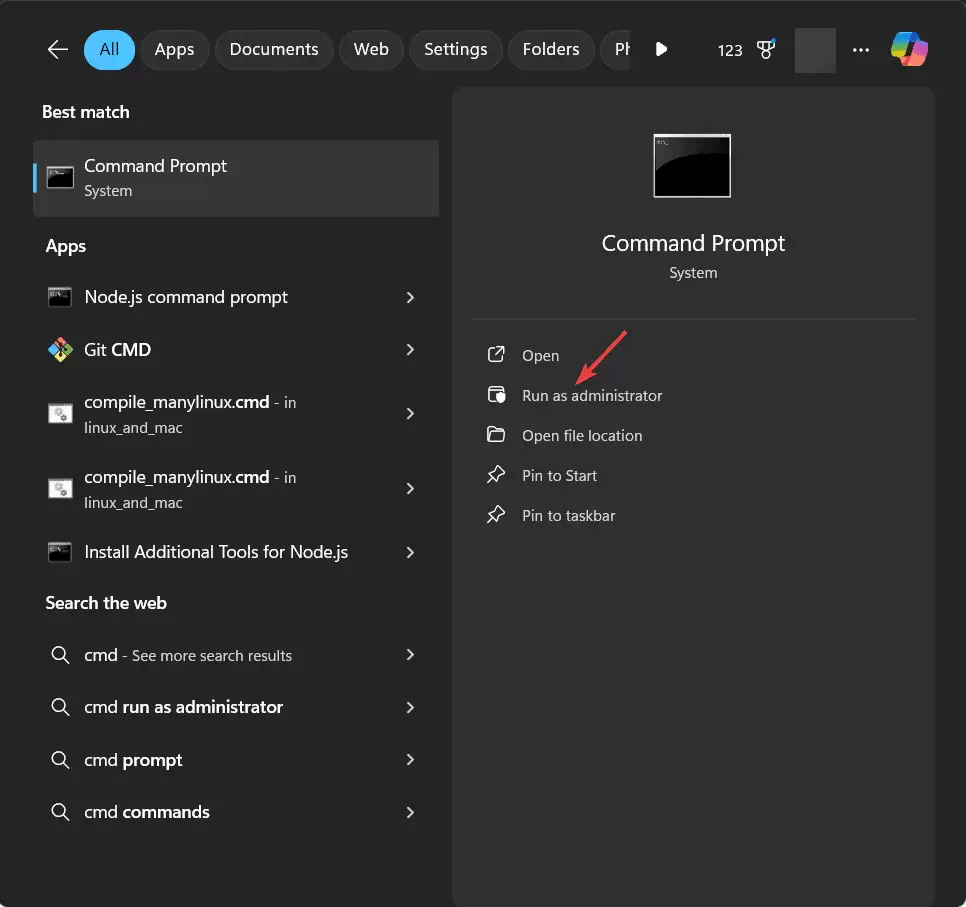
- 执行以下命令:
wingetuninstallMicrosoft.XboxGamingOverlay - 该命令会调用Windows包管理器执行卸载
常见问题解答
1. 卸载后还能重新安装吗?
可以随时通过Microsoft Store重新下载安装。
2. 移除游戏栏会影响游戏运行吗?
不会影响游戏运行,但将无法使用屏幕录制和小组件等功能。
3. Win11系统必须要有Xbox游戏栏吗?
这是可选功能,如果无需使用相关功能,完全可以安全移除。
4. 卸载后仍有残留怎么办?
建议重新以管理员权限运行PowerShell或CMD命令,完成后重启电脑。
本站声明
本文内容仅供参考,不代表本站观点。转载或引用请注明出处。如发现内容问题,请通过联系我们页面反馈。



