


Windows 11 22631.3810及后续版本如何禁用显示过渡动画

12月9日,科技媒体WinAero发布博文称,针对Windows 11用户在切换分辨率、刷新率或连接外接显示器时遇到的屏幕闪烁与过渡动画干扰问题,微软已在Build 22631.3810版本(2024年6月推送)中引入了全新的注册表键值。
Windows 11系统默认会在用户更改分辨率、刷新率或插拔外接显示器时播放短暂的过渡动画。虽然这有助于保持视觉连贯性,但在数字标牌、自助终端或高性能游戏等场景中,此类动画往往会造成不必要的干扰,甚至让人感觉到明显的延迟。
为此,微软在Windows 11 Build 22631.3810版本中加入了一个名为“ForceDisableModeChangeAnimation”的系统级开关。启用该选项后,系统将跳过过渡动画,直接完成显示模式的切换。这对于需要快速响应的自动化部署环境,以及对延迟敏感的老旧硬件设备来说,尤其有用。
援引博文内容,附上手动禁用该动画的步骤如下:
1. 按下 Win + R 组合键,打开“运行”对话框。
2. 输入 regedit 并按回车键。如果出现用户账户控制(UAC)提示,请点击“是”确认。
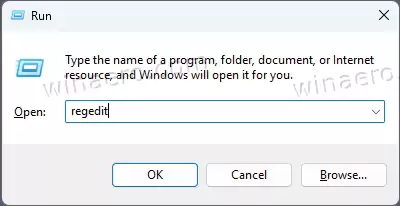
3. 在注册表编辑器中,导航至以下路径。您可以将此路径直接粘贴到地址栏中,然后按回车键以节省时间。
HKEY_LOCAL_MACHINESOFTWAREMicrosoftWindowsDwm
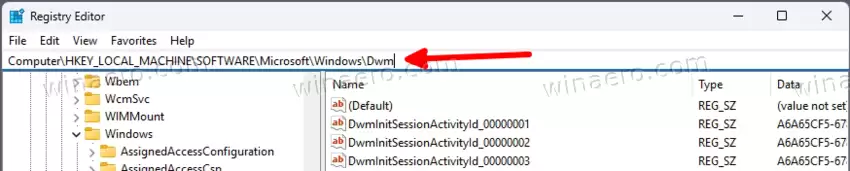
4. 在右侧窗格的空白处单击鼠标右键,然后选择“新建 > DWORD (32 位) 值”。
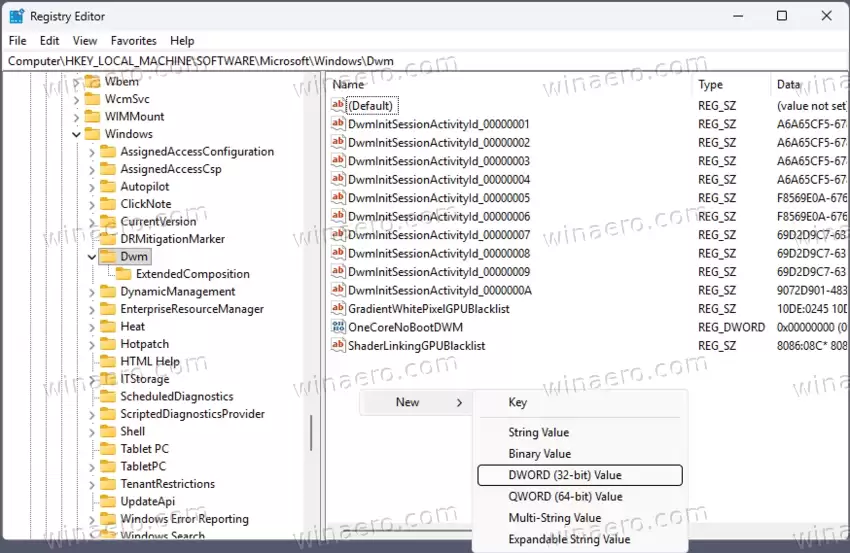
5. 将新建的值命名为 ForceDisableModeChangeAnimation。
6. 双击这个新建的值,将其“数值数据”设置为 1,然后单击“确定”保存更改。
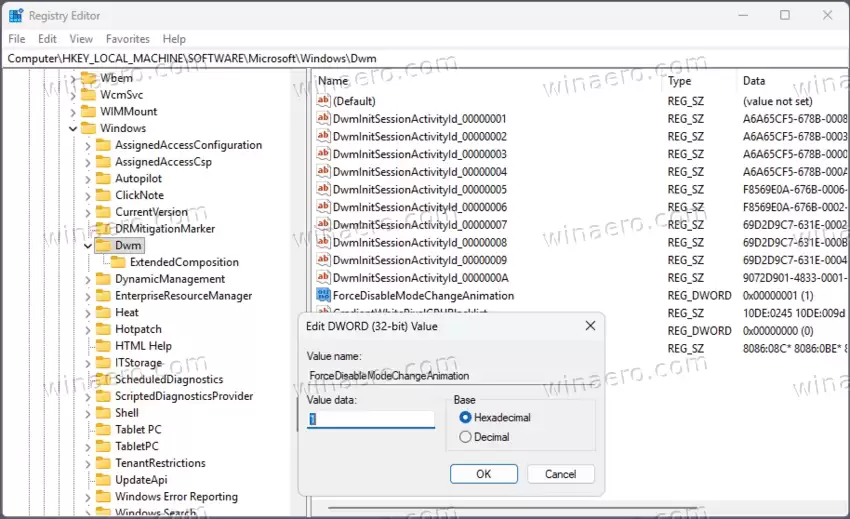
7. 若要还原此修改,请返回相同的注册表位置,右键单击 ForceDisableModeChangeAnimation 这个值,然后选择“删除”即可。
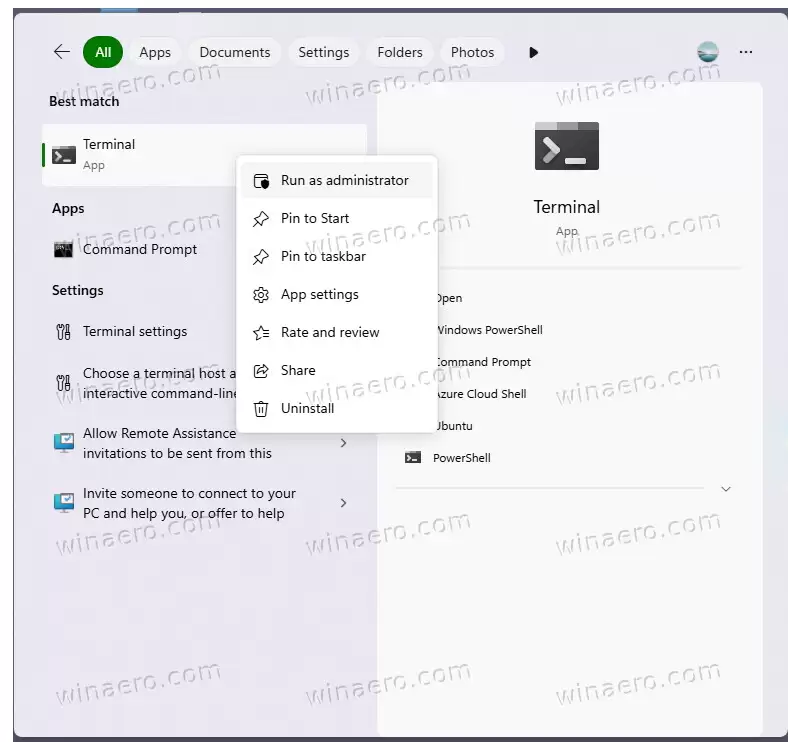
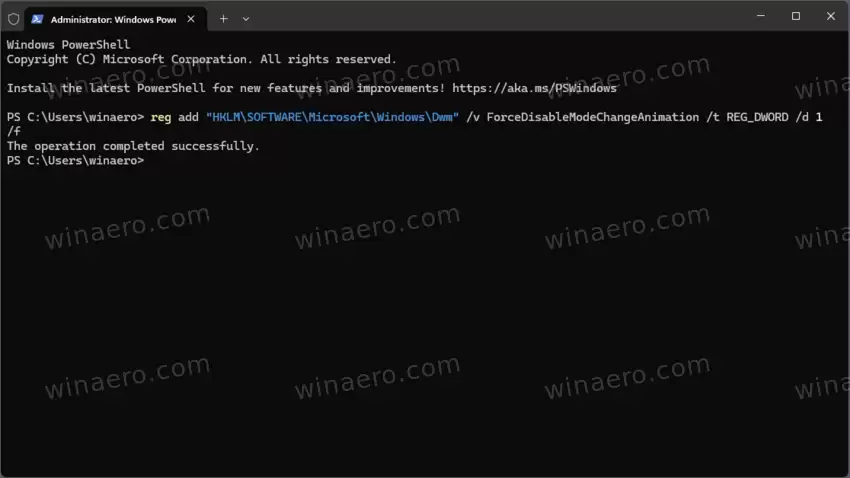
对于追求高效的用户或系统管理员,使用命令提示符(CMD)可以更快速地完成配置。以管理员身份运行 Windows Terminal 或 CMD 后,输入以下命令即可立即禁用动画:
reg add "HKLMSOFTWAREMicrosoftWindowsDwm" /v ForceDisableModeChangeAnimation /t REG_DWORD /d 1 /f
用户也可以将以下代码复制到记事本中,然后保存为 .reg 文件,双击运行即可一键完成设置。
Windows Registry Editor Version 5.00 [HKEY_LOCAL_MACHINESOFTWAREMicrosoftWindowsDwm] "ForceDisableModeChangeAnimation"=dword:00000001
本站声明
本文内容仅供参考,不代表本站观点。转载或引用请注明出处。如发现内容问题,请通过联系我们页面反馈。



