



在 Ubuntu 上配置 Rust,难点通常不在“怎么装”,而在“怎样少走弯路,一次装对”。这篇文章按实际开发顺序把关键步骤重新梳理了一遍:先补齐编译依赖,再用官方推荐的 rustup 安装工具链,随后验证版本、按需配置国内镜像,最后通过一个最小项目检查整条链路是否跑通。照着做,你不仅能把环境搭起来,也能判断当前安装是否已经具备日常开发条件。
先补齐 Ubuntu 基础依赖
正式安装 Rust 之前,先把系统包索引和常用编译工具更新到位。这一步能减少后续安装过程中因依赖不完整带来的冲突。
sudo apt update && sudo apt upgrade -y
sudo apt install -y curl build-essential gcc make其中,build-essential 里包含 GCC、Make 等基础编译工具,是 Rust 编译本地项目时常见的必备依赖,建议不要省略。
用 rustup 安装 Rust 工具链
在 Ubuntu 上,最省事也最推荐的方式是直接使用 rustup。它是 Rust 官方提供的工具链管理器,安装后会同时带上 rustc 编译器和 Cargo 包管理器。
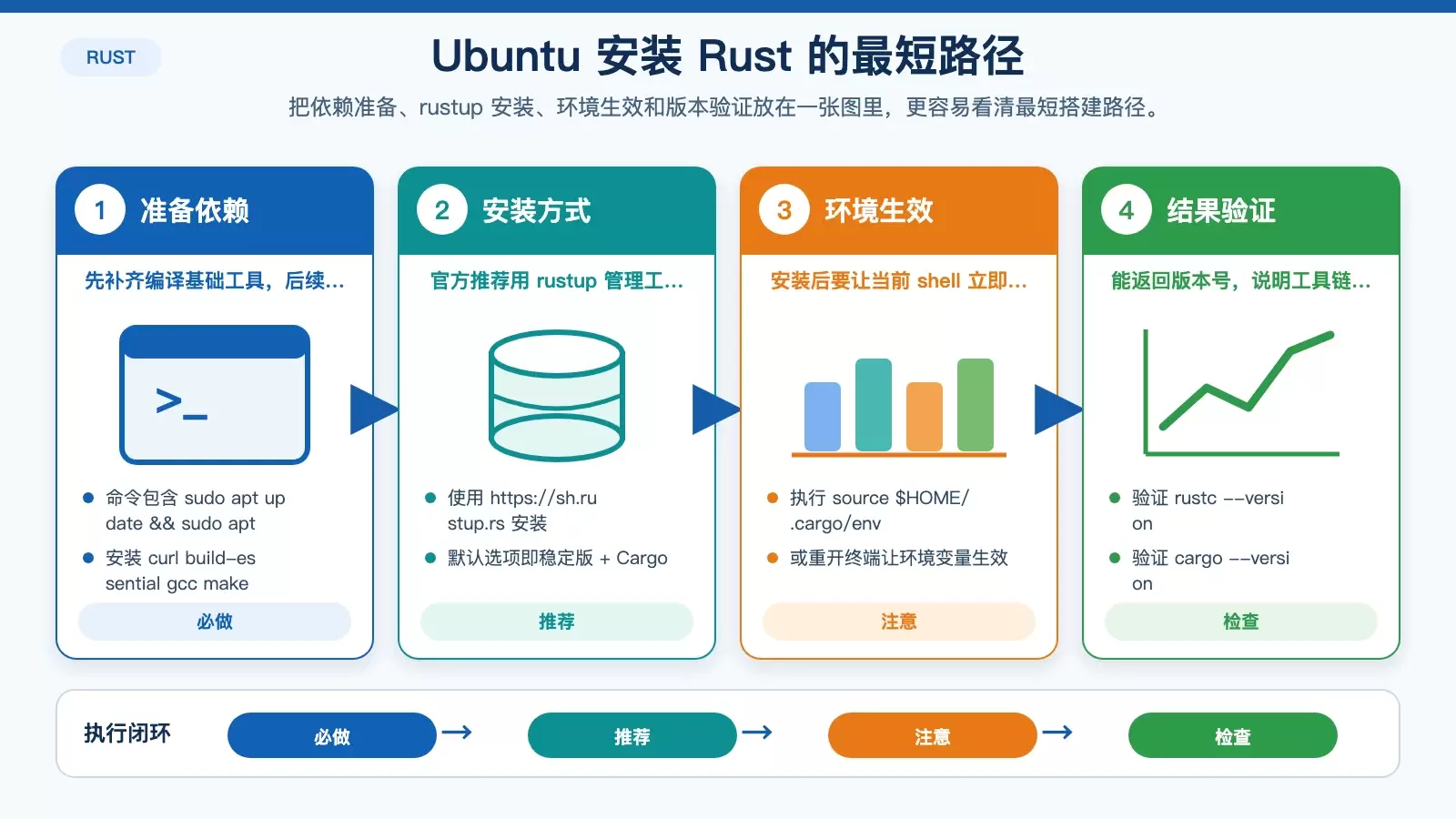
curl --proto '=https' --tlsv1.2 -sSf https://sh.rustup.rs | sh执行脚本后,安装程序会提示选择安装类型。大多数情况下,直接按回车接受默认选项即可,也就是安装稳定版工具链并附带 Cargo。
安装完成后,脚本通常会自动写入环境变量。如果当前终端还没有生效,可以手动执行下面这条命令:
source $HOME/.cargo/env如果你重新打开一个终端窗口后命令可以直接使用,也说明环境变量已经配置成功。
安装后先验证 rustc 和 cargo
Rust 装完后不要立刻开始写代码,先确认工具链是否真的可用。最直接的办法,就是分别检查 rustc 和 cargo 的版本输出。
rustc --version
# 查看Rust编译器版本(如rustc 1.75.0)
cargo --version
# 查看Cargo包管理器版本(如cargo 1.75.0)
只要终端能正常返回版本号,就说明编译器和包管理器都已进入可用状态。这一步看起来简单,但它能尽早发现环境变量未生效、安装中断或工具链不完整等问题。
下载慢时再配置国内镜像
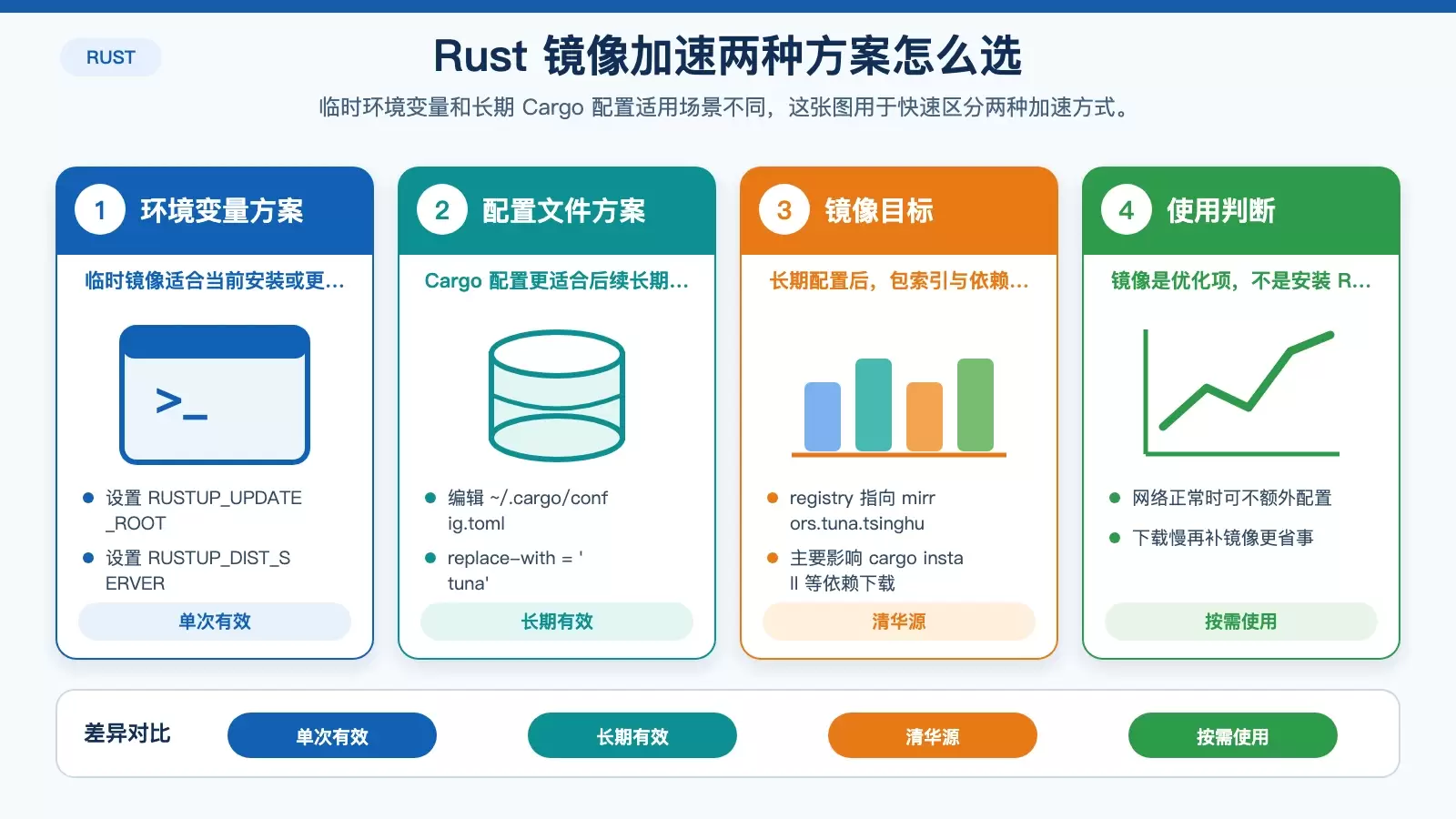
如果你在安装 Rust 或后续拉取依赖时明显感觉速度偏慢,通常不是命令有问题,而是默认下载源在海外。这时可以按需求选择临时镜像或长期配置镜像源。
临时加速:给 rustup 设置环境变量
如果只是当前这次安装或更新较慢,可以先用环境变量切到国内镜像:
export RUSTUP_UPDATE_ROOT=https://mirrors.ustc.edu.cn/rust-static/rustup
export RUSTUP_DIST_SERVER=https://mirrors.ustc.edu.cn/rust-static
这种方式只对当前会话有效,适合临时处理网络延迟问题。
长期加速:配置 Cargo 镜像源
如果后续还会频繁使用 cargo install 或拉取 crates,建议直接编辑 ~/.cargo/config.toml。如果文件不存在,可以新建后写入以下内容:
[source.crates-io]
replace-with = 'tuna'
# 使用清华镜像源
[[source.tuna]]
registry = "https://mirrors.tuna.tsinghua.edu.cn/git/crates.io-index"
这类配置对后续依赖下载和工具安装的提速通常更明显,尤其是在新机器初始化或依赖较多的项目里。
用 Hello World 项目检查环境是否完整
版本能输出,只能证明工具装上了;要确认开发环境真的可用,最好再跑通一次完整的创建、编译和运行流程。
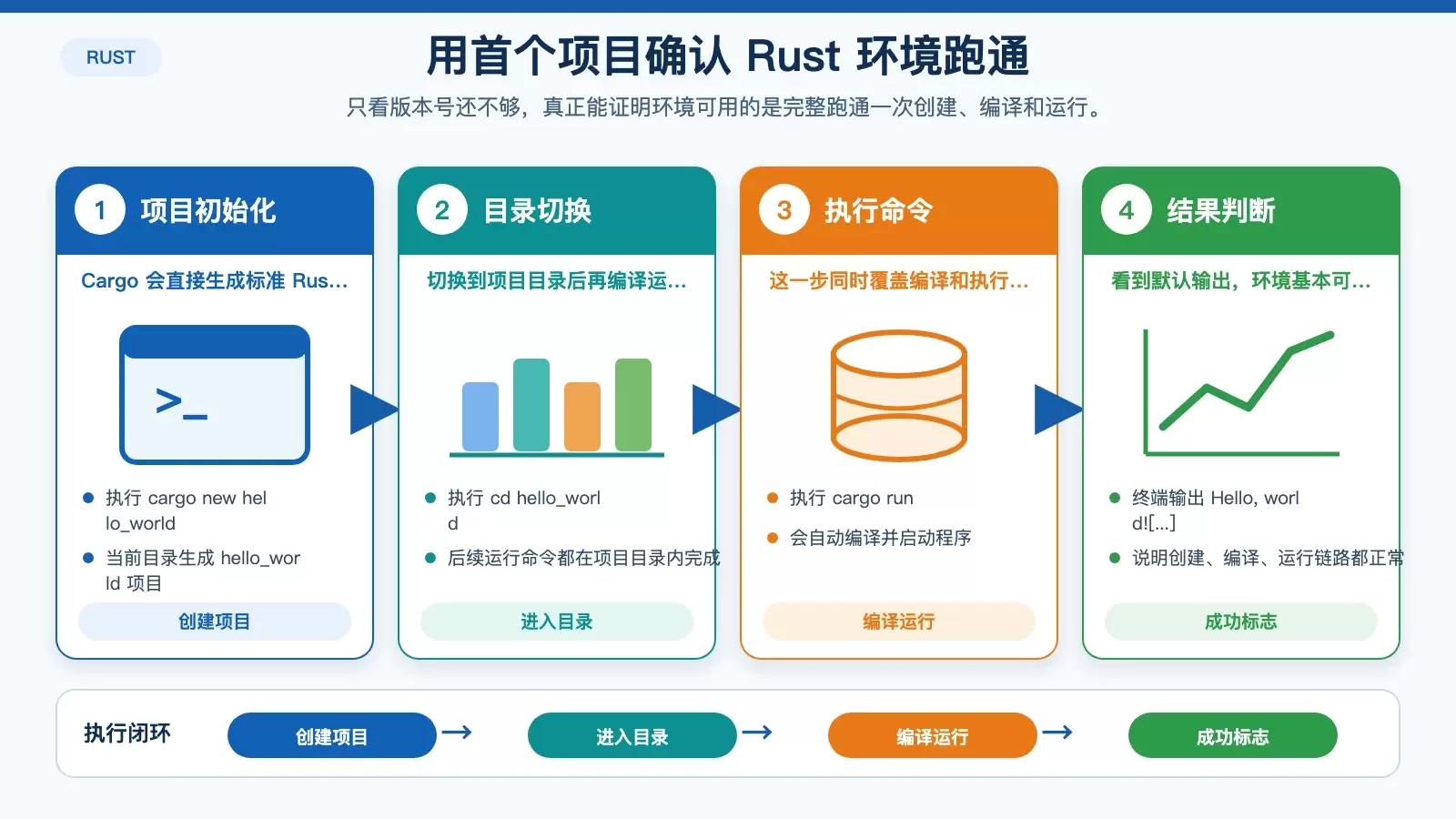
cargo new hello_world
# 在当前目录生成hello_world项目
cd hello_world
# 进入项目目录
cargo run
# 编译并运行项目
如果终端最终输出 Hello, world![...],就说明 Cargo 创建项目、Rust 编译源码、可执行程序运行输出这几步都已经正常工作。到这里,Ubuntu 上的 Rust 开发环境就算基本搭建完成了。
补上 clippy 和 rustfmt 两个常用工具
如果你还希望开发环境更接近日常项目使用状态,可以顺手安装两个高频组件:代码检查工具 clippy,以及格式化工具 rustfmt。
rustup component add clippy
# Rust静态分析工具(检查代码潜在问题)
rustup component add rustfmt
# Rust代码格式化工具(自动调整代码风格)
安装完成后,可以分别用 cargo clippy 做静态分析,用 cargo fmt 统一代码格式。对于个人项目和团队协作来说,这两个工具都很实用。
一套够用且高效的 Ubuntu Rust 安装方案
把这套流程串起来看,核心就是四件事:先准备系统依赖,再用 rustup 安装官方工具链,随后验证 rustc 和 cargo 是否可用,最后按网络情况决定是否加入国内镜像和常用组件。这样搭出来的环境已经足够覆盖大多数 Rust 学习和日常开发场景。















