



在 Ubuntu 维护 Java 应用时,日志监控通常不是“要不要做”的问题,而是“先用什么做、做到什么程度”。这篇文章把常见方案按排障速度、可观测范围和部署复杂度拆开说明:先看命令行怎么快速定位问题,再看 ELK、Prometheus + Grafana、Sentry 这类平台分别解决什么场景,最后补上 logrotate 这一步,帮助你判断一套方案能不能长期跑稳。
命令行监控:先解决实时查看和快速定位
如果当前目标是排查故障、确认应用是否持续报错,命令行通常是最快的入口。在 Ubuntu 上,这一层主要解决两件事:实时跟踪新增日志,以及从大量文本里尽快筛出关键信息。
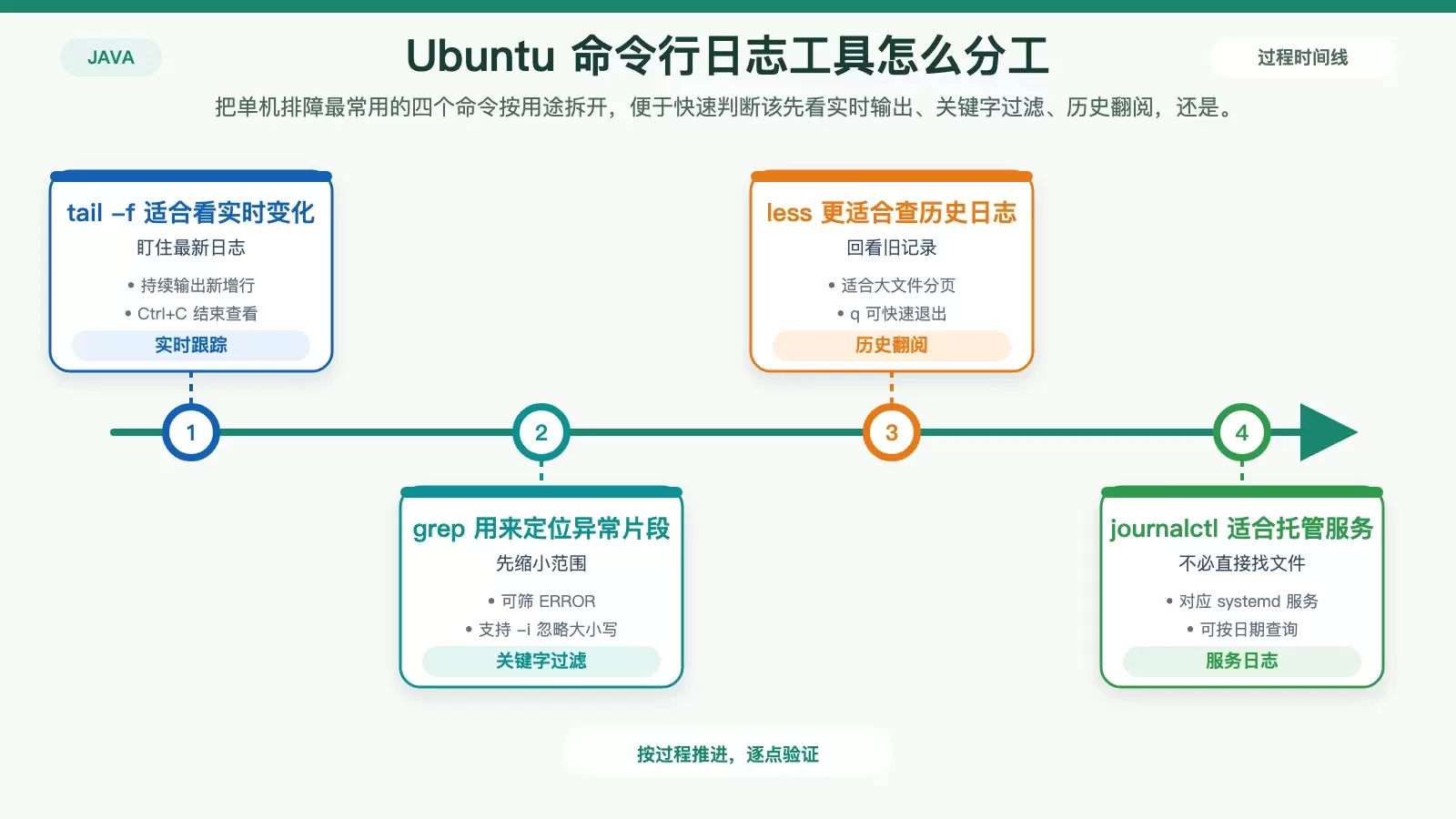
四个最常用的日志查看命令
tail:适合盯住最新输出,观察应用是否持续打印异常。实时跟踪文件新增内容:
tail -f /path/to/java.log查看最后 100 行:
tail -n 100 /path/to/java.log实时查看时可按
Ctrl+C停止。grep:适合按关键字筛选异常、告警或某个业务字段。筛选错误:
grep "ERROR" /path/to/java.log忽略大小写查找 warning:
grep -i "warning" /path/to/java.logless:适合查看大体积日志文件,尤其是回看历史记录时更方便。less /path/to/java.log进入后可用
Page Up/Page Down翻页,按q退出。journalctl:适合通过systemd方式运行的 Java 服务,不必直接找日志文件。如果应用由
systemctl start my-java-app启动,可以这样实时查看:journalctl -u my-java-app -f查看指定日期后的日志:
journalctl -u my-java-app --since "2025-09-26"
这一类工具的优势是上手快、零额外部署,适合开发环境、临时排查和单机问题定位。但它们不擅长长期保存、跨服务搜索和图形化分析,一旦日志量上来,就需要引入更完整的平台。
集中化日志平台:适合长期留存、统一搜索和可视化分析
当 Java 应用进入生产环境,日志监控往往不再只是“看一眼文件”。你可能需要跨时间范围检索、统一保存多台机器日志、按字段做过滤,甚至直接在图表里观察错误波动。这时更常见的方案是 ELK Stack 或 Graylog。
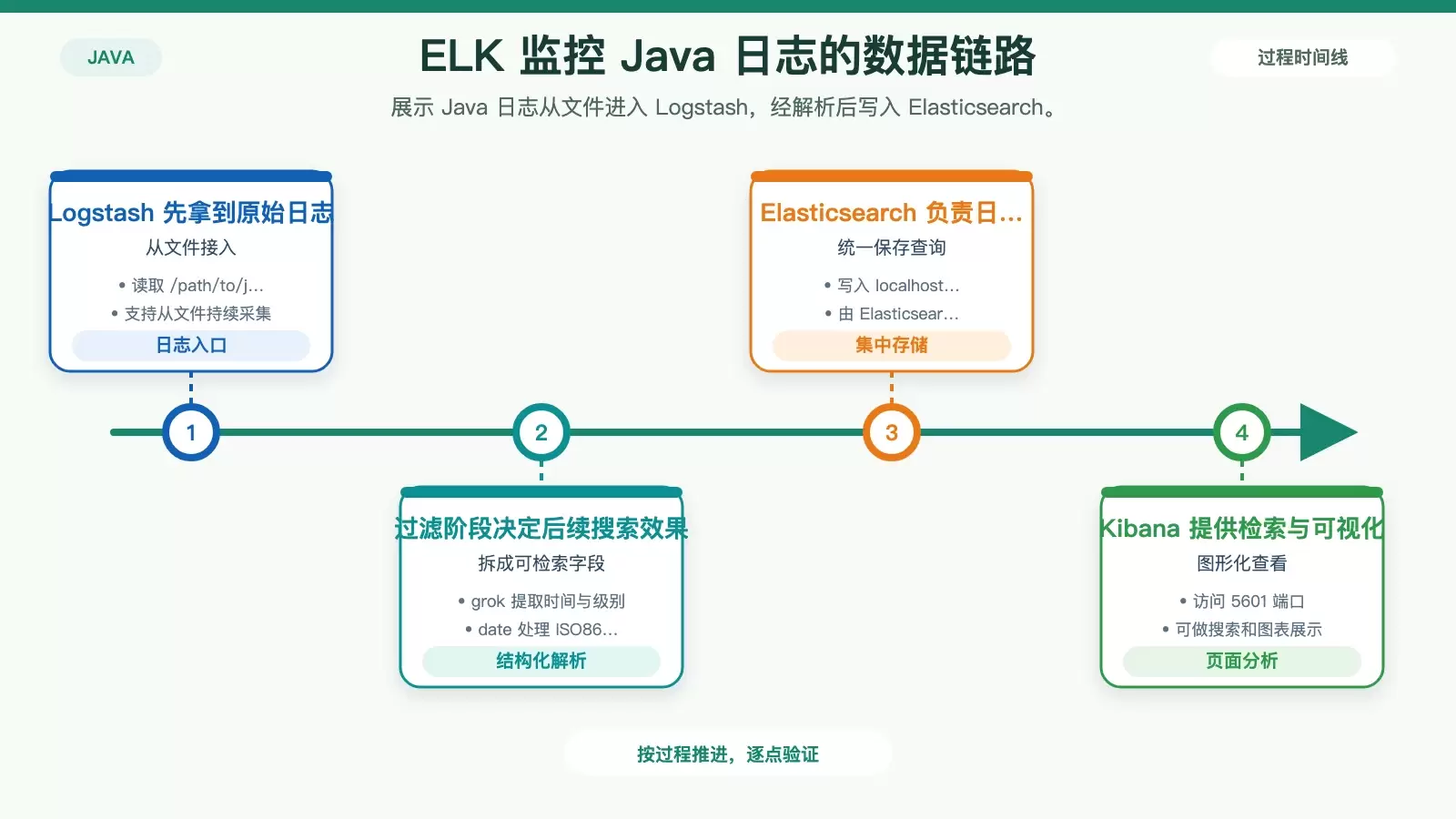
ELK Stack:从采集到可视化的一条链路
ELK Stack 由 Elasticsearch、Logstash、Kibana 组成:
- Elasticsearch:负责日志存储与索引。
- Logstash:负责采集、解析和处理日志。
- Kibana:负责搜索界面和图形化展示。
如果你希望把 Java 日志接入 ELK,可以按下面的步骤配置。
安装 Elasticsearch、Logstash 和 Kibana
先添加 Elasticsearch 软件源并安装:
wget -qO - https://artifacts.elastic.co/GPG-KEY-elasticsearch | sudo apt-key add -
echo "deb https://artifacts.elastic.co/packages/7.x/apt stable main" | sudo tee -a /etc/apt/sources.list.d/elastic-7.x.list
sudo apt update && sudo apt install elasticsearch
安装 Logstash:
sudo apt install logstash安装 Kibana:
sudo apt install kibana配置 Logstash 采集 Java 日志
创建配置文件 /etc/logstash/conf.d/java.conf,示例内容如下:
input {
  file {
    path => "/path/to/java.log"
    start_position => "beginning"
    sincedb_path => "/dev/null"
    # 首次运行时忽略已读记录
  }
}

filter {
  grok {
    match => {
      "message" => "%{TIMESTAMP_ISO8601:timestamp} %{LOGLEVEL:loglevel} %{GREEDYDATA:logmessage}"
    }
  }
  # 根据日志格式调整 grok 模式
  date {
    match => ["timestamp", "ISO8601"]
  }
}

output {
  elasticsearch {
    hosts => ["localhost:9200"]
  }
  stdout {
    codec => rubydebug
  }
  # 控制台输出,调试用
}
这段配置的核心点有三个:一是从指定文件读取 Java 日志;二是用 grok 拆出时间、级别和正文;三是把结果写入本机的 Elasticsearch。实际使用时,grok 模式通常需要按你的日志格式微调。
启动服务并访问 Kibana
sudo systemctl start elasticsearch
sudo systemctl start logstash
sudo systemctl start kibana
服务启动后,可以访问 http://localhost:5601 打开 Kibana 界面,进行搜索、筛选和可视化分析。
Graylog:更偏日志聚合与告警
Graylog 也是常见的开源方案,支持日志聚合、实时搜索和告警能力。对于希望快速搭建统一日志入口、并结合安全事件管理的团队,它是 ELK 之外的另一条路线。原理上也类似:把 Java 应用日志统一发送到平台,再在页面里完成检索和分析。常见做法是把 Java 应用按 GELF 格式接入 Graylog,具体安装与部署可按官方文档执行。
性能指标与异常跟踪:日志之外还要看 JVM 状态
如果只是查看文本日志,你能知道“发生了什么”;但很多线上问题还需要回答“为什么会发生”。例如内存是否持续升高、GC 是否异常频繁、线程是否出现阻塞,这些都需要指标系统配合。这里更适合用 Prometheus + Grafana;如果关注的是异常聚合与通知,则可以接入 Sentry。
Prometheus + Grafana:补齐 JVM 指标监控
Prometheus 负责采集 Java 应用暴露出的指标,Grafana 负责把这些指标做成图表和仪表盘。对 Java 服务来说,这类方案更适合观察 JVM 内存、GC 次数、线程等运行状态。
安装 Prometheus:
sudo apt install prometheus然后编辑 /etc/prometheus/prometheus.yml,在 scrape_configs 中添加 Java 应用的抓取目标。
如果你的项目是 Spring Boot,可以加入 Micrometer 的 Prometheus 依赖:
<dependency>
  <groupId>io.micrometer</groupId>
  <artifactId>micrometer-registry-prometheus</artifactId>
  <version>1.10.5</version>
</dependency>
并在 application.properties 中开放对应端点:
management.endpoints.web.exposure.include=prometheus安装 Grafana:
wget -q -O - https://packages.grafana.com/gpg.key | sudo apt-key add -
echo "deb https://packages.grafana.com/oss/ubuntu $(lsb_release -cs) main" | sudo tee -a /etc/apt/sources.list.d/grafana.list
sudo apt update && sudo apt install grafana
sudo systemctl start grafana-server
启动后访问 http://localhost:3000,默认账号为 admin/admin。接下来导入 Prometheus 数据源并创建仪表盘,就可以持续观察 Java 应用的运行指标。
Sentry:更专注异常收集与通知
如果你的重点是错误跟踪,而不是完整指标体系,Sentry 会更直接。它适合集中收集 Java 应用异常、汇总堆栈信息,并向开发者发送通知。
自托管安装流程如下:
git clone https://github.com/getsentry/self-hosted.git
cd self-hosted && ./install.sh
docker-compose up -d
部署过程中还需要按实际需求调整 config.yml,例如邮件通知配置。相比单纯翻日志文件,Sentry 更适合处理“异常太多、需要按事件归并”的场景。
日志轮替:避免日志文件持续膨胀
无论前面用的是哪种监控方式,只要 Java 应用持续写日志,文件体积都会不断增长。没有轮替策略,磁盘空间迟早会被吃掉,排障效率也会变差。因此,logrotate 基本属于生产环境的必备项。
使用 logrotate 管理 Java 日志文件
可以为应用创建单独的轮替配置文件 /etc/logrotate.d/java-app:
/path/to/java.log {
    daily
    rotate 7
    compress
    missingok
    notifempty
    copytruncate
}daily:每天轮换一次。rotate 7:保留最近 7 份历史日志。compress:旧日志压缩保存。missingok:日志文件不存在时不报错。notifempty:空日志文件不轮换。copytruncate:复制原日志后清空,适合仍在写入的日志文件。
正式启用前,先做一次模拟检查:
sudo logrotate -d /etc/logrotate.d/java-app确认配置无误后,可以强制执行一次:
sudo logrotate -f /etc/logrotate.d/java-app如何组合这些方案
如果只是开发阶段临时排查,tail、grep、less 和 journalctl 已经足够高效;它们部署成本低,适合先把问题定位出来。进入生产环境后,如果你需要长期保存、统一检索和图形化分析,ELK 或 Graylog 更合适。
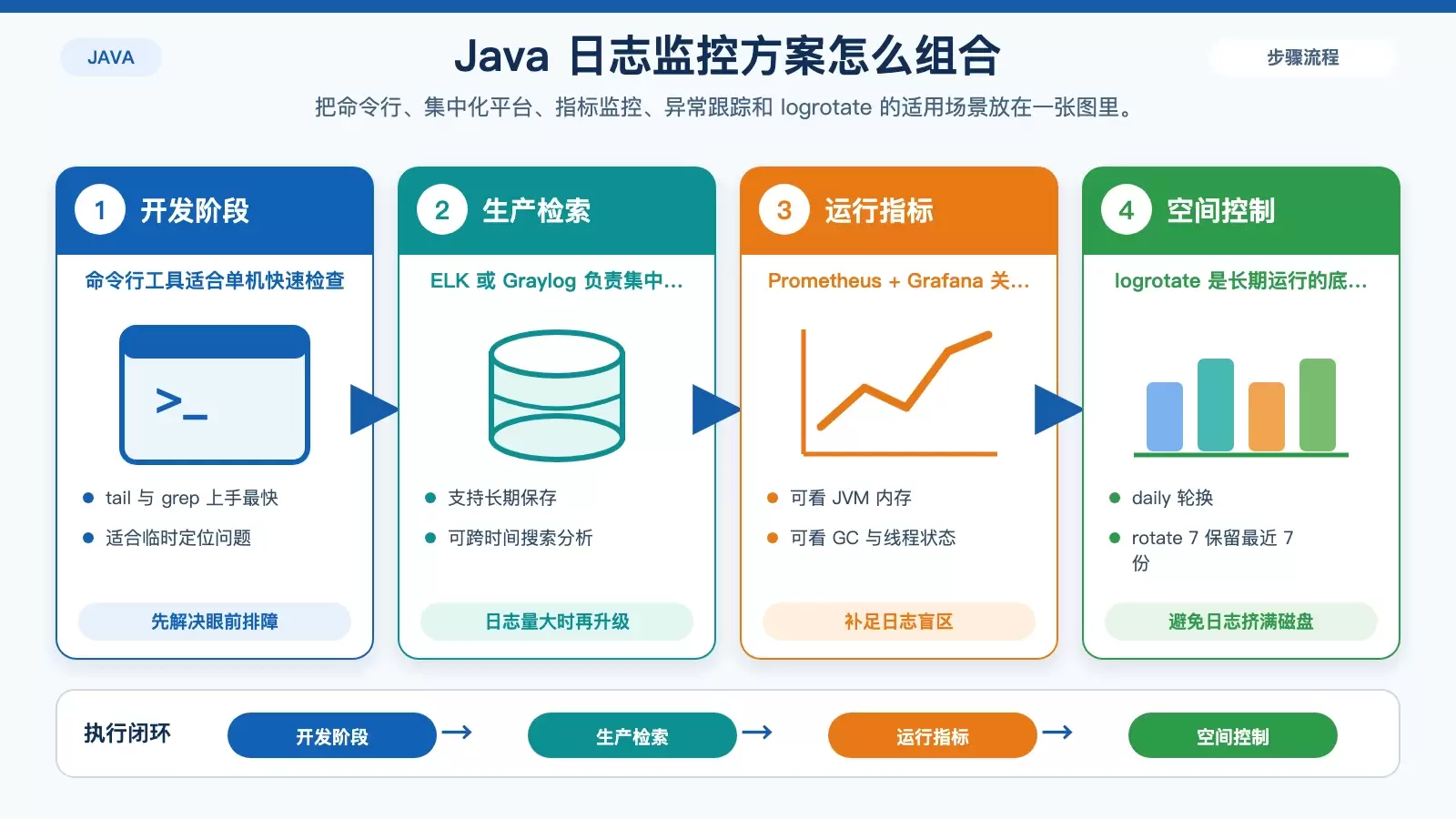
当关注点扩展到 JVM 内存、GC、线程等运行指标时,Prometheus + Grafana 能补上日志看不到的部分;如果团队更在意异常聚合、告警通知和错误回溯,Sentry 会更直接。至于 logrotate,它不属于“可选增强”,而是所有本地日志方案都应该尽早补上的基础设施。
换句话说,一套更实际的思路通常是:先用命令行解决眼前问题,再按业务规模补上集中化平台和指标系统,最后用日志轮替保证磁盘与历史文件可控。这样搭起来的 Ubuntu Java 日志监控体系,既能应对临时排障,也能支撑长期运维。















