



先从日志入手,别急着改配置
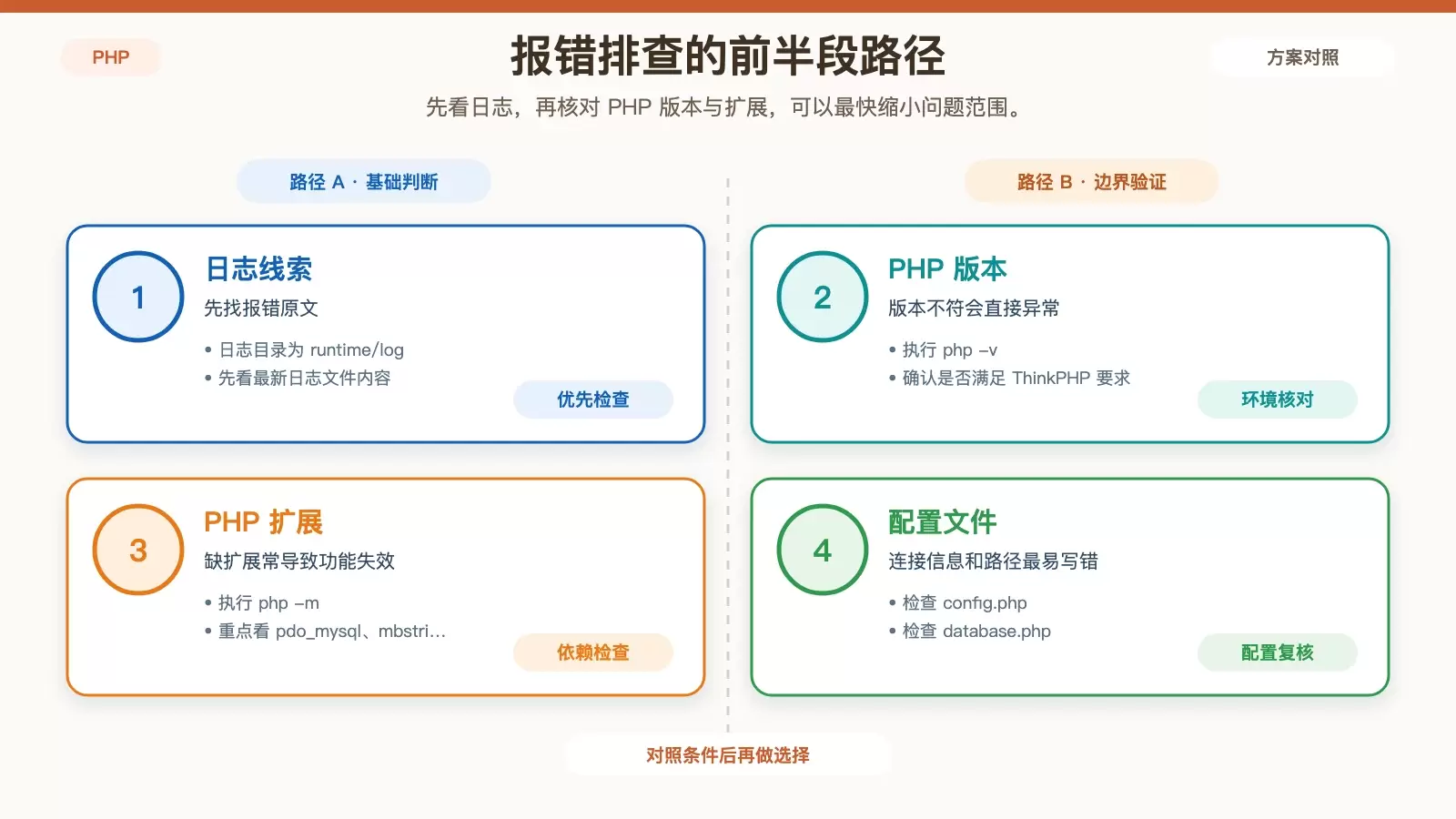
先看项目 runtime/log 的最新日志,确认是数据库连接、类库缺失、权限、路由还是缓存写入异常,再决定处理方向。
核对 PHP 版本和扩展是否匹配
执行 php -v 检查 PHP 版本是否满足 ThinkPHP 要求;再用 php -m 查看扩展,重点确认 pdo_mysql、mbstring、openssl。
配置文件重点看这几类项目
检查 config.php、database.php 中的数据库连接、缓存路径、URL 模式。开发环境可临时开启:
'app_debug' => true权限、SELinux 和防火墙要一起看
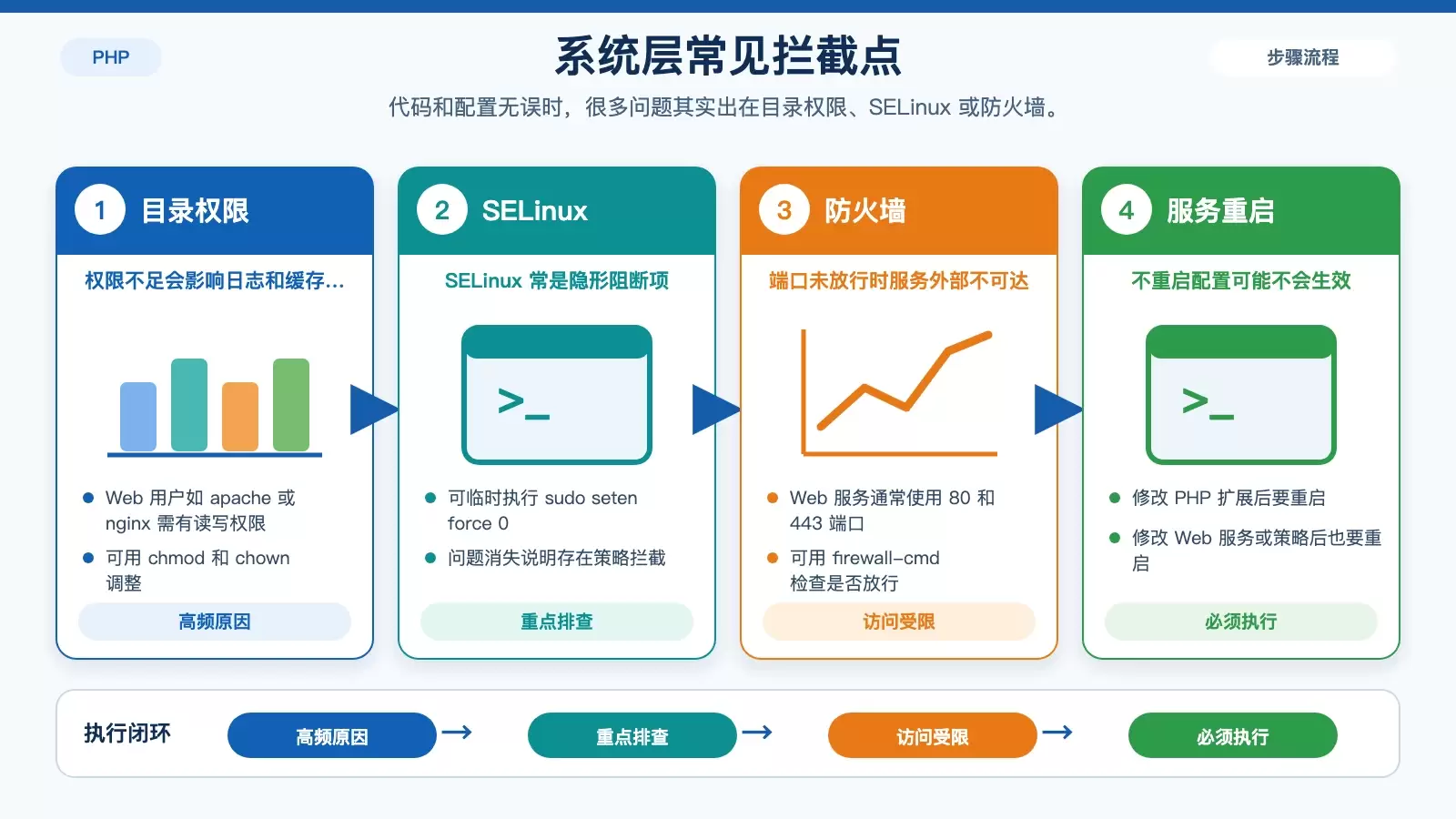
确认 Web 服务用户如 apache、nginx 对项目目录有读写权限,必要时用 chmod、chown 调整。
权限正常但仍无法写缓存、日志或上传文件时,可先临时排查 SELinux:
sudo setenforce 0若问题消失,说明是 SELinux 拦截;应补充策略,不要长期关闭。页面访问不到时,再检查防火墙是否放行 80、443 端口,可用 firewall-cmd 核对。
修改后重启服务,再决定是否求助社区
改完 PHP 扩展、配置或 SELinux 设置后,重启相关服务:
sudo systemctl restart httpd   # Apache
sudo systemctl restart nginx   # Nginx
sudo systemctl restart php-fpm # PHP-FPM
仍未解决时,整理错误日志和环境信息,再查官方文档、社区论坛或 GitHub Issues。















