



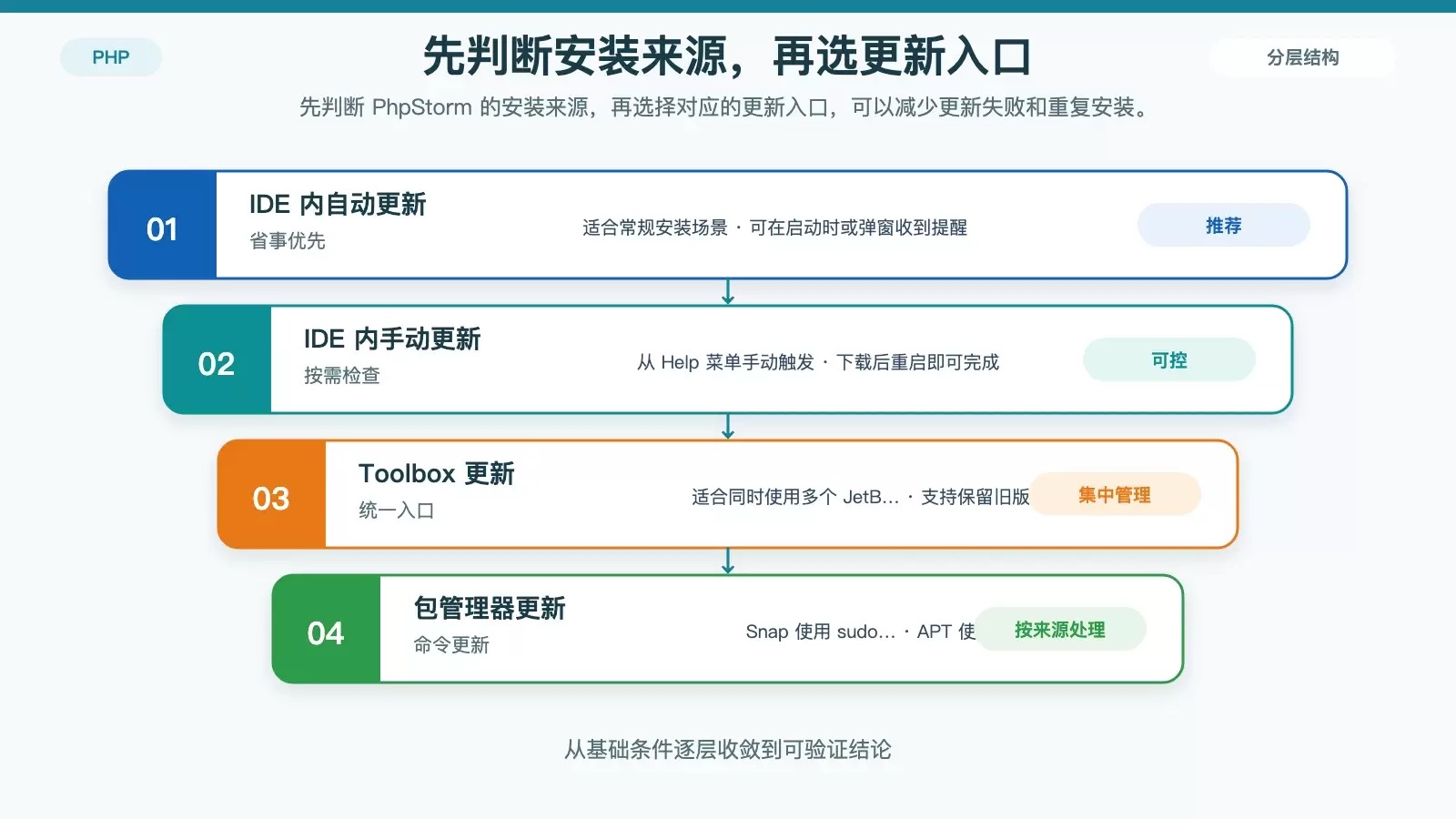
在 Ubuntu 上更新 PhpStorm,最大的麻烦通常不是“怎么点按钮”,而是先搞清楚自己当初是用哪种方式装上的。不同安装来源对应的更新入口并不一样:有的适合直接在 IDE 里处理,有的要交给 Toolbox、Snap 或 APT。下面按常见场景逐项梳理,并补上更新前需要确认的准备项,方便你快速判断哪种方式最稳妥。
更新前先做这 3 项检查
正式更新前,建议先把可能影响结果的因素排查掉,尤其是在工作环境中使用 PhpStorm 时,这一步比直接开更重要。
备份项目和 IDE 设置
更新前建议同时备份项目文件和 PhpStorm 配置,避免升级过程中出现异常后影响开发环境。
- 项目文件:可以直接复制到外部存储或其他目录。
- IDE 设置:可通过 File > Manage IDE Settings > Export Settings 导出。
确认系统版本要求
安装新版本前,先确认 Ubuntu 版本满足 PhpStorm 的最低要求,例如文中提到的 Ubuntu 20.04 及以上。系统版本过低时,更新后可能出现兼容性问题。
尽量关闭其他占资源程序
更新过程中建议先关闭其他大型应用,减少资源占用,能让下载、解压和替换过程更顺畅。
直接在 PhpStorm 内更新:最省事的两种方式
如果你使用的是 JetBrains 官方常规安装方式,通常优先考虑 IDE 内更新。它的优点是流程短、设置一般会自动保留。
自动更新
自动更新适合希望尽量少手动干预的用户。PhpStorm 会定期检查 JetBrains 服务器,有新版本时主动提醒。
- 打开 PhpStorm,点击顶部菜单栏的 File(Ubuntu 下也可能显示为 PhpStorm)。
- 进入 Settings(或 Preferences,取决于 Ubuntu 版本)。
- 导航到 Appearance & Behavior > System Settings > Updates。
- 勾选 Automatically check updates。
启用后,PhpStorm 会在启动时或通过弹窗提醒你安装新版本。
手动检查更新
如果你不希望自动提醒打断工作,或者想自己控制更新时间,可以改用手动检查。
- 打开 PhpStorm,点击顶部菜单栏的 Help。
- 选择 Check for Updates…。
- 如果发现新版本,点击 Download Update 下载更新包。
- 下载完成后按提示重启 PhpStorm。
这类更新通常会保留现有项目设置,适合大多数日常升级场景。
多款 JetBrains 工具并用时,优先考虑 Toolbox
如果你不只使用 PhpStorm,还同时装了 IntelliJ IDEA、WebStorm、PyCharm 等 JetBrains 产品,那么 JetBrains Toolbox App 往往是更合适的入口。
它的优势不只是更新一个 PhpStorm,而是把安装、切换版本和集中管理都放在一个地方完成。
- 访问 JetBrains Toolbox 官网下载并安装应用。
- 打开 Toolbox,登录你的 JetBrains 账户。
- 在列表中找到 PhpStorm。
- 如果有可用更新,点击右侧的 Update 按钮。
通过 Toolbox 更新时,整个过程基本由工具自动完成,而且会保留旧版本,方便需要时回退。
通过包管理器更新:先看你是 Snap 还是 APT 安装
不少 Ubuntu 用户是通过系统包管理器安装 PhpStorm 的,这种情况下就不应该优先去 IDE 内找更新入口,而是直接使用对应的包管理命令。
Snap 安装版本的更新方法
如果你的 PhpStorm 是通过 Snap 安装的,可以直接在终端执行:
sudo snap refresh phpstorm系统会自动检查并安装最新的 Snap 版本。更新完成后通常不需要重启系统,但有些情况下需要重启 PhpStorm 应用才能生效。
APT 安装版本的更新方法
如果你使用的是 Ubuntu 的 APT 包管理器,更新流程和常规软件升级一致:
sudo apt update
sudo apt upgrade phpstorm
这里有一个前提:你当前配置的软件源中,确实提供了 PhpStorm 的最新软件包。满足这个条件时,更新完成后一般会自动应用更改。
更新失败或想装干净版本时,直接从官网重装
如果前面的方式都不适用,或者你想彻底替换现有安装,可以直接从官方网站下载新版安装包手动部署。这种方式更适合处理更新异常、安装来源混乱或需要重新整理环境的情况。
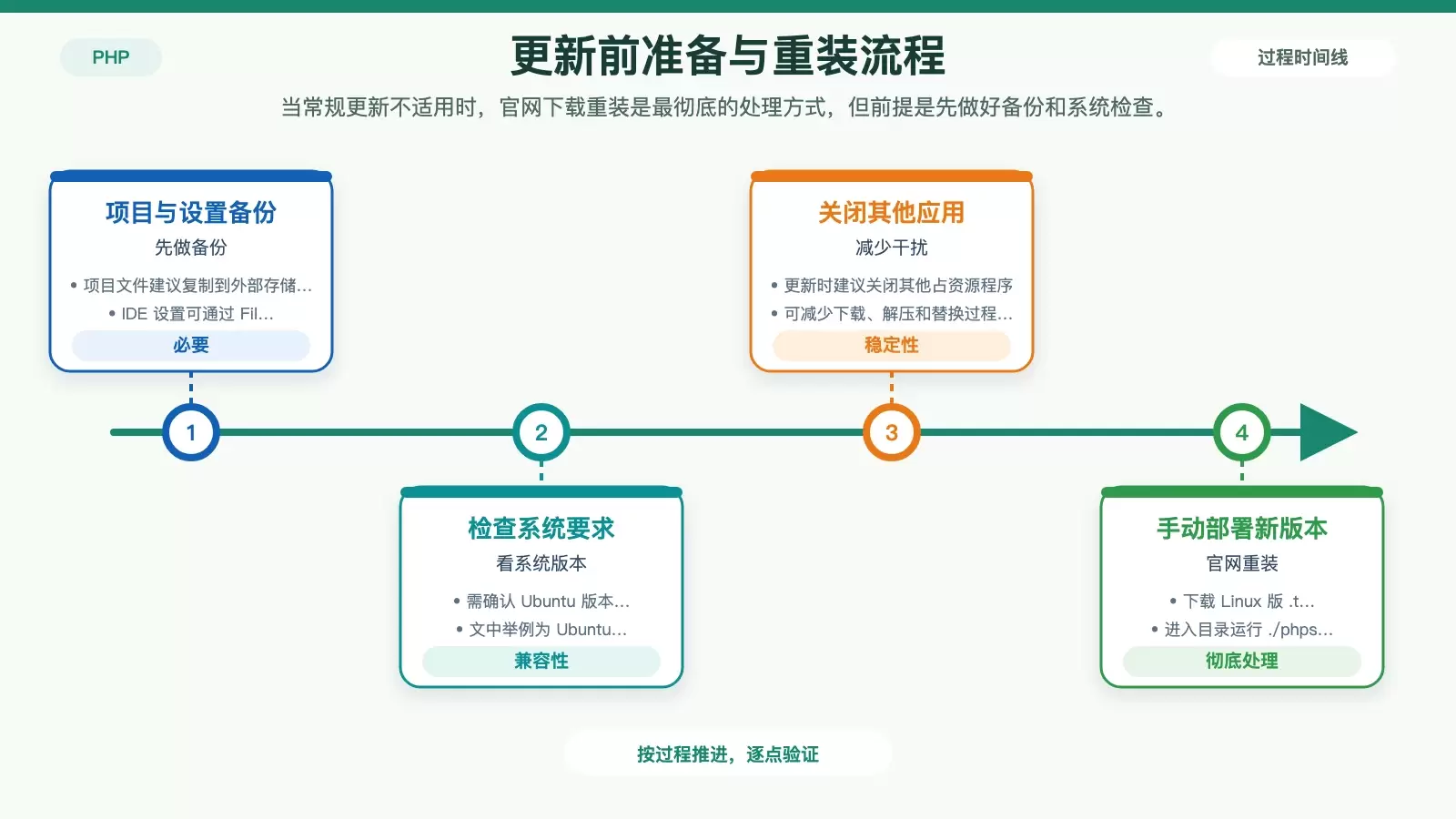
- 访问 PhpStorm 下载页面,选择 Linux 版本的
.tar.gz安装包。 - 下载完成后,打开终端并进入下载目录。
- 执行下面的命令解压:
tar xvf PhpStorm-*.tar.gz- 进入解压后的目录,运行:
./phpstorm.sh首次启动时可能需要配置 JDK 路径;如果之前已经配好,则通常可以跳过。旧版本设置在已备份的前提下,PhpStorm 一般会尝试自动迁移。
到底该选哪种更新方式
如果只想稳定、省事地升级,优先看你的安装来源:
- 平时直接使用 PhpStorm 安装包,且 IDE 内能正常检查版本:优先用自动更新或手动检查更新。
- 同时管理多个 JetBrains 工具:优先用 JetBrains Toolbox App。
- 当初通过 Snap 安装:使用
sudo snap refresh phpstorm。 - 当初通过 APT 安装:使用
sudo apt update和sudo apt upgrade phpstorm。 - 更新过程异常、安装来源不清、或想彻底换新:直接从官网下载
.tar.gz重新部署。
简单说,先判断安装来源,再选对应更新路径,通常比反复尝试多种方法更省时间。















