


Xshell保持连接不断开及会话文件本地存储路径详解

配置Xshell保持SSH连接不断开:启用保活与心跳机制
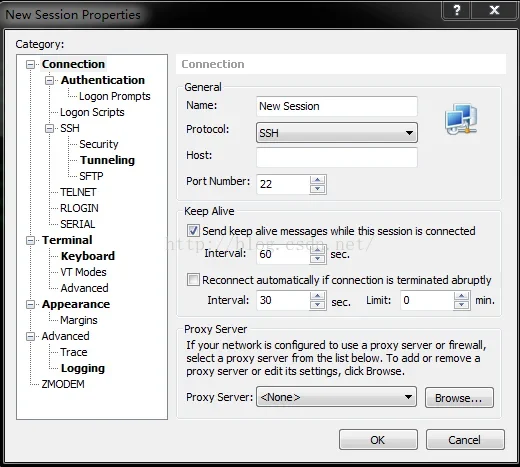
在Xshell中配置连接保活是防止SSH会话因网络空闲被意外中断的核心手段。打开Xshell后,右键点击目标会话并选择“属性”,在左侧导航栏中找到“连接”分类,勾选“保持活动状态(Keep Alive)”选项。推荐将“发送间隔”设置为30至60秒,该值需小于服务器端SSH守护进程(sshd)配置的ClientAliveInterval参数。客户端保活机制的原理是定时向服务器发送空数据包或心跳探测包,以重置网络中间设备(如路由器、防火墙)的NAT会话超时计时器。需要注意的是,若服务器端ClientAliveCountMax设置过小或TCPKeepAlive未开启,仅靠客户端保活仍可能被服务端主动踢出。因此,最佳实践是客户端与服务器端协同配置:Xshell负责高频探测网络连通性,服务器端负责维持会话状态,两者配合可最大程度避免“假死”或超时断开现象。
找到Xshell会话文件:查看本地存储路径与配置位置
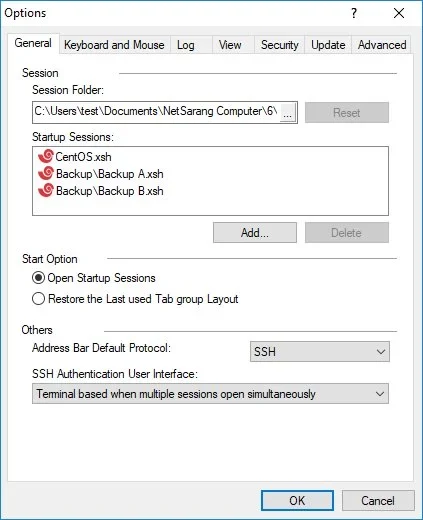
Xshell的会话配置文件默认保存在当前Windows用户的个人文档目录中,具体路径通常为C:/Users/<用户名>/Documents/NetSarang Computer/Xshell/Sessions。不同版本(如Xshell 6、7、8)的父级文件夹名称可能略有差异,例如早期版本可能位于NetSarang/Xshell下,而新版则统一归入NetSarang Computer目录。若采用便携版或自定义安装路径,会话文件可能位于软件安装目录的Sessions子文件夹内。用户可通过Xshell界面快速定位:点击顶部菜单栏的“工具”->“选项”->“常规”,在“会话文件夹”一栏即可查看并复制当前生效的绝对路径。此外,在Windows文件资源管理器中直接粘贴该路径即可打开包含.xsh格式会话文件的目录。每个.xsh文件对应一个独立会话,采用明文或加密格式存储主机IP、端口、认证方式及终端偏好设置,便于直接查看或批量迁移。
验证配置是否生效:测试长时间SSH连接稳定性
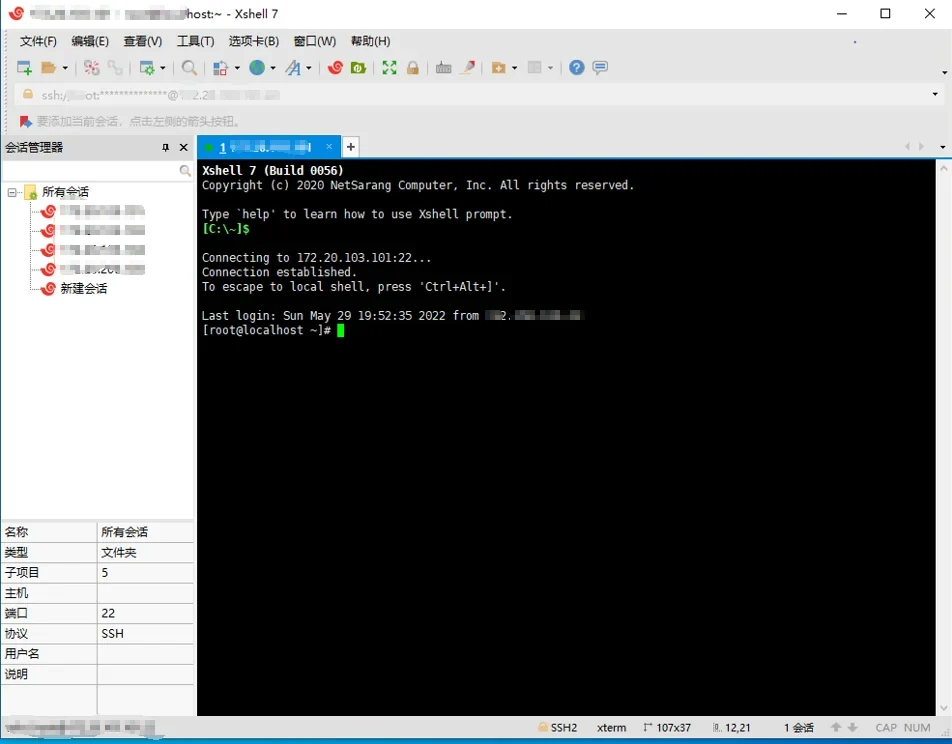
配置完成后,需通过实际场景验证保活机制是否真正生效。新建或打开已配置保活的SSH会话,成功登录后保持终端窗口处于前台或最小化状态,期间不执行任何命令,模拟网络空闲环境。建议等待至少10至15分钟(或超过原掉线时间),随后在终端输入echo "test"或uptime等轻量级命令。若命令立即返回结果且无“Connection closed by remote host”或“Broken pipe”提示,说明心跳包已成功维持会话。若仍出现断连,可结合Xshell底部的状态栏日志进行排查:检查是否显示“Keep-Alive packet sent”记录;若未发送,需确认保活选项是否误设为“仅当空闲时”且空闲阈值过长;若已发送但服务端仍断开,则需登录服务器检查/etc/ssh/sshd_config中的超时参数,并使用systemctl restart sshd重载配置。此外,Windows系统进入睡眠或休眠状态会中断底层TCP连接,此时保活机制将失效,需在电源选项中关闭自动休眠。
常见问题与避坑:保活无效、会话路径找不到及配置备份
在实际使用中,用户常遇到开启保活仍频繁掉线的情况。首要排查方向是服务器端策略:部分云厂商或企业防火墙会强制清理超过特定时间的空闲TCP连接,此时需在服务器端同步调整ClientAliveInterval与ClientAliveCountMax,或改用基于TCP层的ServerAliveInterval。若Xshell提示“找不到会话路径”或无法加载配置,通常源于Windows权限限制或路径被安全软件拦截。建议以管理员身份运行Xshell,或检查目标文件夹是否被设置为“只读”。在进行会话文件迁移、重命名或批量修改前,务必执行完整备份:将Sessions目录整体复制至外部存储或云盘,并保留原始.xsh文件结构。切勿直接编辑加密存储的会话文件,否则可能导致密码丢失或配置损坏。对于多版本共存环境,建议通过Xshell内置的“导入/导出”功能进行配置迁移,而非手动复制文件,以避免注册表或配置文件版本不兼容引发的启动异常。
本站声明
本文内容仅供参考,不代表本站观点。转载或引用请注明出处。如发现内容问题,请通过联系我们页面反馈。















