



手动制作 PowerPoint 在单次任务里还能接受,但一旦遇到批量生成、按数据更新内容,重复劳动和出错概率都会迅速上升。对 C# 开发者来说,直接把演示文稿当作可编程对象处理,往往比人工维护更稳定。下面就按“先跑通、再补内容、最后做成可复用流程”的顺序,带你看清 Spire.Presentation for .NET 在自动化生成 PPT 时能做什么、该怎么用。
环境准备与库安装
要在 C# 中自动生成和编辑 PowerPoint,核心依赖是 Spire.Presentation for .NET。这是一个面向 .NET 的 PowerPoint 处理组件,支持创建、读取、写入和修改 PPT/PPTX 文档,适合用在自动报告、模板化输出和定时生成任务中。
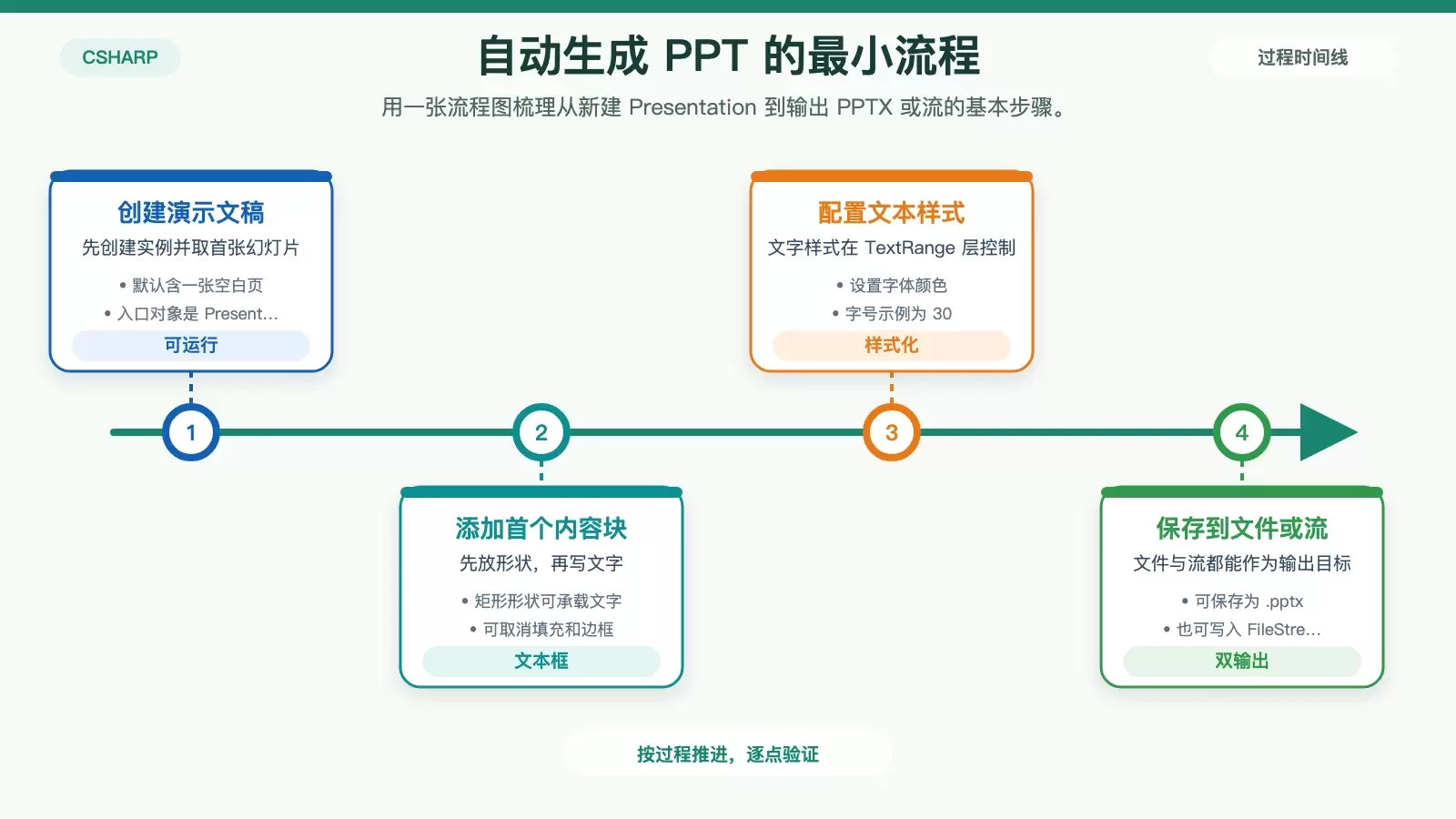
先完成项目和依赖准备
最基本的准备步骤如下:
- 创建 C# 项目:在 Visual Studio 中新建一个控制台应用程序,或者使用你现有的项目类型。
- 通过 NuGet 安装 Spire.Presentation:
- 右键项目,选择“管理 NuGet 程序包”。
- 在“浏览”里搜索“Spire.Presentation”。
- 找到
Spire.Presentation包并安装。
安装后,代码文件里通常要先引入这些命名空间:
using Spire.Presentation;
using Spire.Presentation.Drawing;
using Spire.Presentation.Drawing.Shapes;
using System.Drawing; // 用于图像处理
using System.IO;    // 用于文件操作
这里的重点不只是“能引用”,还要先明确后续要做的几类操作:创建演示文稿、向幻灯片追加元素,以及保存到文件或流。把这些基础依赖准备好,后面的代码会顺很多。
先跑通一个最小示例
如果你第一次接触这套 API,建议不要一开始就上模板、图表或复杂排版,先用一个最小示例确认环境可用:创建演示文稿、拿到默认幻灯片、写入一段文字并保存成文件。
using Spire.Presentation;
using System.IO;

public class Program
{
    public static void Main(string[] args)
    {
        // 创建一个新的演示文稿实例
        Presentation presentation = new Presentation();

        // 获取第一张幻灯片(默认会有一张空白幻灯片)
        ISlide slide = presentation.Slides[0];

        // 在幻灯片上添加一个简单的文本框
        IAutoShape shape = slide.Shapes.AppendShape(ShapeType.Rectangle, new RectangleF(50, 100, 600, 150));
        shape.Fill.FillType = FillFormatType.None; // 无填充
        shape.ShapeStyle.LineColor.Color = Color.White; // 无边框

        // 设置文本框内容
        shape.TextFrame.Text = "Hello from C# Automated PowerPoint!";
        shape.TextFrame.Paragraphs[0].TextRanges[0].Fill.FillType = FillFormatType.Solid;
        shape.TextFrame.Paragraphs[0].TextRanges[0].Fill.SolidColor.Color = Color.Black;
        shape.TextFrame.Paragraphs[0].TextRanges[0].FontHeight = 30;

        // 保存到文件系统
        string outputPath = "MyFirstAutomatedPresentation.pptx";
        presentation.SaveToFile(outputPath, FileFormat.Pptx2016); // 选择保存格式
        Console.WriteLine($"演示文稿已保存到: {outputPath}");

        // 也可以保存到流
        using (FileStream to_stream = new FileStream("SaveToStream.pptx", FileMode.Create))
        {
            presentation.SaveToFile(to_stream, FileFormat.Pptx2013);
        }
        Console.WriteLine("演示文稿已保存到流: SaveToStream.pptx");
    }
}
这个示例已经覆盖了几件很实用的事:
- 默认创建
Presentation后,通常就能直接访问第一张空白幻灯片。 - 文本本质上也是放在形状里的,常见做法是先创建矩形形状,再配置填充、边框和文字样式。
- 保存时既可以输出到本地文件,也可以写入流,后者更适合 Web 下载、内存中转或对象存储上传等场景。
核心操作:向幻灯片添加内容
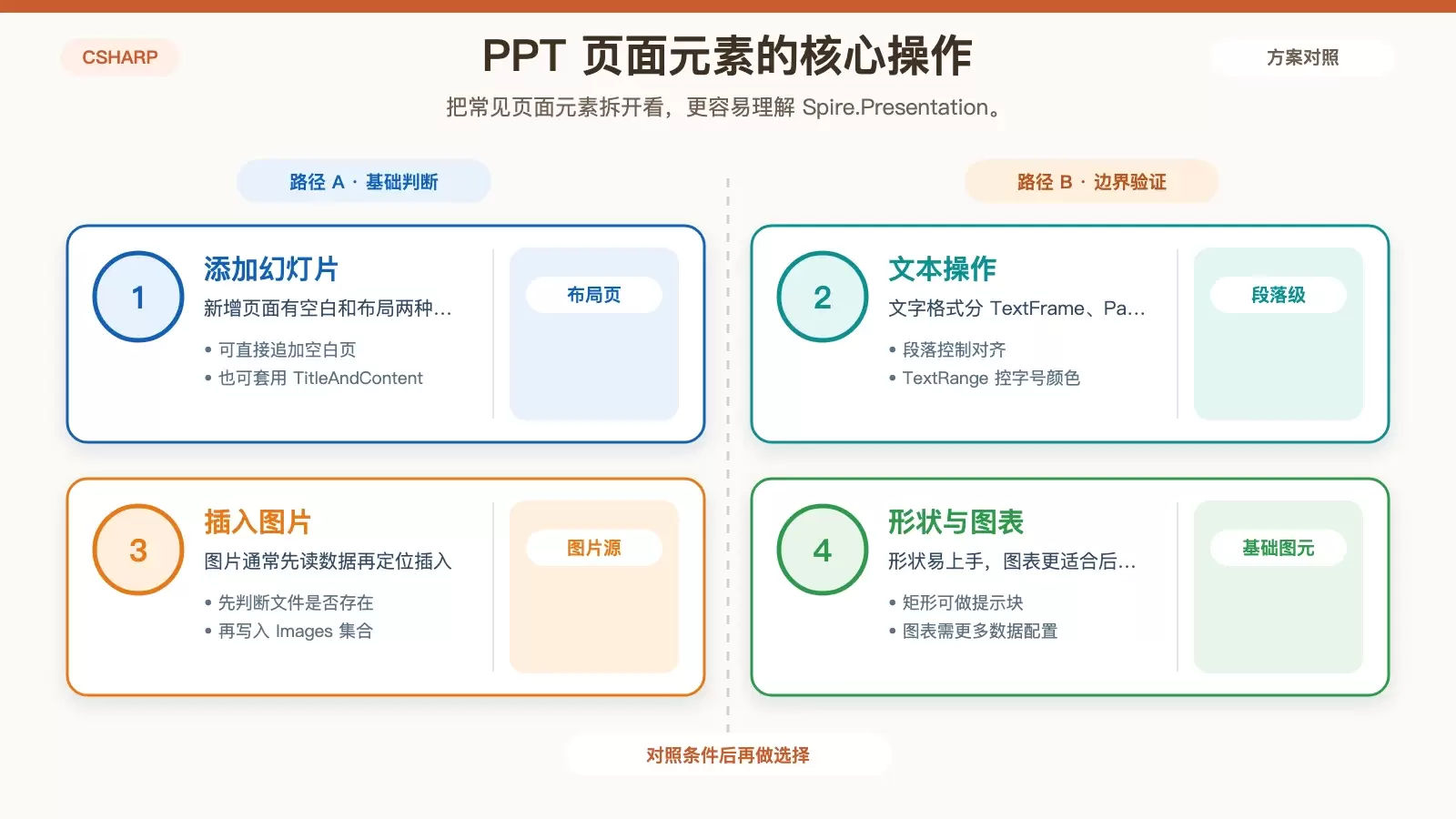
环境跑通以后,真正决定自动化价值的,是你能否把 PPT 中常见的页面元素稳定拼出来。实际项目里,最常见的对象就是幻灯片、文本框、图片和基础形状。
如何新增幻灯片
Spire.Presentation 既支持直接追加空白页,也支持基于已有布局创建新页。前者适合完全自定义的页面,后者更适合套用统一版式。
// 添加一张空白幻灯片
ISlide newBlankSlide = presentation.Slides.Append();

// 添加一张基于标题和内容布局的幻灯片
// 获取布局模板
IMasterSlide master = presentation.Masters[0]; // 通常第一个是默认母版
ISlideLayout titleAndContentLayout = master.SlideLayouts[SlideLayoutType.TitleAndContent];
ISlide newTitleContentSlide = presentation.Slides.Append(titleAndContentLayout);

// 设置新幻灯片的标题
ITextBox titleShape = newTitleContentSlide.Shapes.AddAutoShape(ShapeType.Rectangle, new RectangleF(50, 50, 900, 100));
titleShape.TextFrame.Text = "我的第二张幻灯片:标题和内容";
titleShape.TextFrame.Paragraphs[0].TextRanges[0].FontHeight = 40;
titleShape.TextFrame.Paragraphs[0].TextRanges[0].Fill.SolidColor.Color = Color.DarkBlue;
如果你的输出内容结构固定,比如“封面页 + 目录页 + 数据页 + 结论页”,优先考虑布局化方案。这样做的好处是样式更统一,后面维护版式时也不用逐页改坐标。
文本框和文字格式怎么控制
PPT 自动化里最频繁的需求,通常还是文本写入和格式调整。除了设置文字内容,还要关心字体、字号、颜色、对齐方式,以及段落级别的控制。
// 在第一张幻灯片上添加一个文本框
IAutoShape textBox = presentation.Slides[0].Shapes.AppendShape(ShapeType.Rectangle, new RectangleF(50, 200, 600, 100));
textBox.Fill.FillType = FillFormatType.None;
textBox.TextFrame.Text = "这是一段示例文本,用于演示格式设置。";

// 获取文本段落和文本范围
ITextParagraph paragraph = textBox.TextFrame.Paragraphs[0];
ITextRange textRange = paragraph.TextRanges[0];

// 设置字体、大小和颜色
textRange.FontHeight = 24;
textRange.Fill.FillType = FillFormatType.Solid;
textRange.Fill.SolidColor.Color = Color.Red;
textRange.LatinFont = new TextFont("Arial"); // 设置字体

// 设置加粗和斜体
textRange.IsBold = true;
textRange.IsItalic = true;

// 文本对齐
paragraph.Alignment = TextAlignmentType.Center;

// 添加更多段落
paragraph = textBox.TextFrame.Paragraphs.Append("这是第二个段落。");
paragraph.Alignment = TextAlignmentType.Left;
paragraph.TextRanges[0].FontHeight = 18;
paragraph.TextRanges[0].Fill.SolidColor.Color = Color.Green;
从这段代码可以看出,文本处理通常分成三层:
TextFrame:整块文本容器。ITextParagraph:段落级控制,适合处理对齐、分段内容。ITextRange:字符范围级控制,适合处理字号、颜色、字体、加粗斜体等样式。
当你需要做“标题一套样式、正文一套样式、强调词单独高亮”时,理解这三层结构会非常重要。很多格式问题不是 API 不支持,而是改错了层级。
图片如何插入到幻灯片
自动化报告里常见的另一类内容是图片,比如产品截图、数据看板导出图、流程图或外部生成的图像文件。常见流程是先读入图片数据,再放到指定页面区域。
// 假设图片文件存在
string imagePath = "sample.png"; // 替换为您的图片路径
if (File.Exists(imagePath))
{
    // 将图片添加到演示文稿的图片集合中
    IImageData imageData = presentation.Images.Append(File.ReadAllBytes(imagePath));

    // 在第二张幻灯片上插入图片
    newTitleContentSlide.Shapes.AddPicture(imageData, new RectangleF(100, 200, 400, 300)); // 位置和大小
}
else
{
    Console.WriteLine($"图片文件 {imagePath} 不存在。");
}
这里有两个实际开发中很有用的经验:
- 先判断
File.Exists(imagePath),可以避免在批量任务里因为单张图片缺失导致整个流程直接中断。 RectangleF(100, 200, 400, 300)这类坐标和尺寸通常要结合模板统一管理,否则页面一多,手工维护会比较吃力。
形状与图表能做到什么程度
除了文字和图片,很多页面还会用到标签块、色块提示、流程节点或简单图表。Spire.Presentation 可以直接添加形状,图表也支持,只是图表场景通常需要更完整的数据填充和样式配置。
// 在第一张幻灯片上添加一个蓝色矩形
IAutoShape rectangle = presentation.Slides[0].Shapes.AppendShape(ShapeType.Rectangle, new RectangleF(700, 100, 150, 80));
rectangle.Fill.FillType = FillFormatType.Solid;
rectangle.Fill.SolidColor.Color = Color.Blue;
rectangle.TextFrame.Text = "自定义形状";
rectangle.TextFrame.Paragraphs[0].TextRanges[0].Fill.SolidColor.Color = Color.White;

// 添加一个简单的柱状图 (需要更多数据和配置,这里仅作示意)
// IChart chart = presentation.Slides[0].Shapes.AppendChart(ChartType.ColumnClustered, new RectangleF(100, 400, 700, 300));
// chart.ChartData[0, 0].Text = "类别 A";
// chart.ChartData[1, 0].Text = "系列 1";
// ... 更多图表数据和样式配置 ...
如果你的目标是“快速出一版业务汇报”,形状已经足够做大量页面装饰和信息强调;如果目标是“自动化生成数据月报”,则通常还要继续研究图表数据绑定、样式模板和统一配色。
高级做法:模板、导出与稳定性
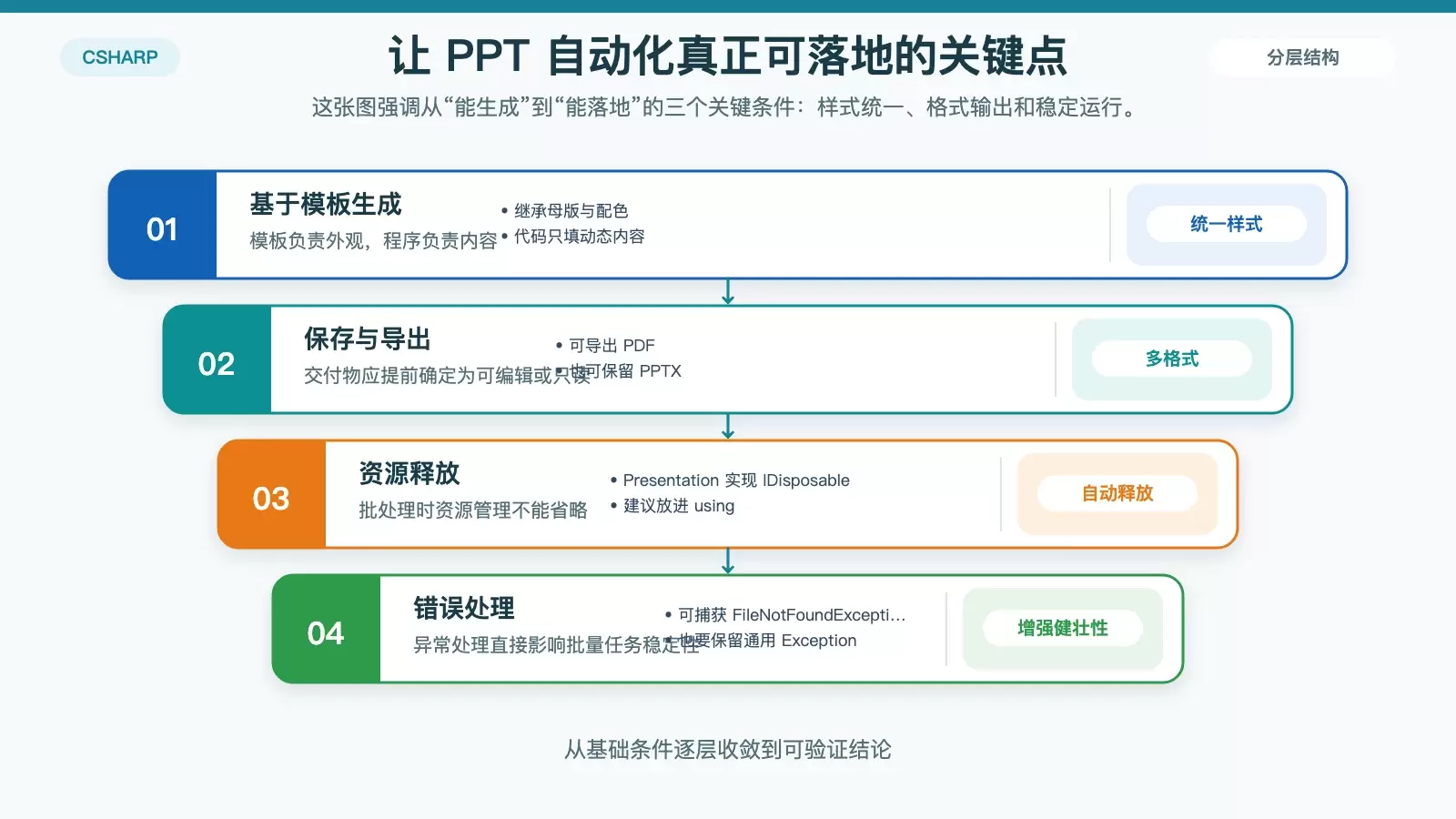
前面的内容解决的是“能生成”,但真正落地到项目时,还需要回答另外三个问题:样式怎么统一、结果怎么多格式输出、批量运行时怎么避免崩掉。这部分决定了脚本能否从示例代码走向实际使用。
优先考虑模板化输出
如果演示文稿要长期维护,或者需要多个模块共同生成内容,直接基于模板操作通常比从零搭版更省事。模板可以提前定义母版、配色、标题区、页脚、占位区域,代码只负责把动态内容填进去。
// 加载一个现有模板文件
// string templatePath = "MyTemplate.pptx"; // 替换为您的模板路径
// Presentation templatePres = new Presentation();
// templatePres.LoadFromFile(templatePath);

// // 从模板中创建一个新演示文稿
// Presentation newPresentationFromTemplate = new Presentation(templatePres);
// // 现在可以在 newPresentationFromTemplate 上进行操作,它会继承模板的样式和母版
模板化最适合这几类场景:
- 公司内固定版式的周报、月报、项目汇报。
- 需要多个系统产出相同风格 PPT 的场景。
- 业务团队会频繁调整视觉规范,但不希望开发每次都去改坐标和颜色。
简单说,模板负责“长什么样”,代码负责“填什么内容”。两者分开后,维护成本会低很多。
保存与导出不只限于 PPTX
很多时候,业务方并不一定只要可编辑的 PPTX 文件,还可能需要直接分发 PDF 版本。Spire.Presentation 也支持把演示文稿导出成其他格式。
// 保存为PDF
string pdfPath = "OutputPresentation.pdf";
presentation.SaveToFile(pdfPath, FileFormat.Pdf);
Console.WriteLine($"演示文稿已导出为PDF: {pdfPath}");
这类导出能力适合两种典型需求:
- 生成后直接给客户或管理层阅读,不希望被随手编辑。
- 进入归档、审计、审批流等更偏文档分发的场景。
因此,设计自动化流程时最好提前想清楚最终交付物是什么:是给人继续编辑的 .pptx,还是给人查看的 .pdf,或者两者都要。
错误处理与资源释放别放到最后补
做文件读写和批量处理时,真正容易出问题的往往不是“怎么插入一段文本”,而是文件不存在、路径错误、资源未释放、导出中断等稳定性问题。文中的建议是把 Presentation 放进 using 中,并配合 try-catch 做异常处理。
using (Presentation presentation = new Presentation())
{
    // 执行所有PPT操作
    // ...

    presentation.SaveToFile("output.pptx", FileFormat.Pptx2016);
} // presentation 对象在此处自动被释放
try
{
    // 尝试执行某些可能失败的操作,例如加载不存在的文件
    // presentation.LoadFromFile("non_existent_file.pptx");
}
catch (FileNotFoundException ex)
{
    Console.WriteLine($"文件未找到错误: {ex.Message}");
}
catch (Exception ex)
{
    Console.WriteLine($"发生了一个错误: {ex.Message}");
}
这部分虽然不像页面排版那样“看得见”,但它决定了程序是否适合投入真实环境:
- 有
using,资源释放更可控,长时间批处理更稳。 - 有针对性的异常捕获,日志和排障信息更清晰。
- 在文件、图片、模板都来自外部输入时,容错能力尤其关键。
这类自动化方案适合哪些场景
综合来看,C# 配合 Spire.Presentation for .NET 已经能覆盖 PowerPoint 自动化生成里的大多数常见需求:创建演示文稿、批量加页、写入文本、插入图片、补充基础形状,并输出为 PPTX 或 PDF。对于希望把重复性汇报工作程序化的团队,这是一条比较直接的实现路径。
如果你只需要偶尔改几页 PPT,手工处理未必更慢;但只要进入批量生成、动态数据更新、模板统一输出这些场景,代码方式的优势就会很明显。更重要的是,流程一旦稳定下来,后续可以继续扩展到图表填充、数据报表、定时任务和 Web 导出接口,把演示文稿真正变成系统输出的一部分。















