



在 .NET 里,系统自带的多种定时器足够覆盖大多数业务场景,但一旦把目标压到 10ms 甚至更细的间隔,误差和抖动就会很快暴露出来。要把高精度定时器真正做稳,关键不只是“更快触发”,而是把计时方式、等待策略和任务触发节奏拆开看清楚,再根据任务耗时与系统调度特性做取舍。
这篇文章按这三个问题展开:先看 .NET 里能依赖什么做高精度计时,再比较自旋、阻塞和多媒体定时器的差异,最后解释不同触发模式会把任务节奏带向哪里。读完后,你可以更明确地判断:自己的场景究竟该优先追求绝对精度、CPU 占用,还是执行节拍的一致性。
高精度定时器先要解决什么
一个可用的高精度定时器,至少要处理三件事:计时、等待、触发模式。
- 计时:持续检查当前时间,并据此修正后续等待时长。
- 等待:让线程跨过指定时间间隔,尽量减少误差。
- 触发模式:决定每次 Tick 是对齐固定时间点,还是以“上次任务完成后再等一段时间”为准。
例如把定时器间隔设为 10ms,而任务本身耗时 7ms,这时就会出现一个实际问题:是每隔 10ms 尽量触发一次任务,还是等任务执行完后再等待 10ms 进入下一轮。这个选择会直接影响任务节拍、累计偏移以及系统负载。
计时:用 Stopwatch 获取高精度时间基准
Windows 提供了适合高精度时间戳和间隔测量的 API,即 QueryPerformanceCounter (QPC)。在 .NET 中,对应的高层实现就是 System.Diagnostics.Stopwatch,其内部同样基于 QueryPerformanceCounter (QPC)。
QueryPerformanceCounter (QPC) 的底层依赖硬件计数器,通常可以拆成三个部分:
- 时钟周期生成器
- 负责累计时钟周期的计数器
- 读取计数器当前值的方法
这三部分共同决定了 QueryPerformanceCounter (QPC) 的分辨率、精度、准确性和稳定性。它的精度可达到几十纳秒,用它作为高精度定时器的计时基础基本没有问题。
换句话说,在 .NET 中自己实现高精度定时器时,计时环节通常不需要从零开始造轮子,优先使用 Stopwatch 就够了。真正棘手的部分往往在“如何等待”。
等待:自旋、阻塞与多媒体定时器怎么选
等待策略通常可以分成两类:
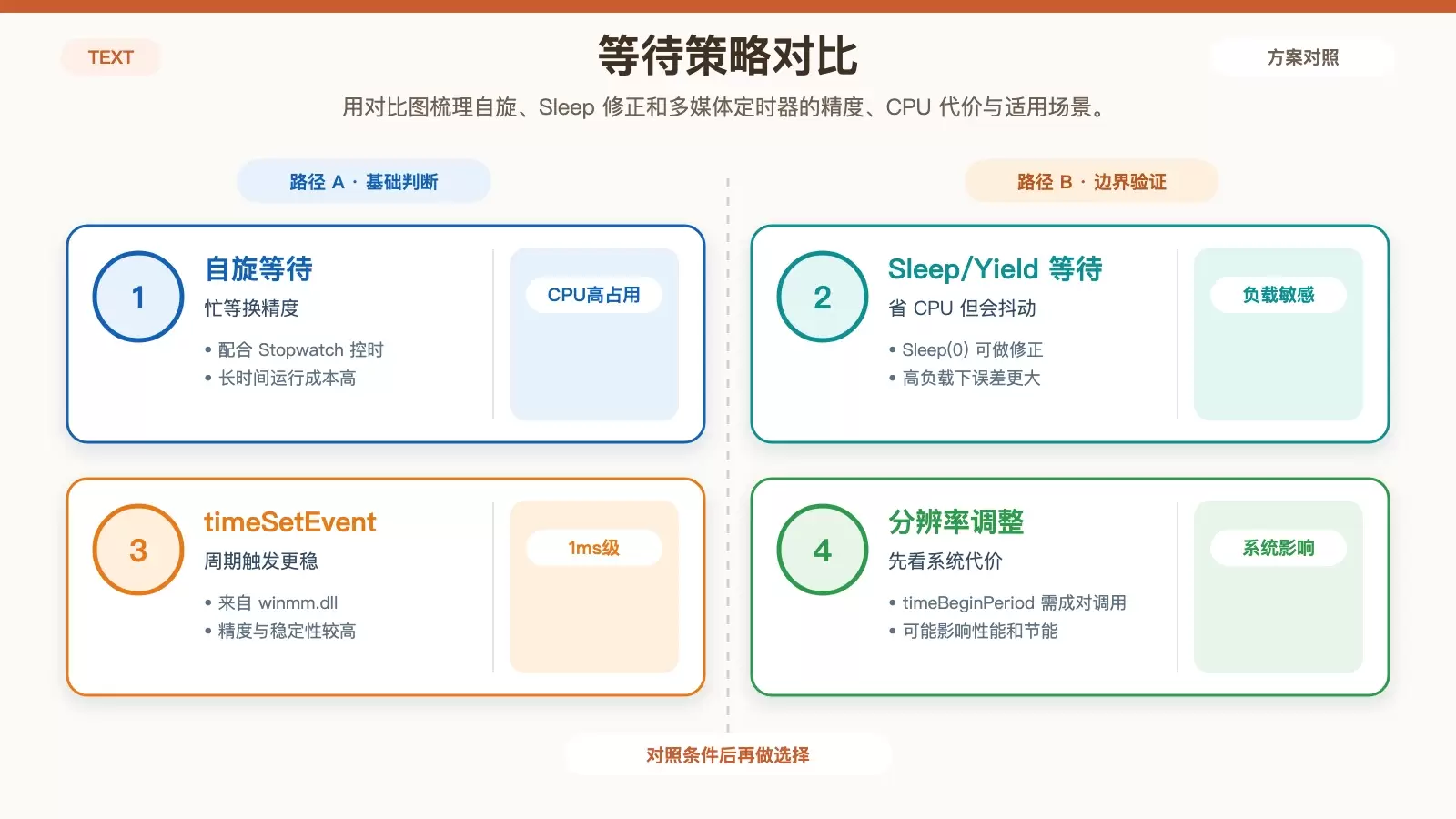
- 自旋:线程持续占用 CPU,空转直到时间到达。
- 阻塞:线程主动让出 CPU,等待系统把它重新调度回来。
自旋等待:精度高,但 CPU 代价很大
自旋可以通过 Thread.SpinWait(int iteration) 实现,参数 iteration 表示迭代次数。问题在于,CPU 频率可能是动态变化的,因此很难直接把 iteration 稳定换算成真实耗时。更稳妥的方式,是把它和 Stopwatch 结合起来使用:
void Spin(Stopwatch w, int duration)
{
    var current = w.ElapsedMilliseconds;
    while ((w.ElapsedMilliseconds - current) < duration)
        Thread.SpinWait(5);
}
这种写法的优势是简单直接,短时间内可以获得很细的等待粒度;代价同样明显:线程一直在忙等,CPU 基本会维持在接近 100% 的占用状态。
因此,自旋更适合非常短的等待窗口,或者作为最后一小段误差修正手段使用。若定时器需要长期运行,单纯依赖自旋通常不划算。
阻塞等待:更省 CPU,但受系统调度影响
阻塞等待的前提,是操作系统能在合适的时间把线程调度回来。默认情况下,Windows 的计时器精度大约是 15ms。线程一旦阻塞并让出时间片,之后能被重新调度执行的时间通常至少要跨过一个时间片,也就是 15ms 左右。
如果要通过阻塞手段逼近高精度计时,就要先缩短这个时间片。Windows 提供了 timeBeginPeriod,可以把计时器精度调整到 1ms;对应地,在使用完定时器服务后,需要调用 timeEndPeriod 恢复设置,并且二者必须成对出现。
这里还有一个版本差异需要注意:
- 在 Windows 10, version 2004 之前,
timeBeginPeriod会影响整个系统,所有进程都会使用调整后的计时精度。 - 从 Windows 10, version 2004 开始,影响范围收敛到调用它的进程。
提高精度的收益,是等待函数的超时间隔更准确;代价则是系统线程切换更频繁,整体性能可能下降,同时还可能影响 CPU 进入节能状态。需要强调的是,调高系统计时分辨率,并不会提升高分辨率性能计数器本身的准确性。
实际开发中,常见做法是用 Thread.Sleep 挂起线程。虽然它的参数最小可以写成 1ms,但实际表现并不稳定,测试里往往更接近阻塞 2ms。为了缩小误差,可以把 Sleep(0) 或 Thread.Yield 与 Stopwatch 组合使用:
void wait(Stopwatch w, int duration)
{
    var current = w.ElapsedMilliseconds;
    while ((w.ElapsedMilliseconds - current) < duration)
        Thread.Sleep(0);
}
不过这类方式在 CPU 高负载时会变得很不稳定,误差反而可能放大。所以如果确实要做误差修正,通常还是更适合用短暂自旋来收尾。
多媒体定时器:1ms 级别精度的可用方案
除了普通阻塞等待,还有一种更常被拿来讨论的方式:多媒体定时器 timeSetEvent。它来自 winmm.dll,稳定性和精度都比较高,通常可以提供 1ms 级别的精度。
官方文档虽然将 timeSetEvent 标为过时,并建议使用 CreateTimerQueueTimer 代替,但就精度和稳定性而言,CreateTimerQueueTimer 并不如多媒体定时器。对于确实需要高精度的场景,timeSetEvent 仍然是更实际的选择。
下面是一份基于 winmm.dll 的简单封装示例:
public enum TimerError
{
    MMSYSERR_NOERROR = 0,
    MMSYSERR_ERROR = 1,
    MMSYSERR_INVALPARAM = 11,
    MMSYSERR_NOCANDO = 97,
}

public enum RepeateType
{
    TIME_ONESHOT=0x0000,
    TIME_PERIODIC = 0x0001
}

public enum CallbackType
{
    TIME_CALLBACK_FUNCTION = 0x0000,
    TIME_CALLBACK_EVENT_SET = 0x0010,
    TIME_CALLBACK_EVENT_PULSE = 0x0020,
    TIME_KILL_SYNCHRONOUS = 0x0100
}

public class HighPrecisionTimer
{
    private delegate void TimerCallback(int id, int msg, int user, int param1, int param2);

    [DllImport("winmm.dll", EntryPoint = "timeGetDevCaps")]
    private static extern TimerError TimeGetDevCaps(ref TimerCaps ptc, int cbtc);

    [DllImport("winmm.dll", EntryPoint = "timeSetEvent")]
    private static extern int TimeSetEvent(int delay, int resolution, TimerCallback callback, int user, int eventType);

    [DllImport("winmm.dll", EntryPoint = "timeKillEvent")]
    private static extern TimerError TimeKillEvent(int id);

    private static TimerCaps _caps;
    private int _interval;
    private int _resolution;
    private TimerCallback _callback;
    private int _id;

    static HighPrecisionTimer()
    {
        TimeGetDevCaps(ref _caps, Marshal.SizeOf(_caps));
    }

    public HighPrecisionTimer()
    {
        Running = false;
        _interval = _caps.periodMin;
        _resolution = _caps.periodMin;
        _callback = new TimerCallback(TimerEventCallback);
    }

    ~HighPrecisionTimer()
    {
        TimeKillEvent(_id);
    }

    public int Interval
    {
        get { return _interval; }
        set
        {
            if (value < _caps.periodMin || value > _caps.periodMax)
                throw new Exception("invalid Interval");
            _interval = value;
        }
    }

    public bool Running { get; private set; }

    public event Action Ticked;

    public void Start()
    {
        if (!Running)
        {
            _id = TimeSetEvent(_interval, _resolution, _callback, 0,
                (int)RepeateType.TIME_PERIODIC | (int)CallbackType.TIME_KILL_SYNCHRONOUS);
            if (_id == 0) throw new Exception("failed to start Timer");
            Running = true;
        }
    }

    public void Stop()
    {
        if (Running)
        {
            TimeKillEvent(_id);
            Running = false;
        }
    }

    private void TimerEventCallback(int id, int msg, int user, int param1, int param2)
    {
        Ticked?.Invoke();
    }
}
从这段代码可以看出,这个封装的核心点主要有三个:
- 通过
timeGetDevCaps读取设备支持的最小、最大周期。 - 在
Start()中调用TimeSetEvent创建周期性定时器。 - 在
Stop()和析构逻辑中调用TimeKillEvent释放定时器资源。
如果你的目标是在 Windows 环境里获得更稳定的 1ms 级定时触发,这种做法通常比单靠 Thread.Sleep 更靠谱。
触发模式:决定你的任务节拍是否会漂移
高精度定时器不只是“多久触发一次”这么简单。由于任务执行时间本身是不确定的,而且很可能超过设定间隔,因此触发模式会直接决定系统行为。常见可以分成三种:
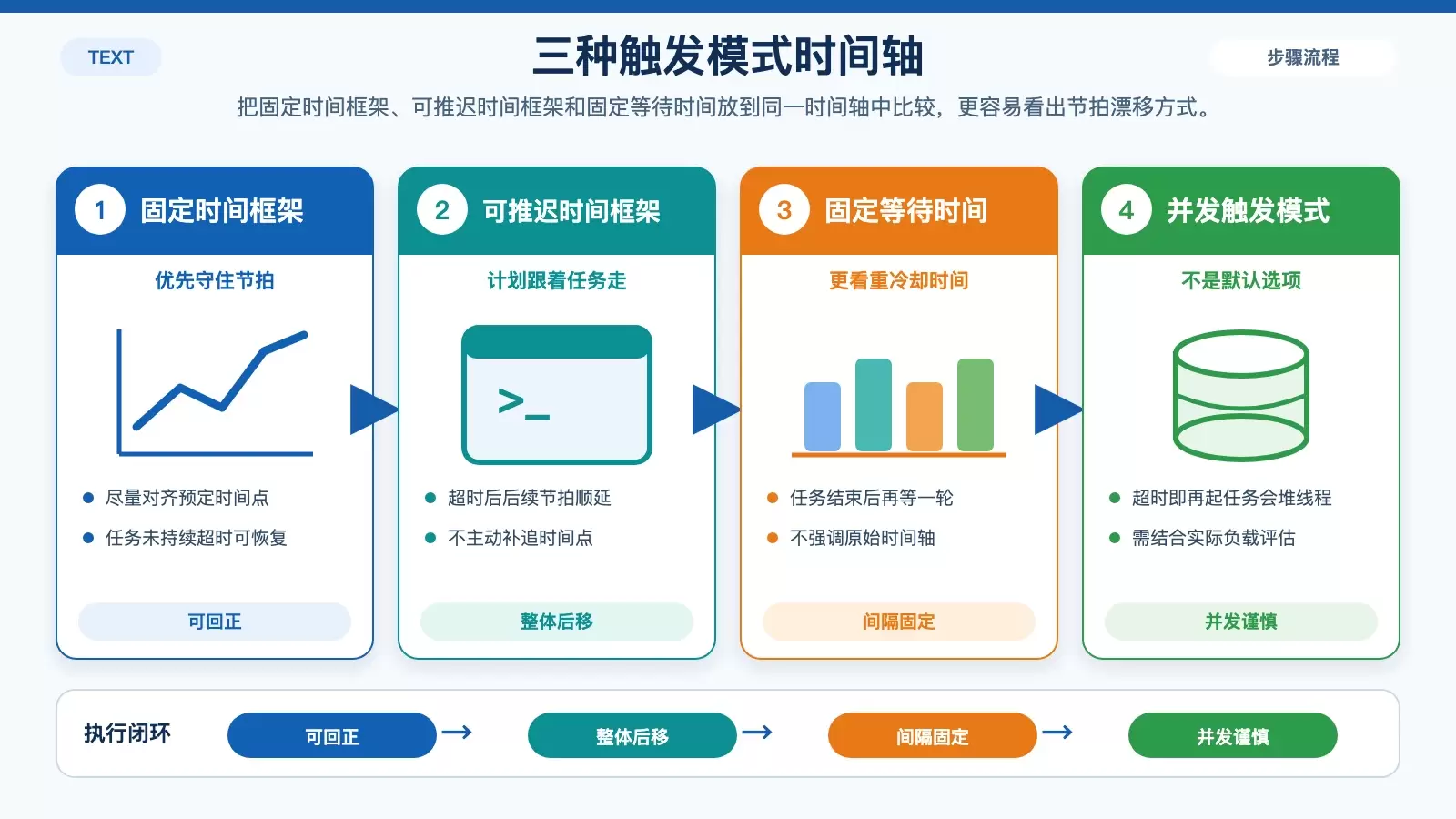
- 固定时间框架:尽量对齐预定时间点执行任务。只要任务不是持续超时,后续节奏仍有机会回到原来的时间框架。
- 可推迟时间框架:同样以预定时间点为目标,但一旦某次任务超时,后面的时间框架也整体后移。
- 固定等待时间:不关心原始时间轴,每次都在任务执行结束后,再等待固定时长启动下一次任务。
假设定时间隔是 10ms,而每次任务执行时间在 7ms 到 11ms 之间,这三种模式会得出明显不同的结果:
- 固定时间框架更适合追求节拍稳定的场景,例如采样、周期轮询或动画驱动。
- 可推迟时间框架更接近“按计划执行,但允许整体顺延”,适合不希望补追节拍的任务。
- 固定等待时间更容易理解,也更适合把“任务结束后的冷却间隔”看得比绝对时间轴更重要的场景。
还有一种模式也值得提一下:如果任务执行时间大于定时间隔,只要时间一到就立即再起一个任务,让多个任务并发执行。这里没有把它作为默认方案,是因为高精度定时场景下,任务开销本身往往已经不小,如果不断创建新线程或堆积并发任务,很容易占满线程资源。是否采用这种方式,要结合具体负载模型和执行策略来评估。
如果默认就是在定时器线程上直接执行任务,那么前三种模式已经覆盖了大多数实现讨论。
落地建议:优先明确精度目标,再选实现方式
回到实战场景,.NET 高精度定时器没有单一的“标准答案”,更像是几种能力的组合。
- 如果你只是需要可靠的高精度计时基准,直接使用
Stopwatch即可。 - 如果等待时间非常短,并且愿意用 CPU 换精度,自旋是最直接的办法。
- 如果希望减少 CPU 消耗,可以使用阻塞等待,但要接受系统调度带来的抖动,并谨慎看待
timeBeginPeriod对系统性能和能耗的影响。 - 如果目标是 Windows 下更稳定的高精度周期触发,
timeSetEvent仍然是非常值得考虑的实现方案。
真正决定体验的,往往不只是“最小能到几毫秒”,而是你的任务执行时间是否稳定、触发模式是否符合业务语义,以及系统能否接受相应的资源开销。把这几件事先定义清楚,再动手实现高精度定时器,会比单纯追求更小的数字更有效。















