



在企业系统、报表导出和资料归档场景里,PDF 表格几乎是最常见的输出形式之一。问题通常不在于“能不能生成”,而在于怎样把表格做得稳定、清晰、可复用。下面就以 Spire.PDF for .NET 为例,从最基础的表格绘制讲到样式、数据绑定与分页控制,帮助你判断这套方案在 C# 项目中该怎么用、适合用到什么程度。
准备库并创建第一个 PDF 表格
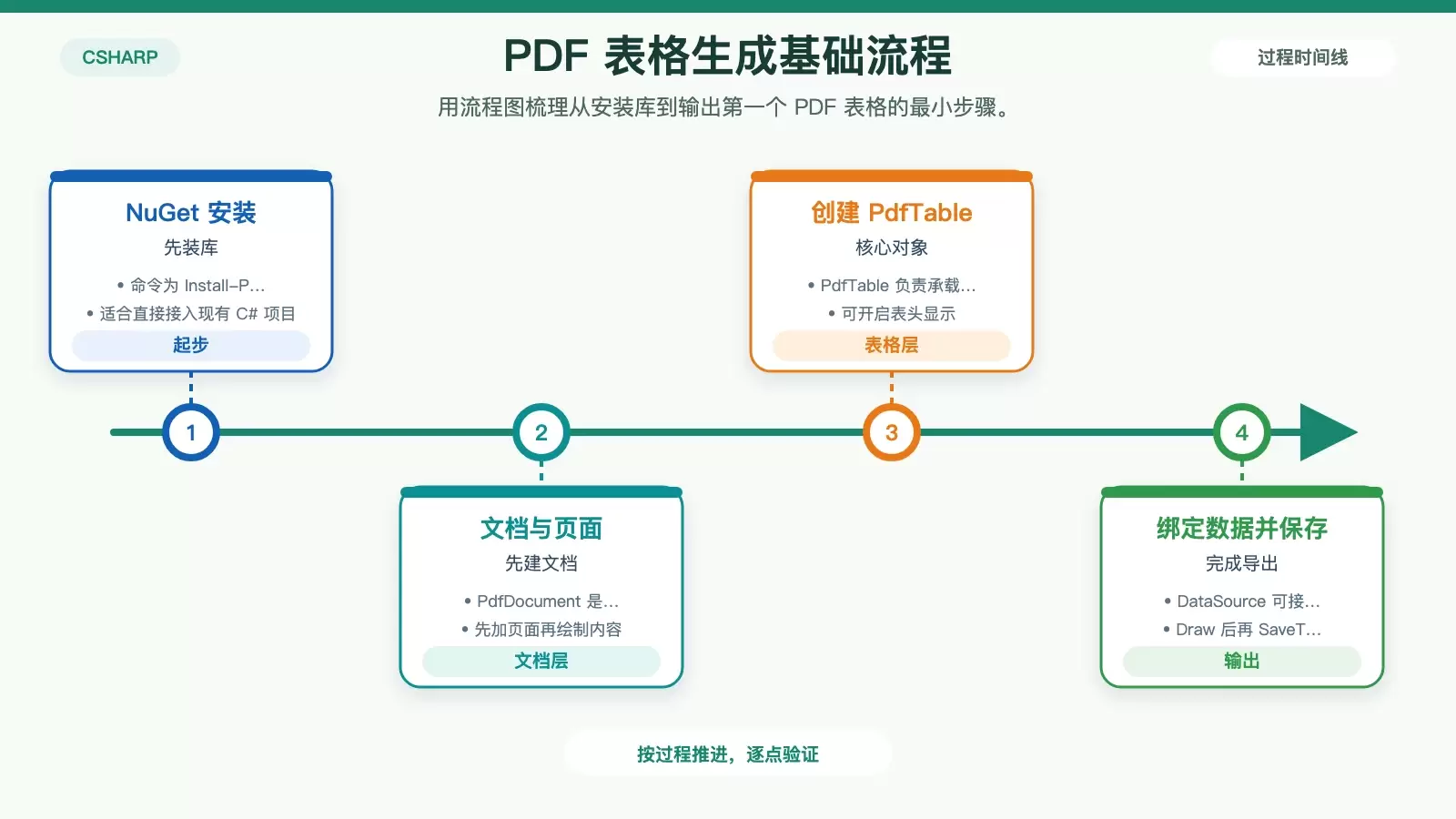
如果你的目标是把结构化数据直接导出成 PDF 表格,第一步就是把 Spire.PDF for .NET 集成到项目里。最直接的方式仍然是通过 NuGet 安装:
Install-Package Spire.PDF
安装完成后,就可以使用 PdfDocument 创建文档,用 PdfPageBase 添加页面,再通过 PdfTable 组织表格内容。对于刚上手的开发者来说,先跑通一个最小示例,比一开始就处理复杂报表更有效。
下面这个示例演示了一个最基础的 2 行 3 列表格创建流程,包括文档创建、表头设置、数据源绑定和最终输出:
using Spire.Pdf;
using Spire.Pdf.Graphics;
using Spire.Pdf.Tables;
using System.Drawing;

public class BasicTableExample
{
    static void Main(string[] args)
    {
        // 创建PDF文档
        PdfDocument doc = new PdfDocument();
        // 添加一个页面
        PdfPageBase page = doc.Pages.Add();

        // 创建PdfTable实例
        PdfTable table = new PdfTable();

        // 设置表格表头
        table.Style.ShowHeader = true;
        table.Style.HeaderSource = PdfHeaderSource.Rows;
        table.Style.HeaderRowCount = 1;

        // 准备表格数据
        string[,] data =
        {
            {"Header 1", "Header 2", "Header 3" },
            { "Row 1, Cell 1", "Row 1, Cell 2", "Row 1, Cell 3" },
            { "Row 2, Cell 1", "Row 2, Cell 2", "Row 2, Cell 3" }
        };

        // 设置表格数据源
        table.DataSource = data;

        // 绘制表格到PDF页面,并指定位置
        table.Draw(page, new PointF(50, 50));

        // 保存PDF文档
        doc.SaveToFile("SimpleTable.pdf");
        doc.Close();
    }
}
这个例子里最关键的不是数据内容,而是几个对象之间的分工关系:
PdfDocument是 PDF 文档的顶层对象,负责承载整个输出文件。PdfPageBase代表具体页面,表格最终需要绘制到页面上。PdfTable是表格主体,负责接收数据并应用样式。table.DataSource是常用入口,既可以接二维数组,也可以接DataTable或对象集合。
如果只是生成简单清单、静态报表或固定格式文档,这一步已经足够搭出可用结果。真正决定成品质量的,往往是下一步的样式和布局控制。
样式和布局怎么做得更像正式报表
默认生成的表格通常只适合验证功能,不适合直接交付。实际项目里,表格是否易读,往往取决于边框、留白、表头、字体、对齐和交替行这些细节是否处理到位。Spire.PDF 在这一层提供了比较细的控制能力。

下面是一个带样式设置的示例,包含表头背景、文字颜色、字体、默认单元格样式和交替行背景:
using Spire.Pdf;
using Spire.Pdf.Graphics;
using Spire.Pdf.Tables;
using System.Drawing;

public class AdvancedTableExample
{
    static void Main(string[] args)
    {
        PdfDocument doc = new PdfDocument();
        PdfPageBase page = doc.Pages.Add();

        PdfTable table = new PdfTable();

        // 设置表格边框
        table.Style.BorderPen = new PdfPen(Color.Black, 0.5f);
        table.Style.CellPadding = 5; // 单元格内边距

        // 设置表头样式
        table.Style.HeaderSource = PdfHeaderSource.Rows;
        table.Style.HeaderRowCount = 1; // 第一行为表头
        table.Style.ShowHeader = true;
        table.Style.HeaderStyle.BackgroundBrush = PdfBrushes.DarkSlateGray; // 表头背景色
        table.Style.HeaderStyle.TextBrush = PdfBrushes.White; // 表头文字颜色
        table.Style.HeaderStyle.Font = new PdfTrueTypeFont(new Font("微软雅黑", 12f, FontStyle.Bold), true);
        table.Style.HeaderStyle.StringFormat = new PdfStringFormat(PdfTextAlignment.Center, PdfVerticalAlignment.Middle);

        // 设置默认单元格样式
        table.Style.DefaultStyle.Font = new PdfTrueTypeFont(new Font("微软雅黑", 11f), true);
        table.Style.DefaultStyle.BackgroundBrush = PdfBrushes.LightGray;

        // 设置交替行样式,提升可读性
        table.Style.AlternateStyle = new PdfCellStyle();
        table.Style.AlternateStyle.BackgroundBrush = PdfBrushes.WhiteSmoke;
        table.Style.AlternateStyle.Font = new PdfTrueTypeFont(new Font("微软雅黑", 11f), true);

        // 准备数据
        string[,] data =
        {
            {"产品名称", "单价", "数量", "小计" },
            { "笔记本电脑", "8999.00", "1", "8999.00" },
            { "机械键盘", "799.00", "2", "1598.00" },
            { "无线鼠标", "299.00", "3", "897.00" },
            { "总计", "-", "6", "11494.00" }
        };
        table.DataSource = data;

        // 绘制表格
        table.Draw(page, new PointF(50, 50));

        // 保存文档
        doc.SaveToFile("StyledTable.pdf");
        doc.Close();
    }
}
从这段代码可以看出,Spire.PDF 的样式控制主要集中在 table.Style 下,常见的几个点值得优先掌握:
边框和留白决定表格是否紧凑
table.Style.BorderPen用来设置表格边框画笔,包含颜色和线宽。table.Style.CellPadding负责控制单元格内边距。这个值太小,文字会显得拥挤;太大则会浪费版面。
表头样式决定层级是否清楚
table.Style.HeaderStyle.BackgroundBrush和TextBrush可以快速拉开表头与正文的视觉差异。table.Style.HeaderStyle.Font常用于加粗和放大表头。PdfStringFormat可以同时设置水平和垂直对齐,适合金额、数量、编号等需要规整排列的列。
默认样式和交替行让大表更易读
当表格行数增多时,纯白背景很容易让阅读者串行。使用 table.Style.DefaultStyle 设定常规单元格样式,再配合 table.Style.AlternateStyle 设置交替行背景,通常就能明显改善扫描式阅读体验。

合并单元格适合做汇总和分组
如果你的报表里有分区标题、总计行或多列汇总,可以使用:
table.MergeCells(startRow, startColumn, endRow, endColumn)
这个 API 适合处理跨列标题、阶段汇总、分组说明等结构,但要注意:合并单元格会提高布局复杂度,建议在表格结构稳定后再加入,而不是一开始就和数据生成逻辑混在一起。
动态数据绑定、列宽控制和分页处理
在真实业务中,表格数据往往不是手写数组,而是来自数据库查询结果、接口返回值或系统内存中的对象集合。相比手工拼二维数组,把数据源直接交给 PdfTable 更符合企业项目的开发方式。
Spire.PDF 支持将 DataTable 直接绑定为数据源。这样做的好处是字段名、行数据和输出表格的关系更清晰,也更方便对接现有 .NET 数据层。
using Spire.Pdf;
using Spire.Pdf.Graphics;
using Spire.Pdf.Tables;
using System.Data;
using System.Drawing;

public class DynamicDataTableExample
{
    static void Main(string[] args)
    {
        PdfDocument doc = new PdfDocument();
        PdfPageBase page = doc.Pages.Add();

        // 创建一个DataTable作为数据源
        DataTable dataTable = new DataTable();
        dataTable.Columns.Add("ID", typeof(int));
        dataTable.Columns.Add("姓名", typeof(string));
        dataTable.Columns.Add("年龄", typeof(int));
        dataTable.Columns.Add("城市", typeof(string));

        // 填充数据
        dataTable.Rows.Add(1, "张三", 30, "北京");
        dataTable.Rows.Add(2, "李四", 25, "上海");
        dataTable.Rows.Add(3, "王五", 35, "广州");
        dataTable.Rows.Add(4, "赵六", 28, "深圳");
        dataTable.Rows.Add(5, "钱七", 40, "杭州");
        // 更多数据...

        PdfTable table = new PdfTable();
        // 直接绑定DataTable
        table.DataSource = dataTable;

        // 设置列宽
        table.Columns[0].Width = 50;
        table.Columns[1].Width = 80;
        table.Columns[2].Width = 60;
        table.Columns[3].Width = 100;

        // 设置表头样式
        table.Style.HeaderSource = PdfHeaderSource.ColumnCaptions;
        table.Style.ShowHeader = true;
        table.Style.HeaderStyle.BackgroundBrush = PdfBrushes.DarkBlue;
        table.Style.HeaderStyle.TextBrush = PdfBrushes.White;
        table.Style.HeaderStyle.Font = new PdfTrueTypeFont(new Font("微软雅黑", 11f, FontStyle.Bold), true);
        table.Style.HeaderStyle.StringFormat = new PdfStringFormat(PdfTextAlignment.Center, PdfVerticalAlignment.Middle);

        // 设置默认单元格样式
        table.Style.DefaultStyle.Font = new PdfTrueTypeFont(new Font("微软雅黑", 9f), true);
        table.Style.DefaultStyle.StringFormat = new PdfStringFormat(PdfTextAlignment.Center, PdfVerticalAlignment.Middle);
        table.Style.DefaultStyle.BackgroundBrush = PdfBrushes.LightCyan;

        // 处理大数据量时的分页(简要提及)
        // 当表格内容超出当前页面时,Spire.PDF会自动进行分页。
        // 可以通过 PdfTableLayoutFormat 控制分页行为,例如设置重复表头:
        PdfTableLayoutFormat format = new PdfTableLayoutFormat();
        format.Break = PdfLayoutBreakType.FitPage; // 自动适应页面
        format.Layout = PdfLayoutType.Paginate; // 启用分页
        table.Style.RepeatHeader = true; // 每页重复表头

        table.Draw(page, new PointF(50, 50), format); // 绘制时传入布局格式

        doc.SaveToFile("DynamicTableFromDataTable.pdf");
        doc.Close();
    }
}
为什么直接绑定 DataTable 更省事
当你执行 table.DataSource = dataTable; 后,Spire.PDF 会根据数据表结构自动生成列,并把列名当作表头使用。对于后台报表、列表导出、查询结果打印这类需求,这种方式通常比手工逐格写入更高效,也更容易维护。
列宽需要尽早明确
实际报表里,不同字段的长度差异往往很大。像编号、年龄这种字段通常列宽较窄,姓名、城市、描述字段则需要更宽的空间。示例中的:
table.Columns[0].Width = 50;
table.Columns[1].Width = 80;
table.Columns[2].Width = 60;
table.Columns[3].Width = 100;
就是一个典型做法。列宽越明确,输出结果越稳定,尤其是在打印、归档和多页阅读场景里。
分页是大数据表格能否可用的关键
当表格内容超过当前页面时,Spire.PDF 可以自动分页。真正需要你控制的,是分页后的可读性和版式稳定性。这里的关键对象是 PdfTableLayoutFormat:
format.Break = PdfLayoutBreakType.FitPage;用于控制内容如何适应页面。format.Layout = PdfLayoutType.Paginate;表示启用分页布局。table.Style.RepeatHeader = true;用于在每一页顶部重复表头,这一点对于几十行、上百行的数据尤其重要。
如果不重复表头,读者翻到第二页以后往往需要回看第一页才能确认每列含义,这会明显拉低报表可用性。对于财务清单、出入库明细、人员列表这类长表,重复表头几乎是必选项。
复杂单元格内容也可以继续扩展
除了纯文本,Spire.PDF 还支持在单元格中插入 PdfImage 或 PdfUriAnnotation。这意味着表格不仅能展示普通字段,还可以扩展到产品缩略图、证书链接、附件跳转等场景。不过这类能力虽然灵活,也会提高版面控制成本,建议优先用于确实需要增强信息密度的场合。
项目落地时要补上的性能和健壮性细节
示例代码通常只强调“怎么生成”,但实际项目里还要考虑程序稳定性、资源消耗和后续维护成本。尤其是当报表需要批量导出、定时生成或承载大量数据时,这些细节会直接影响系统表现。
字体对象不要频繁重复创建
PdfTrueTypeFont 的创建是有成本的。若在大量报表循环中反复 new 同一套字体对象,会产生不必要的资源消耗。更稳妥的方式是将常用字体实例缓存起来,在多个表格、多个页面之间复用。
对异常要做明确兜底
PDF 导出流程通常会涉及数据读取、对象组装、文件写入等多个步骤。实际项目中建议补上必要的 try-catch,重点处理以下几类问题:
- 输出路径无权限或文件被占用;
- 数据源为空,或者字段格式与预期不一致;
- 字体、图片等外部资源未正确加载。
这类异常在开发环境里不一定高频,但一旦进入生产环境,往往就是报表任务失败的主要来源。
先校验数据,再生成文档
相比在生成过程中被动抛错,提前检查数据源是否为空、字段是否缺失、数值格式是否符合预期,通常更容易排查问题。尤其是使用 DataTable、数据库查询或接口结果作为输入时,这一步能明显降低空引用和格式错误的概率。
固定结构报表适合做模板化
如果你的系统里有很多结构一致、数据不同的表格,比如日报、周报、对账单、采购清单,那么可以把列定义、字体、颜色、边框和表头样式预先封装成模板。后续只替换数据源,就能减少重复代码,也便于统一输出风格。
从工程角度看,比较实用的思路是把“样式定义”和“数据填充”拆开:先固定表格骨架,再按场景绑定不同数据。这样后期改版时,影响面也更可控。
结语
如果你的需求是把结构化数据稳定导出为 PDF,Spire.PDF for .NET 提供的 PdfTable 已经覆盖了大多数常见报表场景。从基础建表、样式控制,到 DataTable 绑定、列宽设置和自动分页,这套 API 的思路相对直接,适合在 C# 项目中快速落地。
更重要的是,真正可交付的 PDF 表格并不只靠“导出成功”这一件事,而是要同时兼顾可读性、分页体验、资源开销和后续维护。如果你接下来要做的是业务清单、财务报表、合同附表或批量导出模块,那么可以先从本文这几个环节入手,把表格生成流程搭成一个可复用的输出能力。















