


Python 3.8卸载失败或提示权限不足怎么办

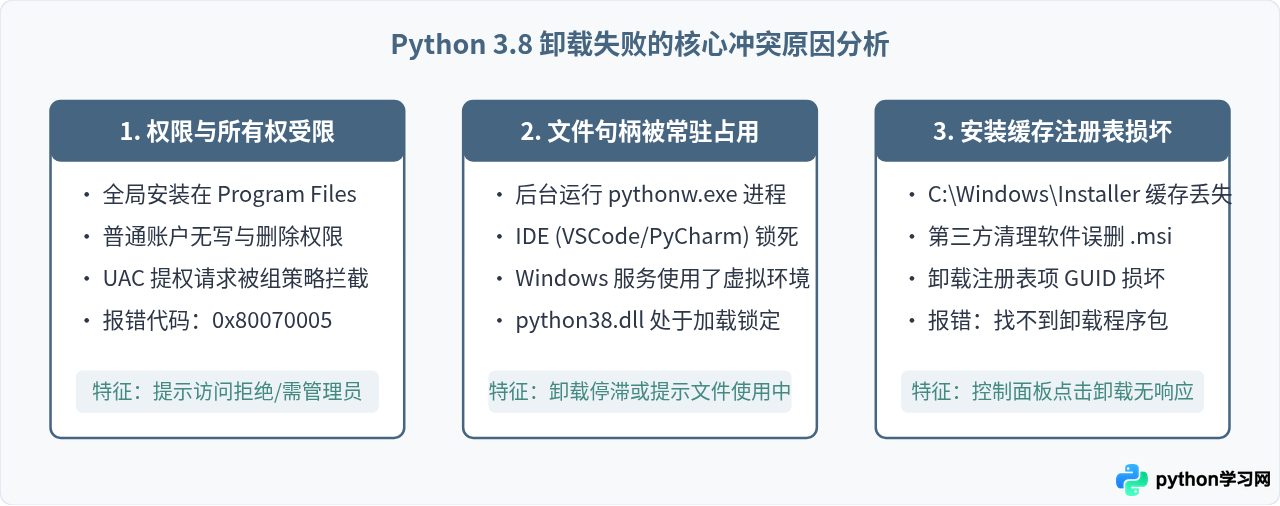
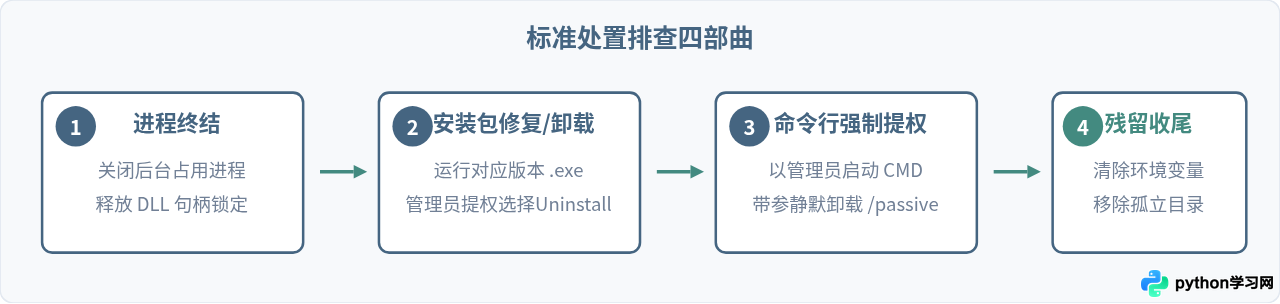
在 Windows 或 macOS 系统中,卸载 Python 3.8 时若遭遇“Access is denied(拒绝访问)”、“权限不足”或控制面板提示“0x80070005”报错,通常是由于安装时勾选了面向所有用户(All Users)导致文件受系统级 ACL 保护、后台存在常驻 Python 进程占用了动态链接库,或是 Windows Installer 缓存中的 .msi 源包丢失。解决这一问题的标准路径分为四步:先结束后台占用进程,使用原始安装包调用管理员向导修复或卸载,必要时借助命令行强制执行 msiexec,最后清理环境变量与残留目录。
一、问题诱因与冲突机制
理解卸载失败的底层原因有助于精准定位故障节点。Python 3.8 在安装时有两种模式:当前用户目录(%LocalAppData%\Programs\Python\Python38)和系统全局目录(C:\Program Files\Python38)。前者只需要常规用户权限,而后者则将文件权限锁死在系统管理员组和 SYSTEM 账户下。
二、标准解决流程与实操步骤
遇到权限不足或卸载中止时,切勿直接强行按 Shift + Delete 清空安装目录,否则会导致控制面板的注册表项残留,给后续重装带来严重冲突。请按照以下四个阶段逐步处理。
步骤一:彻底杀掉所有残留 Python 进程
在发起卸载前,先检查是否有正在运行的解释器、Jupyter Notebook、以及后台后台监控工具。按 Ctrl + Shift + Esc 打开任务管理器,或直接在具有管理员权限的 PowerShell/CMD 中执行以下命令:
taskkill /F /IM python.exe
taskkill /F /IM pythonw.exe
如果存在正在使用的开发工具(如 Visual Studio Code、PyCharm、Sublime Text),请先全部退出,避免其内置的语言服务器进程继续加载 python38.dll。
步骤二:使用原版安装引导程序执行 Uninstall
很多读者尝试在系统的“控制面板 -> 程序和功能”或“应用和功能”中点击卸载,却遇到无响应或弹窗报错。这是因为系统卸载入口调用的是保存在缓存路径下的简略引导。
最直接可靠的修复手段是使用官方对应的安装包:
- 确认此前安装的具体子版本号(如 Python 3.8.10,可通过命令行
python --version查看,若无法执行可查看安装文件夹属性)。 - 前往 Python 官方下载站下载同架构的完整离线安装包(例如
python-3.8.10-amd64.exe)。 - 右键该安装程序,选择“以管理员身份运行”。
- 在弹出的向导界面中,安装器会自动识别出当前已安装该版本,并提供 Modify、Repair 与 Uninstall 三个选项。
- 点击 Uninstall,等待卸载向导自动完成注册表与文件的撤销。
步骤三:通过管理员命令行进行强制静默卸载
若安装包图形界面在弹出 UAC 提权时依然被拦截,可使用高权限控制台直接传递卸载指令。
按下 Win + X 组合键,选择“Windows 终端 (管理员)”或“命令提示符 (管理员)”,切换到安装包下载目录后执行:
python-3.8.10-amd64.exe /uninstall /passive参数解释:
/uninstall:指示引导程序直接进入卸载流程。/passive:显示进度条但不需要用户点击确认,避免弹窗阶段因会话交互受阻而中途报错。
三、文件所有权夺取与系统级清理对比
若上述方法由于底层目录权限被第三方工具彻底锁死导致仍有文件残留,需要针对安装目录执行所有权转移(Take Ownership)和访问控制列表(ACL)重置。
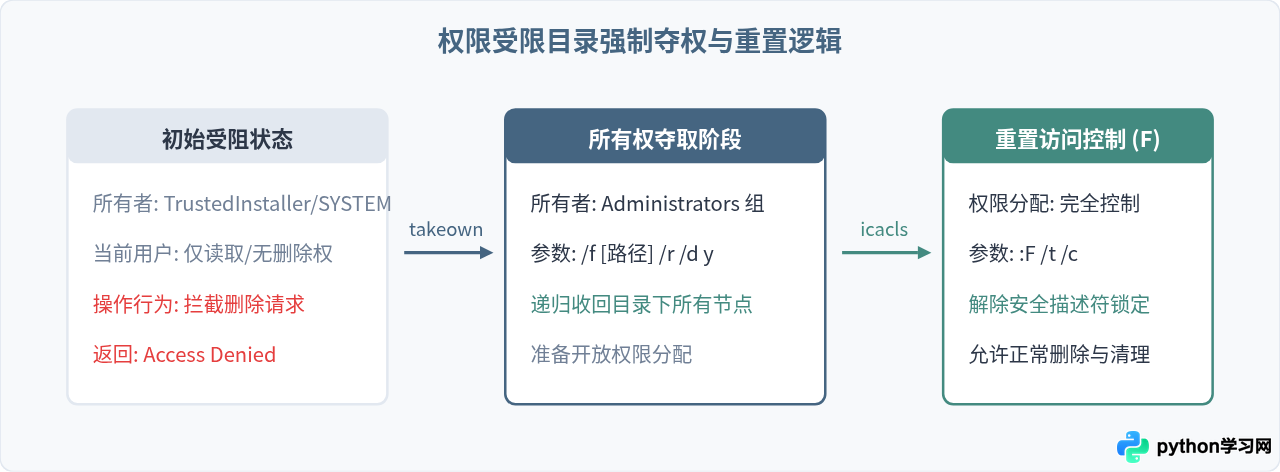
在以管理员运行的命令提示符中,对顽固的残留目录执行夺权指令(以默认全局安装路径 C:\Program Files\Python38 为例):
takeown /F "C:\Program Files\Python38" /A /R /D Y
icacls "C:\Program Files\Python38" /grant administrators:F /T /C
指令解释:
takeown /F ... /A /R /D Y:将指定文件夹及其所有子项的所有权赋予本地管理员组(Administrators),/R为递归处理,/D Y为在遇到确认提示时默认选择“是”。icacls ... /grant administrators:F /T /C:授予管理员组对该目录树的完全控制权限(Full Control,:F),/T遍历所有子目录和文件,/C忽略个别错误继续执行。
赋权完成后,即可彻底删除残留的安装文件夹。
四、环境变量与注册表残留深度收尾
即使主程序文件移除完毕,若系统环境变量或注册表中依然保留 Python 3.8 的指向,后续在安装其他版本(如 Python 3.10 或 3.11)时,终端仍可能默认调用失效的旧路径,导致 python 命令报无法找到执行文件的错误。
收尾检查应重点关注以下三项内容:
-
清理 PATH 环境变量:
按下Win + R输入sysdm.cpl打开系统属性,进入“高级”选项卡,点击“环境变量”。检查“用户变量”与“系统变量”中的Path,双击打开后,找到包含Python38以及Python38\Scripts的条目,点击“删除”并保存退出。 -
检查全局启动器 py.exe:
Python Launcher(py.exe)通常位于C:\Windows\py.exe或用户根目录下。如果仅需卸载 3.8 而保留启动器,无需处理;若需彻底抹除,可在控制面板中单独找到 Python Launcher 执行卸载。 -
清理当前用户注册表项:
运行regedit,定位至:
HKEY_CURRENT_USER\Software\Python\PythonCore\3.8与HKEY_LOCAL_MACHINE\SOFTWARE\Python\PythonCore\3.8。
若该项依然存在,直接右键删除对应的3.8节点。
五、状态检查与验证
清理工作完成后,必须通过终端验证当前环境是否已彻底脱敏并重置:
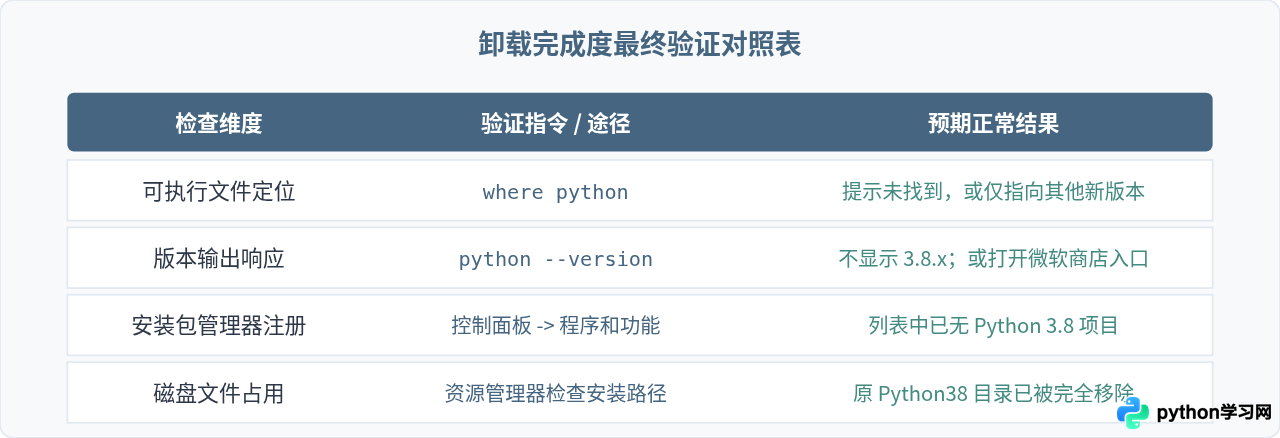
重新打开一个新的命令行窗口(避免旧窗口保留已缓存的环境变量),运行以下指令进行测试:
where python如果系统提示 INFO: Could not find files for the given pattern(s).(找不到文件),或者列出的路径中完全没有 Python38,则表明 Python 3.8 已从系统中彻底注销并卸载干净。此时计算机环境恢复至未安装 Python 3.8 的初始状态,可以根据开发需求安全地部署新版本。
本站声明
本文内容仅供参考,不代表本站观点。转载或引用请注明出处。如发现内容问题,请通过联系我们页面反馈。















