


扣子工作流是什么?新手从创建到发布的完整步骤

面对一堆零散的AI工具,你是不是也常觉得头疼:想让AI先查资料再写总结,结果它要么只给链接,要么直接胡编乱造?其实,你缺的不是更聪明的模型,而是一个能按顺序干活的“管家”。
扣子(Coze)里的工作流,就是这个管家。它不像聊天机器人那样随问随答,而是像工厂流水线一样,把一个大任务拆成几步,每一步交给专门的插件或模型去处理,最后把结果整齐地交给你。
理清思路:工作流到底在跑什么
很多新手卡在第一步,是因为没想清楚“输入”和“输出”之间发生了什么。工作流本质上是一张逻辑图:左边是开始节点,右边是结束节点,中间是你安排的各种“工人”——比如搜索插件、大语言模型、代码块或者条件判断。
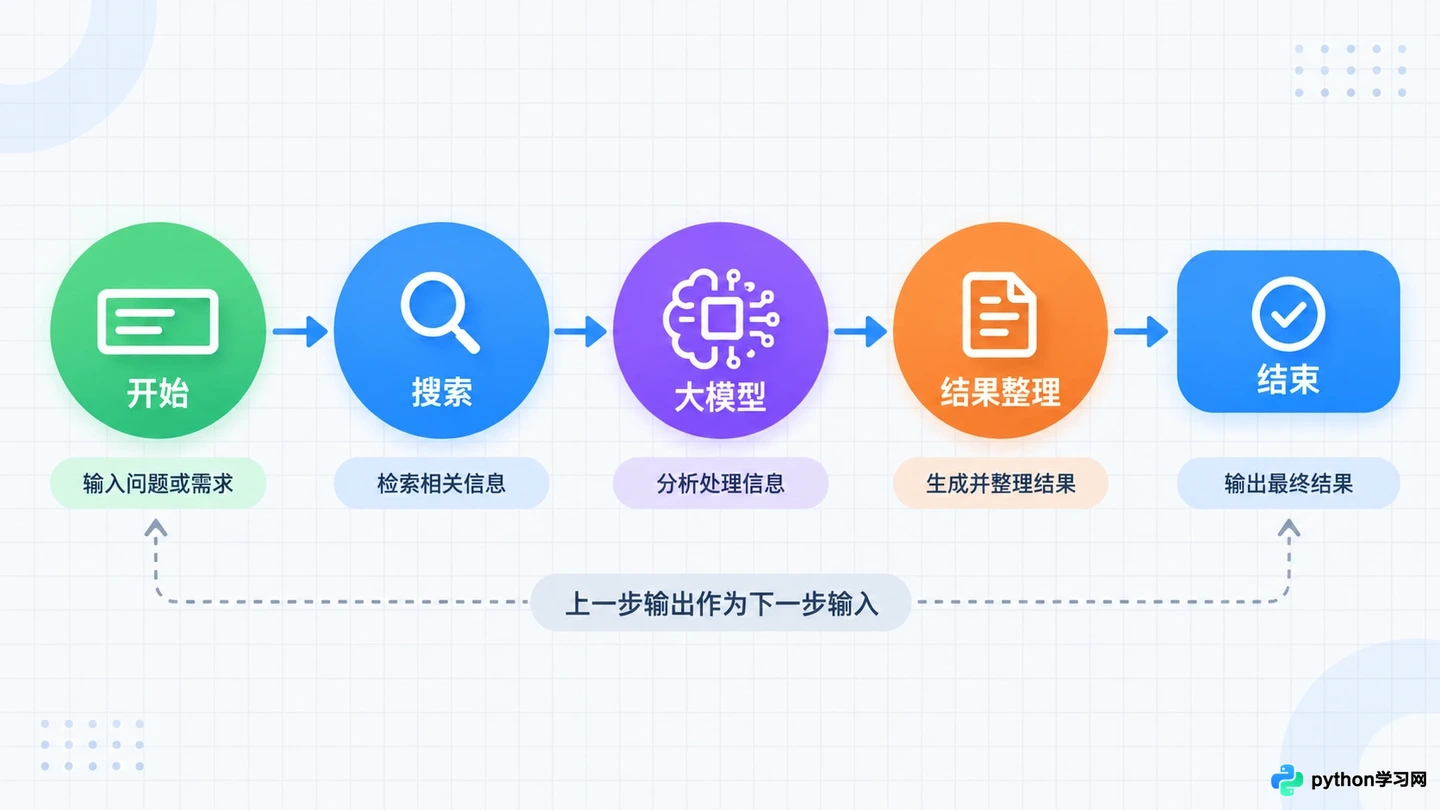
工作流将复杂任务拆解为线性处理的节点序列
最核心的原则是:数据必须流动起来。上一个节点的输出,得变成下一个节点的输入。如果中间断了一环,整个流程就会报错。所以,在动手拖拽之前,先在纸上画个草图:我要输入什么?中间经过哪几步?最后想要什么格式的结果?
1. 创建画布并配置起始节点
登录扣子平台后,进入你的Bot编辑页面,找到“工作流”选项卡,点击“创建工作流”。给它起个直观的名字,比如“新闻摘要生成器”,方便以后管理。
进入画布后,你会看到默认的“开始”节点。这里需要定义用户会传进来什么参数。如果是做新闻摘要,你可能需要一个“url”或者“keyword”字段。类型选对很重要,文本就选String,数字选Number,这决定了后续节点能不能正确读取数据。
2. 添加处理节点并建立连接
这是最有趣的部分。点击左侧组件栏,把你需要的工具拖进来。比如,先拖一个“联网搜索”插件,用来获取最新信息;再拖一个“大语言模型”节点,用来根据搜索结果写摘要。
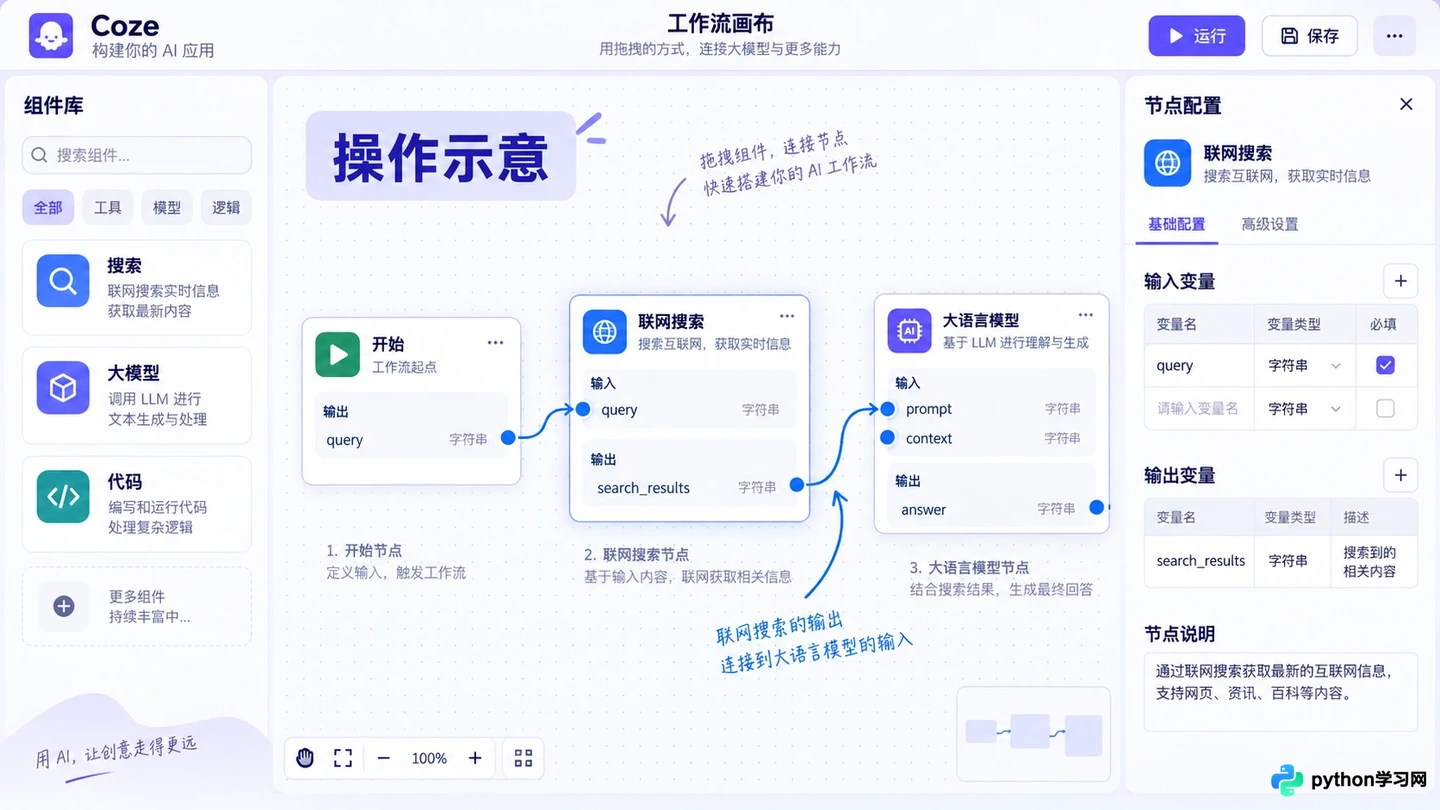
在画布中拖拽连线将不同节点的数据输入输出进行映射
关键动作来了:鼠标悬停在“开始”节点的输出圆点上,拖动连线到“联网搜索”的输入端。系统会自动匹配字段,如果名字不一样,记得手动映射一下。接着,再把搜索结果的输出连到LLM节点的提示词输入框里。这时候,你可以双击LLM节点,在提示词模板里引用上一步的变量,比如写成“请根据以下搜索结果撰写摘要:{{search_result}}”。
3. 调试运行与观察数据流向
别急着发布,先点右上角的“试运行”。在弹出的面板里填入测试用的关键词,点击运行。注意看右侧的运行日志,每一步的执行状态、耗时以及输入输出数据都会清晰展示。
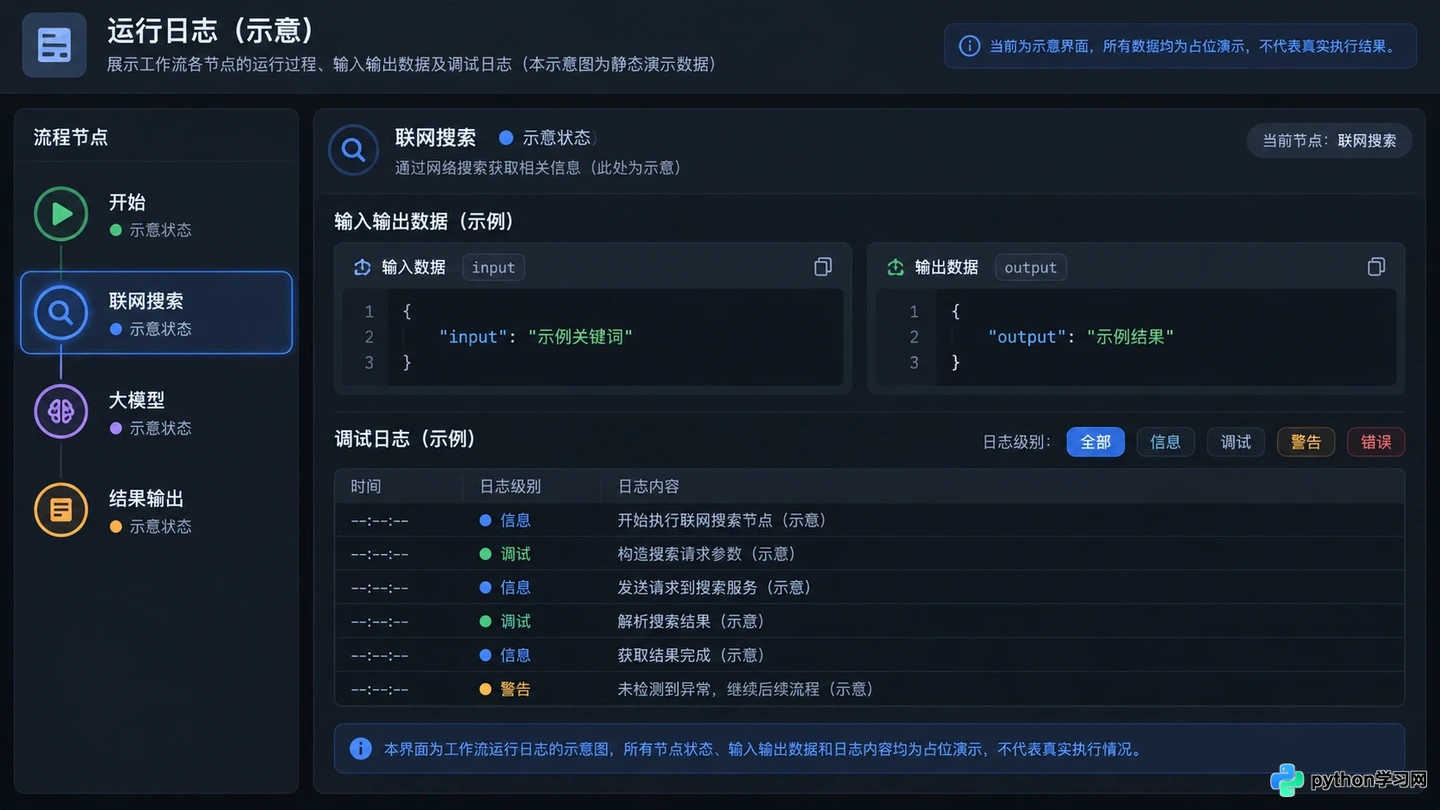
运行日志清晰展示每个节点的执行状态和数据细节
如果某一步红了,说明出错了。点开那个节点,看看是参数没传过去,还是插件报错了。常见的坑是变量引用错误,比如上一级输出的是个列表,你直接当字符串用,这时候可能需要加一个“代码”节点做个简单的转换。调试的过程就是不断修正数据格式的过程,直到最后“结束”节点吐出了你预期的文字。
4. 发布工作流并绑定到Bot
测试没问题后,点击右上角的“发布”。选择发布为正式版本,填写更新日志。发布成功后,回到Bot的主编辑页面,在“技能”或“工作流”栏目里,把你刚才发布的工作流添加进来。
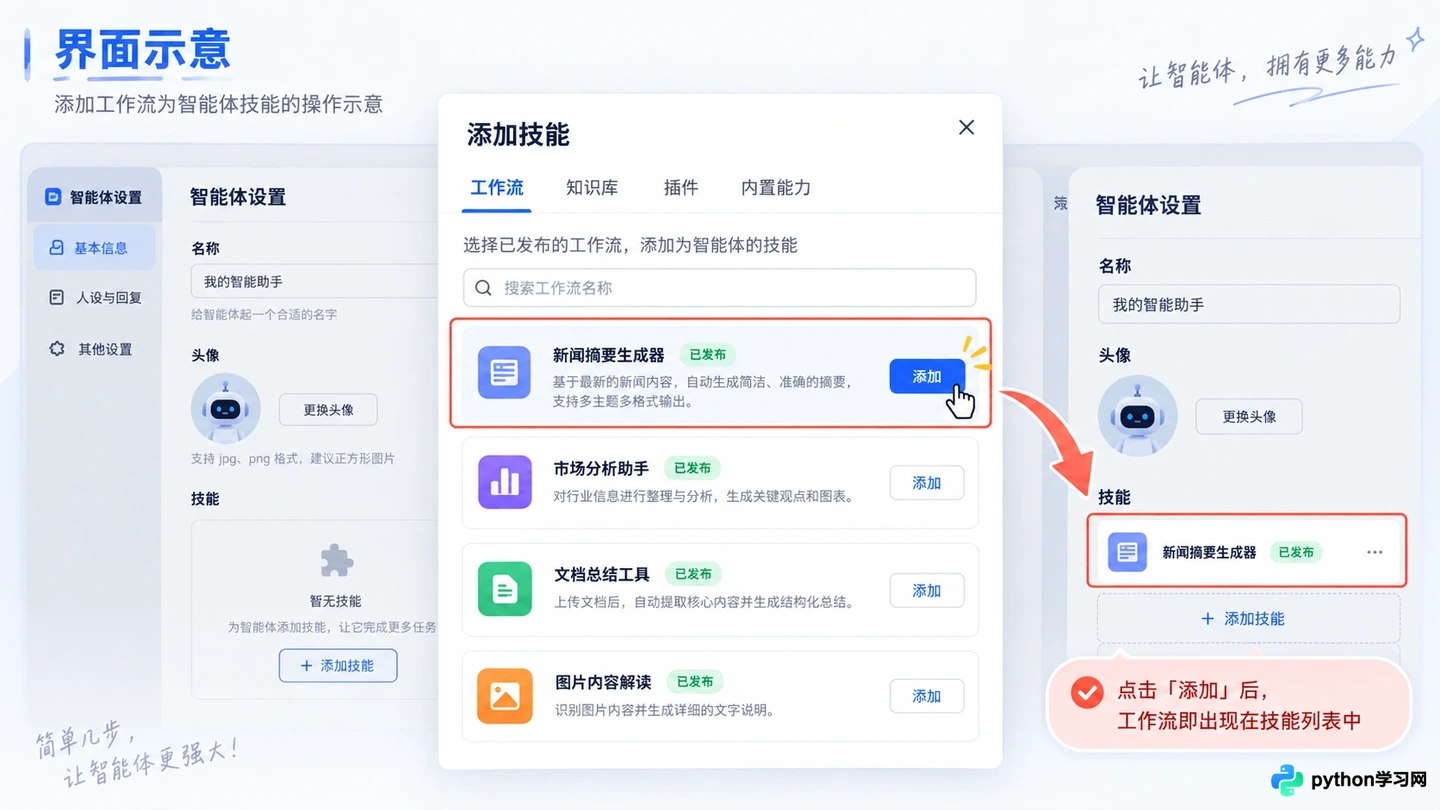
在Bot配置页面将已发布的工作流添加为技能
这时候,你的Bot就拥有了这项新能力。在预览窗口输入指令,观察它是否自动触发了工作流。如果一切正常,你就可以把这个Bot发布到飞书、微信或其他渠道,让真实用户来体验了。
工作流的魅力在于复用和稳定。一旦调通,它就能不知疲倦地按既定逻辑运行。对于新手来说,先从简单的“输入-处理-输出”三步走开始,别一上来就搞复杂的循环和分支,跑通第一个闭环,信心自然就来了。
本站声明
本文内容仅供参考,不代表本站观点。转载或引用请注明出处。如发现内容问题,请通过联系我们页面反馈。















