


Kimi API新手接入指南:怎么获取API Key并完成首次调用

面向开发者的Kimi API新手接入指南,详细讲解如何注册Moonshot AI开放平台、创建与保存API Key、配置开发环境,并通过cURL与Python完成首次API调用与排错。
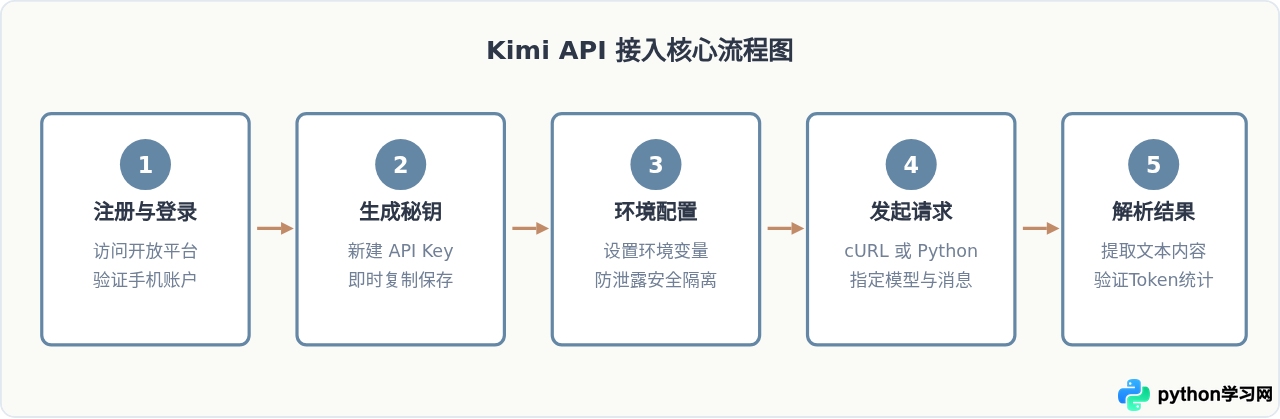
接入 Kimi API 的完整路径分为四个核心环节:登录 Moonshot AI 开放平台并创建 API Key、在本地系统配置鉴权环境变量、使用兼容 OpenAI 规范的客户端发起网络请求,以及解析返回的 JSON 数据结构。按照这套标准化流程操作,通常在十分钟内即可完成联调与首次调用验证。
一、准备工作与获取 API Key
Kimi 大模型背后的研发公司是月之暗面(Moonshot AI)。接入 API 时,开发者使用的后台是 Moonshot 开放平台,而非面向普通用户的 Kimi 网页对话窗口。
1. 登录开放平台
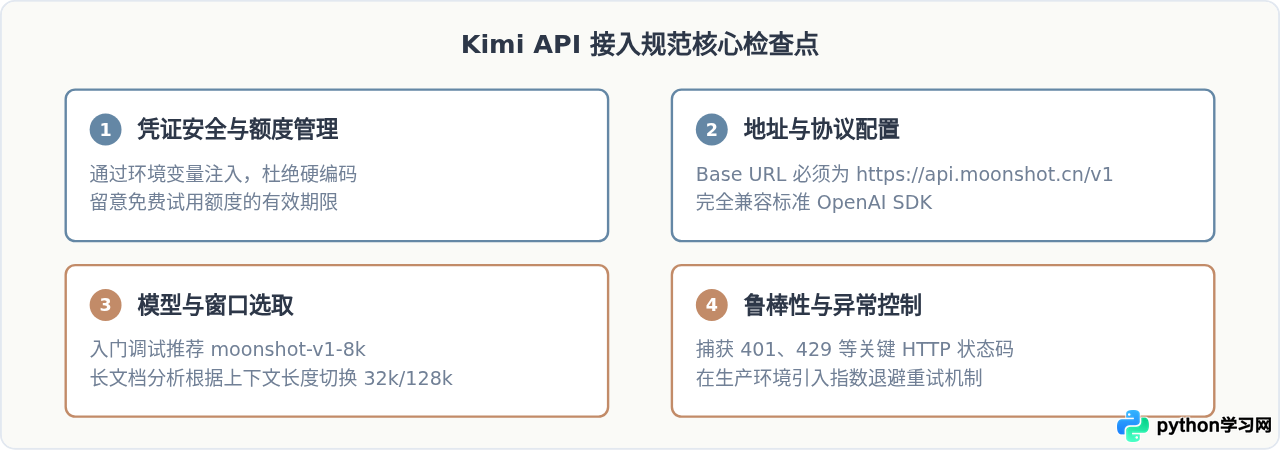
在浏览器中打开官方平台地址 https://platform.moonshot.cn。使用注册手机号通过短信验证码完成登录。初次进入的用户,平台通常会赠送一定的免费体验额度,可以在后台控制台的“财务与费用”页面中查看具体金额与有效期。
2. 创建 API Key
完成登录后,在左侧导航菜单中点击进入“API Key 管理”页面,按以下步骤生成调用凭据:
- 点击页面右上角的“新建 API Key”按钮。
- 在弹出的对话框中输入备注名称(例如
dev-test或local-demo),方便后续区分调用来源。 - 点击确认后,系统会展示生成的完整秘钥,形如
sk-xxxxxxxxxxxxxxxxxxxxxxxxxxxxxxxx。 - 立即复制并妥善保存该秘钥。出于安全设计,关闭弹窗后平台将不再提供完整查看权限,若遗失只能删除并重新创建。
二、API Key 的安全配置与环境变量隔离
在实际代码开发中,直接将 API Key 硬编码在代码文件中是一种严重的安全隐患。一旦代码被推送到 GitHub 等公共平台,该秘钥将面临被自动化爬虫盗刷的风险。最佳实践是通过操作系统的环境变量来载入秘钥。
配置环境变量的具体命令
在 Linux / macOS 终端中运行:
export MOONSHOT_API_KEY="sk-你的真实秘钥内容"在 Windows PowerShell 中运行:
$env:MOONSHOT_API_KEY="sk-你的真实秘钥内容"~/.bashrc 或 ~/.zshrc 中,或者在工程根目录中使用 .env 文件配合 python-dotenv 模块管理。
三、首次调用实战:接口规范与请求方式
Moonshot AI 的接口在协议设计上高度兼容 OpenAI API 规范。这意味着可以直接复用已有的生态工具、官方 openai 客户端或标准的 HTTP 请求库,仅需修改服务地址(Base URL)和模型名称。
| 配置项 | 配置值 / 规范要求 | 说明 |
|---|---|---|
| 接口基础地址 (Base URL) | https://api.moonshot.cn/v1 |
所有 REST 接口的标准根前缀 |
| 对话请求端点 (Endpoint) | POST /chat/completions |
用于生成文本对话的核心接口 |
| 请求鉴权头 (Header) | Authorization: Bearer $MOONSHOT_API_KEY |
必须附带 Bearer 前缀 |
| 入门推荐模型 | moonshot-v1-8k |
支持 8k 上下文窗口,响应迅速,适合新手调试 |
方式一:使用 cURL 命令行进行快速验证
无需安装任何语言运行时,在终端中直接执行以下命令,即可完成网络连通性与 Key 有效性的验证:
curl https://api.moonshot.cn/v1/chat/completions \
  -H "Content-Type: application/json" \
  -H "Authorization: Bearer $MOONSHOT_API_KEY" \
  -d '{
    "model": "moonshot-v1-8k",
    "messages": [
      {"role": "system", "content": "你是 Kimi,由 Moonshot AI 提供的智能助手。"},
      {"role": "user", "content": "请用一句话完成自我介绍。"}
    ],
    "temperature": 0.3
  }'
方式二:使用 Python SDK 完成标准化调用
在 Python 环境下,推荐直接使用 openai 官方客户端库。首先安装依赖:
pip install openai创建 quick_start.py 文件并写入以下完整示例代码:
import os
from openai import OpenAI

# 从环境变量中读取秘钥,避免代码泄露
api_key = os.environ.get("MOONSHOT_API_KEY")

if not api_key:
    raise ValueError("未检测到 MOONSHOT_API_KEY 环境变量,请先完成设置。")

# 初始化客户端,重定向 base_url 到 Moonshot AI
client = OpenAI(
    api_key=api_key,
    base_url="https://api.moonshot.cn/v1",
)

# 发起首次对话请求
completion = client.chat.completions.create(
    model="moonshot-v1-8k",
    messages=[
        {"role": "system", "content": "你是 Kimi,由 Moonshot AI 提供的智能助手。"},
        {"role": "user", "content": "你好,请解释什么是 API。"}
    ],
    temperature=0.3,
)

# 打印模型回复内容
response_text = completion.choices[0].message.content
print("Kimi 回复:\n", response_text)

# 打印 Token 消耗情况
usage = completion.usage
print("\nToken 统计:")
print(f"- 提示词消耗: {usage.prompt_tokens}")
print(f"- 生成回复消耗: {usage.completion_tokens}")
print(f"- 总消耗: {usage.total_tokens}")
四、响应数据结构与关键字段说明
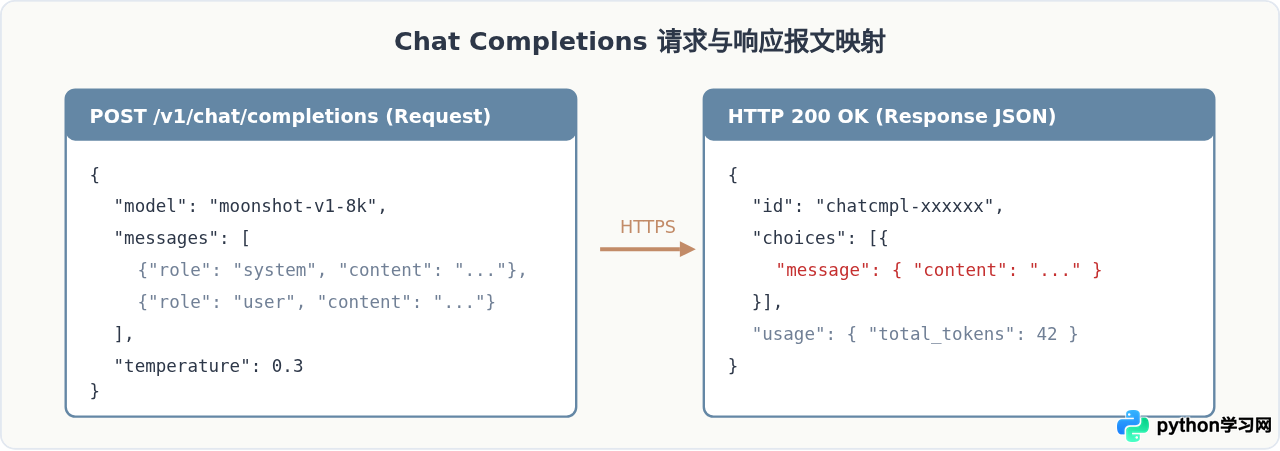
当请求成功处理后,服务返回 HTTP 200 状态码及 JSON 报文。核心字段含义如下:
choices:包含模型生成的备选响应列表。通常情况下取第 0 项choices[0]即可。choices[0].message.content:模型输出的具体文本内容,是业务逻辑中最常读取的字段。choices[0].finish_reason:回复结束原因。正常生成结束为"stop",若达到设定的最大长度上限则为"length"。usage:本次调用的 Token 计数,包括prompt_tokens(输入消耗)、completion_tokens(生成消耗)和total_tokens(总计)。这是计费和额度结算的依据。
五、新手常见报错与排查建议
在初次调用过程中,如果接口返回错误,可对照以下状态码进行针对性排查:
| HTTP 状态码 | 典型错误信息 | 产生原因与解决办法 |
|---|---|---|
| 401 Unauthorized | Invalid Authentication / Key not found | API Key 填写错误、已被后台删除,或者请求头未添加 Bearer 前缀。检查环境变量是否正确读取。 |
| 429 Too Many Requests | Rate limit reached / Insufficient balance | 超出并发请求速率限制,或者免费赠送额度用尽/账户欠费。需进入开放平台费用页面核实余额。 |
| 400 Bad Request | Invalid request body / Model not found | JSON 请求体格式有误,或指定的 model 参数名称拼写错误。确认使用的是 moonshot-v1-8k 等有效型号。 |
| 网络连接超时 | Connection timed out / SSL Error | 本地网络代理或防火墙拦截了对 api.moonshot.cn 的 HTTPS 请求。检查本地代理设置或直连网络状态。 |
六、总结与进阶建议
完成首次单轮调用后,说明开发环境与鉴权流程均已畅通。在后续实际业务构建中,可以进一步探索以下两个常用特性:
- 流式响应(Stream):在请求参数中增加
stream=True,可以实现类似打字机效果的逐字吐出体验,显著降低长文本生成的等待感。 - 多轮对话上下文管理:将历史问答以
{"role": "user", ...}与{"role": "assistant", ...}的格式持续追加至messages数组中,即可让 Kimi 拥有连贯的上下文记忆能力。在对话轮数较多时,应结合usage密切关注累计 Token 数量,必要时做滑动窗口裁剪或摘要压缩。
本站声明
本文内容仅供参考,不代表本站观点。转载或引用请注明出处。如发现内容问题,请通过联系我们页面反馈。















