



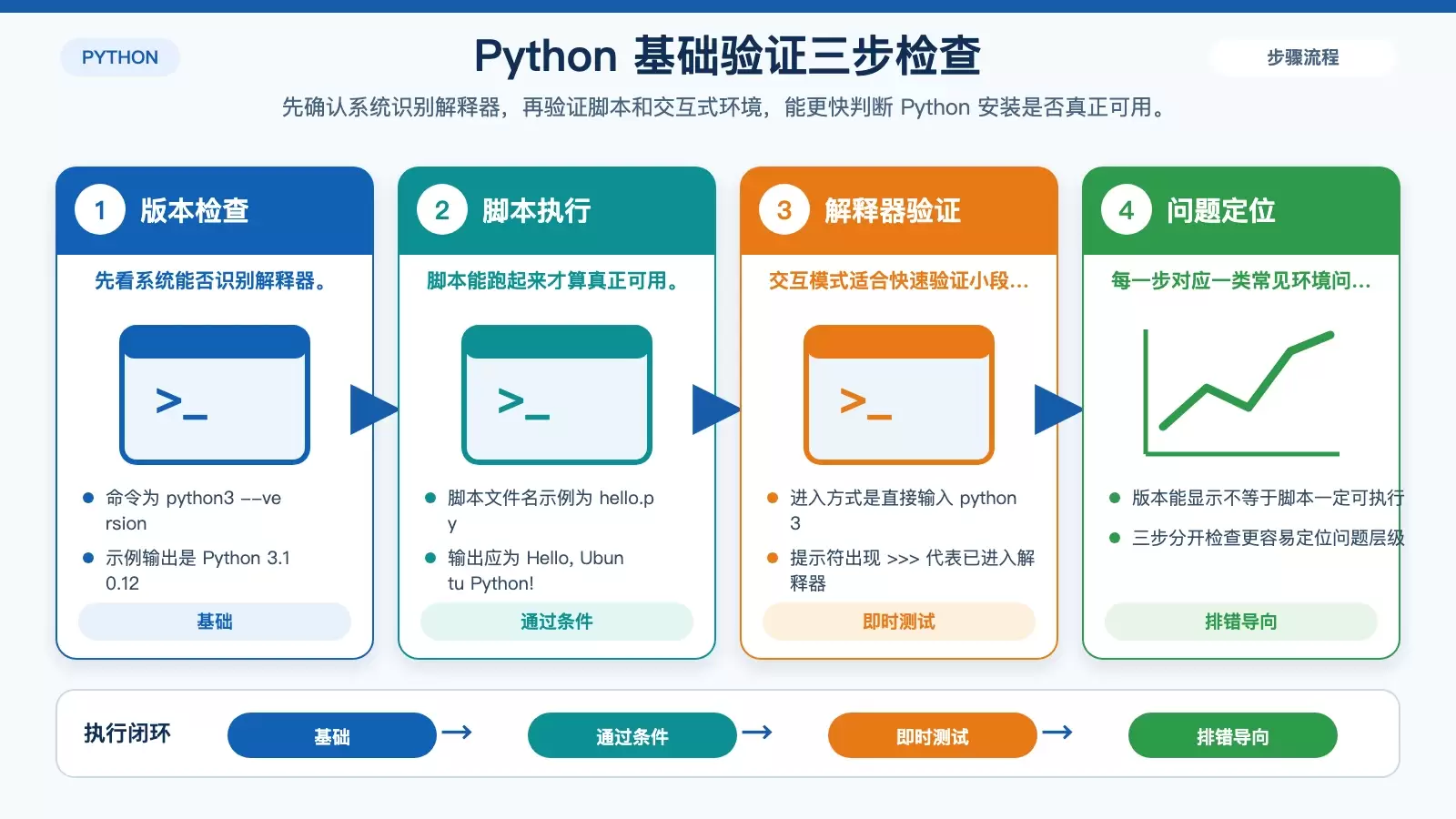
很多人在 Ubuntu 上装完 Python 后,看到安装命令跑完就算结束,真正到写脚本、跑测试时才发现环境并没有想象中稳定。与其碰到报错再回头排查,不如按一条清晰的验证路径走一遍:先确认系统能识别 Python,再验证脚本执行、交互式输入、测试框架和虚拟环境是否正常。这样做的好处是,每一步都能对应一种常见问题,出了状况也更容易判断到底卡在哪一层。
先确认 Ubuntu 是否已经识别 Python 3
第一步先看系统里有没有可用的 Python 3,以及当前版本是多少。打开终端执行:
python3 --version如果终端返回类似 Python 3.10.12,说明解释器已经安装并且命令可用。
如果系统提示未安装,可以先执行下面这条命令补装:
sudo apt update && sudo apt install python3这一步解决的是“系统层面能不能找到 Python”这个最基础的问题。只有这里通过,后面的脚本运行和测试才有意义。
再用一个简单脚本验证执行能力
确认版本后,还需要验证 Python 是否真的能正常执行文件。最直接的方法,是新建一个最小脚本 hello.py:
print("Hello, Ubuntu Python!")保存后,进入文件所在目录并运行:
python3 hello.py如果输出结果是 Hello, Ubuntu Python!,就说明当前环境至少具备了最基本的脚本执行能力。
这一步能帮助你排除几类常见问题,比如命令能看到版本,但执行脚本时路径不对、文件没保存成功,或者调用的并不是你预期的解释器。
需要快速试代码时,直接进入交互式解释器
如果只是想临时验证一小段逻辑,没有必要每次都创建文件。终端里直接输入:
python3进入后会看到 >>> 提示符,这就是 Python 的交互式解释器。可以直接输入几行测试代码:
>>> print("即时测试:1 + 1 =", 1 + 1)
>>> x = 5
>>> y = 3
>>> print("即时测试:x * y =", x * y)
如果能正常返回结果,说明解释器本身工作正常,基础运算和变量赋值也没有问题。
退出交互环境可以输入 exit(),或者直接按 Ctrl+D。这一模式特别适合快速验证函数返回值、类型转换和小段表达式,不适合保存长期代码,但很适合排查“这段逻辑到底会不会跑”的小问题。
项目稍复杂时,建议顺手跑一遍自动化测试
如果你只是确认 Python 能不能启动,到前面三步通常已经够用;但只要开始写项目代码,就建议再加上一层自动化测试验证。这样不仅能证明环境可用,也能确认测试工具链是否正常。
用 Python 内置的 unittest 做基础测试
unittest 是 Python 自带模块,不需要额外安装。先创建测试文件 test_math.py:
import unittest

def add(a, b):
    return a + b

class TestMathFunctions(unittest.TestCase):
    def test_add(self):
        self.assertEqual(add(2, 3), 5)   # 验证2+3=5
        self.assertEqual(add(-1, 1), 0)  # 验证-1+1=0

if __name__ == '__main__':
    unittest.main()
然后执行:
python3 -m unittest test_math.py如果输出 OK,说明测试通过,解释器、模块加载和基础断言机制都工作正常。若测试失败,终端会直接给出失败位置,便于继续定位。
想写得更简洁,也可以改用 pytest
如果你更习惯更轻量的测试写法,可以安装第三方测试框架 pytest:
sudo apt install python3-pytest然后新建 test_calc.py,注意文件名需要以 test_ 开头:
def multiply(a, b):
    return a * b

def test_multiply():
    assert multiply(4, 5) == 20  # 验证4*5=20
运行命令:
pytest test_calc.pypytest 会自动发现测试函数并输出结果。相比 unittest,它的语法更直观,适合很多日常项目使用。对 Ubuntu 下的新环境来说,这一步还能顺便验证第三方包安装与命令调用是否正常。
最后用虚拟环境把测试和依赖隔离开
即使前面所有步骤都通过,也不代表你的全局环境适合长期开发。多个项目一旦依赖不同版本的库,很容易互相影响。更稳妥的做法,是在测试前后就养成使用虚拟环境的习惯:
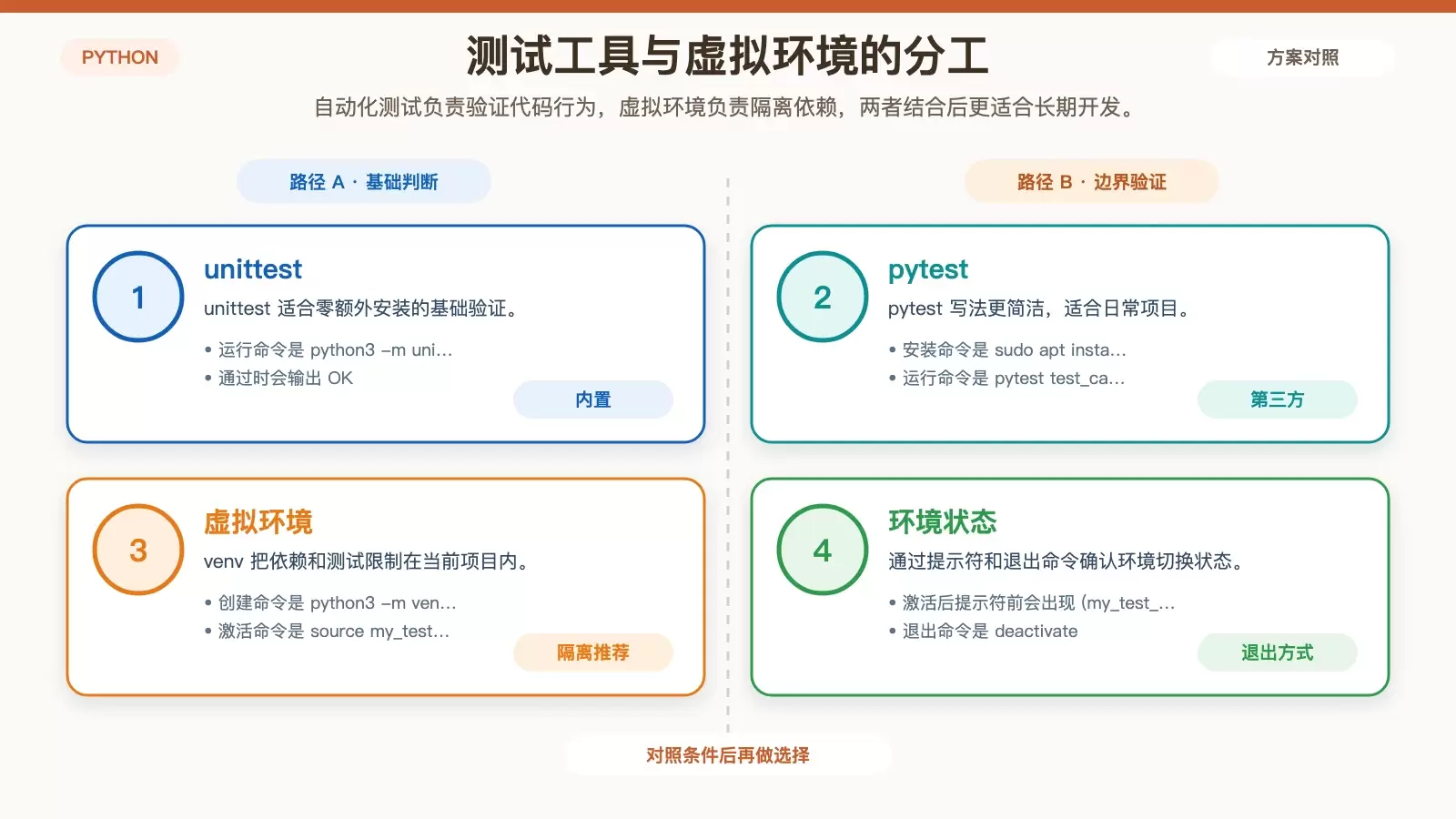
python3 -m venv my_test_env   # 创建虚拟环境
source my_test_env/bin/activate  # 激活环境(Ubuntu/Mac)
激活成功后,终端提示符前通常会出现 (my_test_env)。这表示你已经进入独立环境,此后安装的依赖和执行的测试都只影响当前项目,不会污染系统全局 Python。
使用完成后,执行下面的命令即可退出:
deactivate这一步不是“能不能运行 Python”的硬性条件,但对后续维护很关键。尤其是你同时维护多个项目时,虚拟环境往往比单纯确认版本号更有实际价值。
一套更稳妥的 Ubuntu Python 验证顺序
如果你想用最省事的方式判断 Python 是否安装成功,可以按这个顺序检查:
- 先用
python3 --version看系统是否识别解释器; - 再运行
hello.py确认脚本执行没有问题; - 需要即时验证时,进入
python3交互环境测试几行代码; - 项目开发阶段,用
unittest或pytest跑一遍自动化测试; - 正式开始装依赖前,优先在
venv里操作。
按这个流程走下来,你不仅能知道“Python 装没装好”,还能顺手确认当前 Ubuntu 环境是否适合继续开发和调试。















