



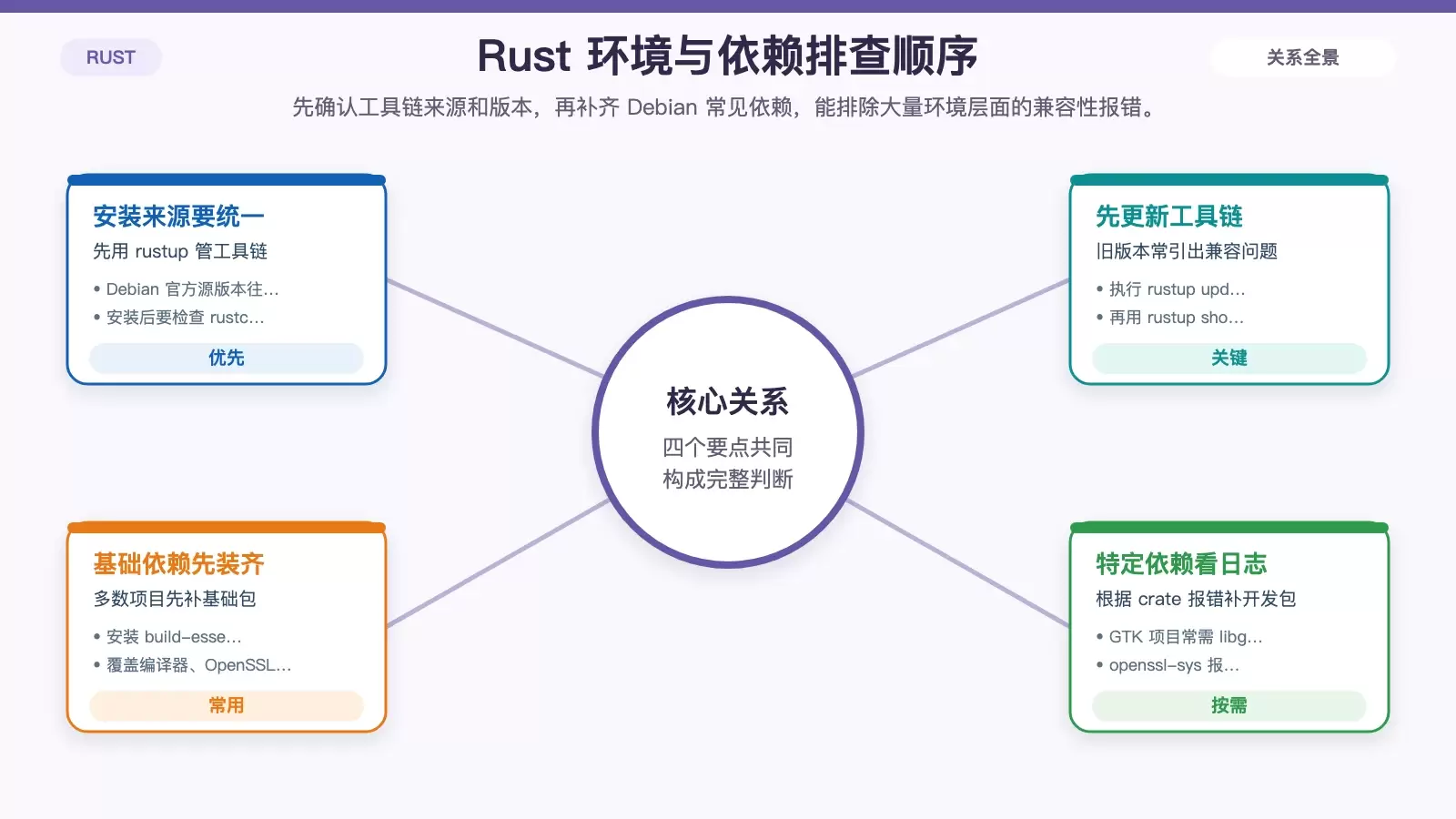
在 Debian 上使用 Rust,报错往往不是单一原因造成的:有时是 Debian 仓库里的 Rust 版本太旧,有时是 OpenSSL、GTK 这类系统库没装齐,也可能只是 target/ 缓存或环境变量把问题放大了。与其一条条盲试命令,不如按工具链、依赖、编译日志、环境配置这几层顺序排查,基本能把常见兼容性问题缩到明确范围内,也更容易判断接下来该更新 Rust、补库,还是切换项目所需版本。
优先确认 Rust 是否通过 rustup 正确安装
Debian 官方软件源里的 Rust 往往更新偏慢。遇到语法、标准库或 crate 兼容性问题时,首先要排除“系统自带版本过旧”这个因素,因此更适合直接使用官方的 rustup 来管理工具链。
安装命令如下:
curl --proto '=https' --tlsv1.2 -sSf https://sh.rustup.rs | sh安装过程中通常选择默认安装选项即可,常见是选项 1。安装完成后,再检查编译器和包管理器是否可用:
rustc --version
cargo --version
如果两个命令都能正常输出版本号,说明基础安装已经完成;如果命令找不到,优先去检查后文的 PATH 配置。
先把工具链更新到可用状态
很多所谓“兼容性问题”,本质上是旧版工具链与新项目、或新版 crate 之间不匹配。尤其是从别人仓库拉下来的项目,一旦依赖链较新,旧版 Rust 很容易直接在编译阶段报错。
更新工具链可以直接执行:
rustup update更新后建议再确认当前激活的工具链:
rustup show如果输出里显示当前使用的是类似 stable-x86_64-unknown-linux-gnu 的工具链,就可以继续往依赖和构建阶段排查。
编译前先补齐 Debian 上常见系统依赖
Rust 项目虽然通过 Cargo 管理 crate,但不少 crate 仍然依赖系统层面的开发库。只要这些库缺失,编译阶段就会在构建脚本里中断,最典型的就是 openssl-sys、GTK 相关项目和一些需要 pkg-config 探测环境的 crate。
多数项目都用得到的基础依赖
sudo apt update && sudo apt install build-essential libssl-dev pkg-config这组依赖通常可以覆盖编译工具、OpenSSL 开发头文件以及库探测工具三个基础环节。
GUI 项目常见附加依赖
如果项目涉及 GTK 或桌面托盘等组件,还需要安装额外开发包:
sudo apt install libgtk-3-dev libayatana-appindicator3-dev librsvg2-dev根据报错补装特定开发包
如果日志里出现类似下面的提示:
error: failed to run custom build command for openssl-sys通常就说明对应的系统开发库没有安装完整。这种情况下,不要只盯着 Rust 代码本身,应该直接回到错误指向的系统库,例如补装 libssl-dev。
怎么读懂 Rust 编译错误并快速定位问题
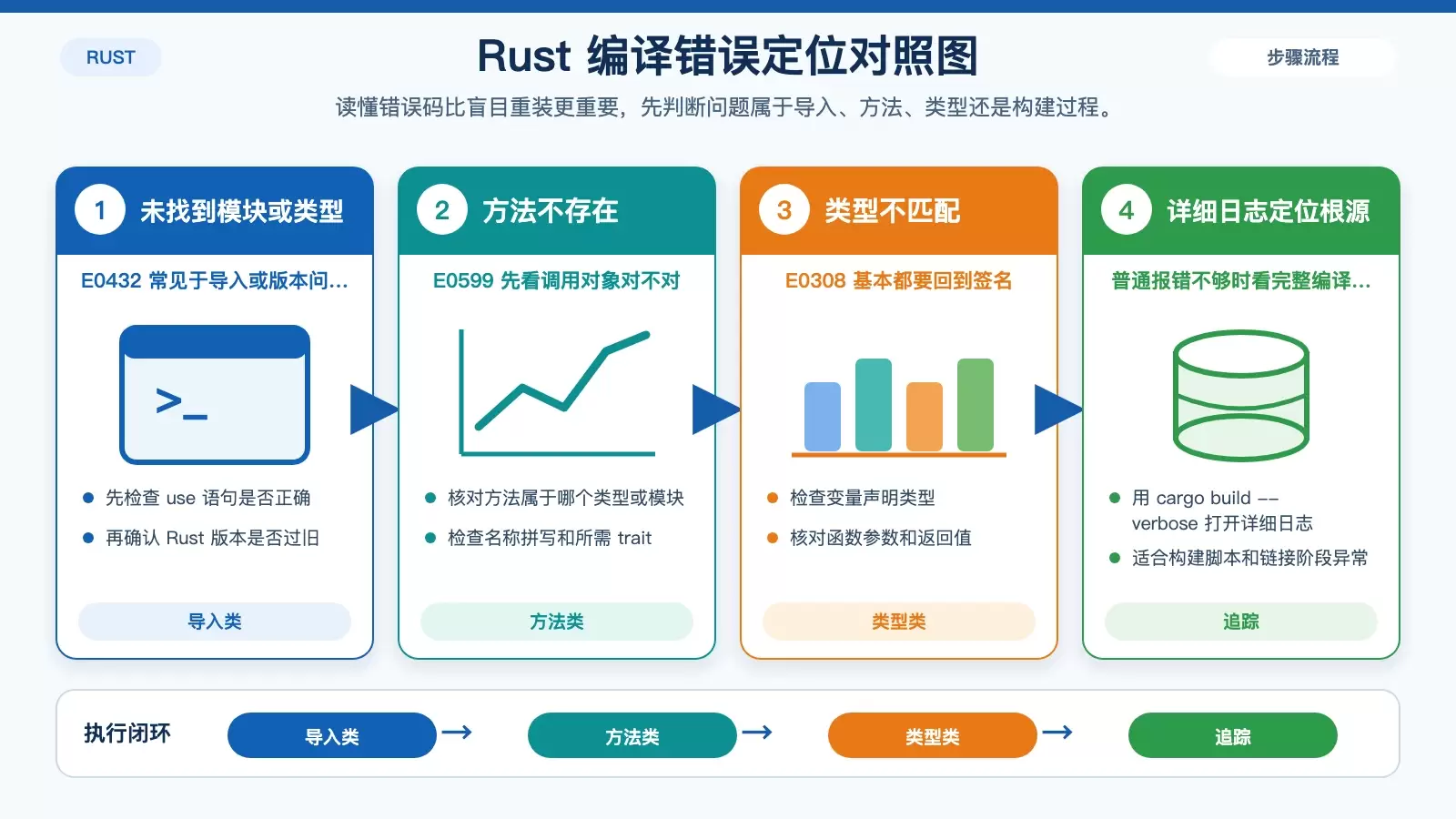
真正决定排查效率的,往往不是多装了几个包,而是能不能从编译日志里抓到准确线索。Rust 错误信息通常比较明确,尤其是错误码能帮助你快速判断问题属于导入、方法、类型还是构建脚本层面。
未找到模块或类型:先看导入和版本
例如:
error[E0432]: unresolved import std::collections::HashMap这类错误先检查导入语句是否正确,例如:
use std::collections::HashMap;如果导入无误,再考虑当前 Rust 版本是否过旧,无法满足项目代码所依赖的标准库或语法特性。
方法不存在:确认模块归属和拼写
例如:
error[E0599]: no method named read_to_string found for type File遇到这种情况,重点看方法是否属于当前类型、是否需要额外 trait 支持,以及名称有没有写错。像 std::fs::File::read_to_string 这类调用,就需要先核对方法来源。
类型不匹配:回到变量声明和函数签名
例如:
error[E0308]: mismatched types这通常意味着变量赋值、返回值或函数参数类型不一致。类似下面的写法就一定会报错:
let x: i32 = "hello";这类问题通常不在系统环境,而在代码本身,排查时要回到声明和调用位置逐项核对。
错误不清楚时,用详细日志追根源
如果普通输出过于简略,可以直接打开详细编译日志:
cargo build --verbose这一步尤其适合处理构建脚本失败、链接阶段异常、或某个依赖 crate 编译中断但表面提示不完整的情况。
缓存和环境变量是两个容易忽略的干扰项
先清理 Cargo 构建缓存再重试
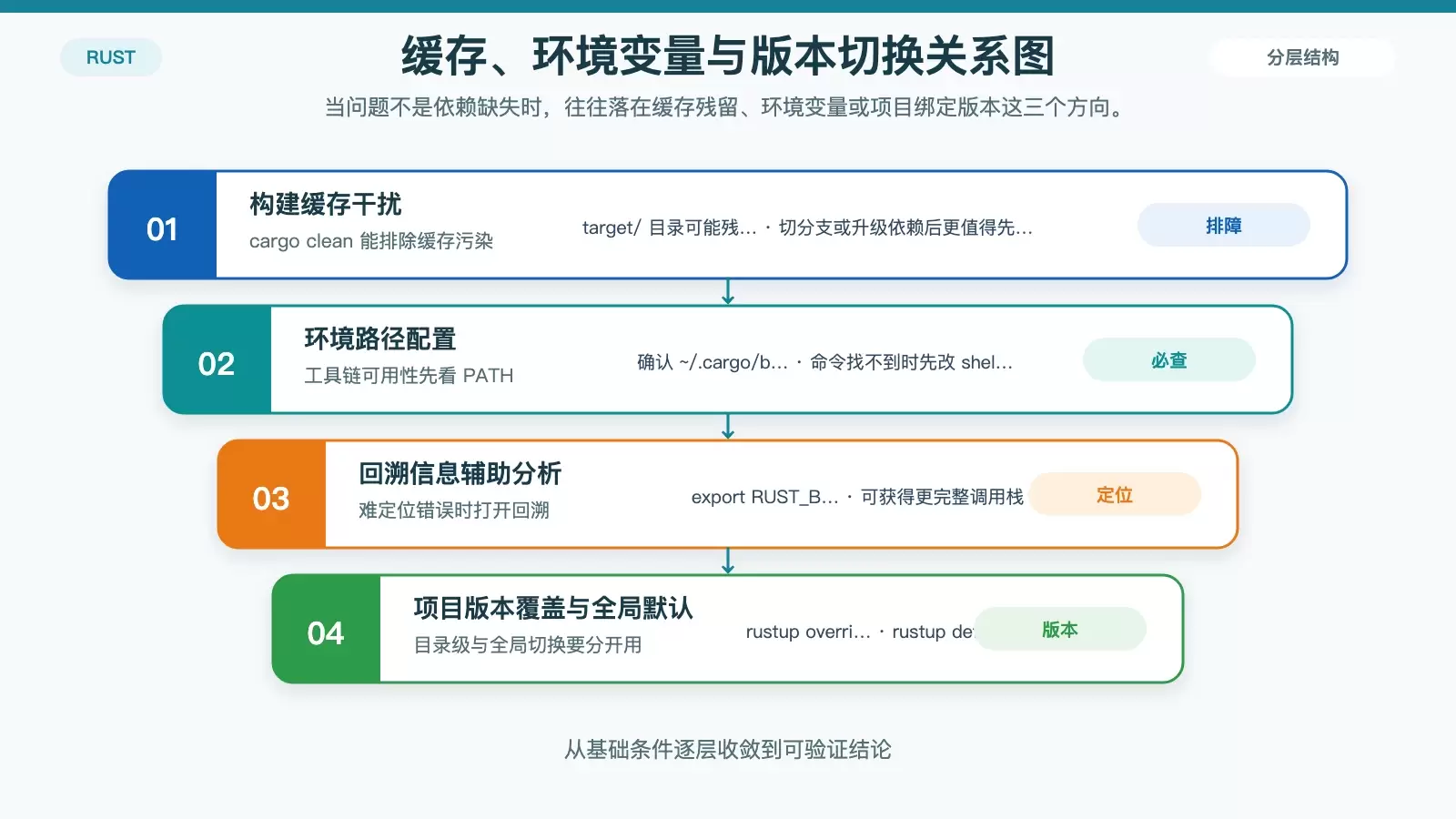
target/ 目录中残留的旧构建结果,可能导致文件冲突、依赖版本不匹配或错误复现不稳定。遇到“明明改了却还报旧错”的情况,可以先清缓存再编译:
cargo clean
cargo build
这一步对排除缓存污染很有效,尤其是在切换分支、升级工具链或调整依赖版本之后。
检查 PATH,并在必要时开启回溯
如果终端里找不到 rustc 或 cargo,先确认 ~/.cargo/bin 是否已经加入 PATH:
echo $PATH如果没有包含,可以追加到 shell 配置中,例如:
echo 'export PATH="$PATH:$HOME/.cargo/bin"' >> ~/.bashrc
source ~/.bashrc
另外,遇到不容易定位的运行或构建错误时,可以开启更详细的回溯信息:
export RUST_BACKTRACE=1
cargo build
这样可以拿到更完整的调用栈,适合继续向上定位出错位置。
项目指定版本时,按目录或全局切换工具链
有些项目并不适合直接跑在最新稳定版上,而是明确绑定了某个 Rust 版本。此时如果一味升级,反而可能引入新的不兼容。
按项目指定 Rust 版本
如果项目要求特定版本,例如 1.58.0,可以在项目根目录的 Cargo.toml 中加入:
[package.metadata.rustc]
channel = "1.58.0"
也可以直接用 rustup 为当前目录设置覆盖版本:
rustup override set 1.58.0这种方式更适合多项目并行开发,避免全局版本互相影响。
需要时再切换全局默认版本
如果你确实要在整个环境里更换默认工具链,例如从 stable 切到 beta,可以执行:
rustup default beta这条命令会影响之后开启的新终端会话,因此更适合测试或统一开发环境时使用。
一套更实用的排查顺序
在 Debian 上处理 Rust 兼容性问题,比较高效的顺序通常是:先确认是否使用 rustup 安装并更新工具链,再补齐系统依赖,然后读编译错误码和详细日志,最后清理缓存、核对 PATH 与项目版本要求。这样做的好处是能尽快分清问题到底出在系统环境、工具链版本,还是代码本身。
如果经过这些步骤问题仍然存在,至少已经能整理出三类关键信息:具体错误代码、当前 Rust 版本,以及 Debian 系统版本。把这几项一并拿出来,后续排查会快得多。















