


Windows系统下Django框架安装与验证指南

本文详细介绍在Windows系统中安装Django框架的完整流程。涵盖从官网或本站下载指定版本压缩包,解压至指定目录,通过命令行执行setup.py进行安装,以及利用import和VERSION属性验证安装是否成功的具体操作步骤,帮助开发者快速解决缺少Django导致的运行错误。
本文详细介绍在Windows操作系统中安装Django框架的具体步骤,供广大开发者参考实践。
在IDEA中运行Python项目时,若遇到相关报错,通常是因为系统中仅安装了Python解释器而未配置Django框架。对于不了解Django具体用途的读者,建议查阅相关技术文档或咨询专业人士以获取更深入的背景知识。
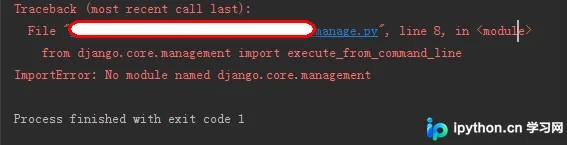
针对上述因缺少Django导致的报错问题,接下来将逐步演示该应用框架的安装过程。
可从本站下载Django 1.6版本,文件名为:Django-1.6.11.tar.gz。
也可访问官网下载对应版本,例如:Django-1.6.11.tar.gz 或 Django-1.7.11.tar.gz。需要注意的是,执行安装操作前必须确保系统中已正确安装Python(若需了解Python安装方法,可参考相关教程:https://www.jb51.net/article/65133.htm),随后即可开始以下安装步骤:
第一步,将下载好的压缩包解压至目标路径。例如,本例中的解压目录设置为:E:\Tools\Django-1.6;
第二步,通过命令行执行安装脚本;
打开CMD(命令提示符),导航至解压后的目录,输入Python setup.py以运行安装程序,

安装过程结束后,系统将显示如下提示信息:
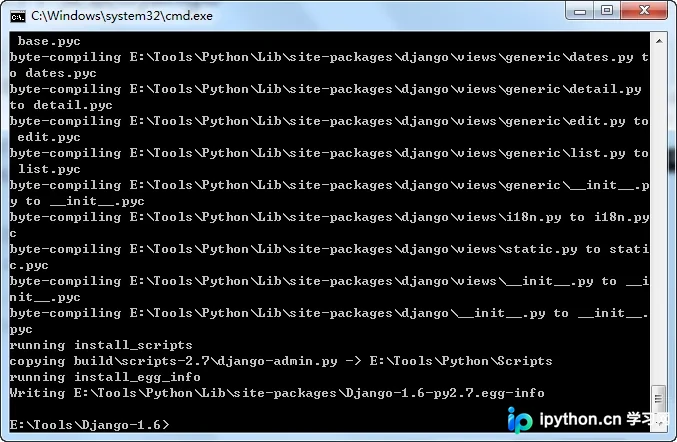
补充说明:Django的安装命令本质上是将框架文件复制到本地Python安装目录下的Lib\site-packages文件夹中,例如本例中的路径为E:\Tools:Python-1.6\Lib\site-packages。
第三步,验证安装是否成功:
在Windows终端命令行中输入python以进入Python交互环境,依次输入import Django,随后输入django.VERSION以检查版本信息。
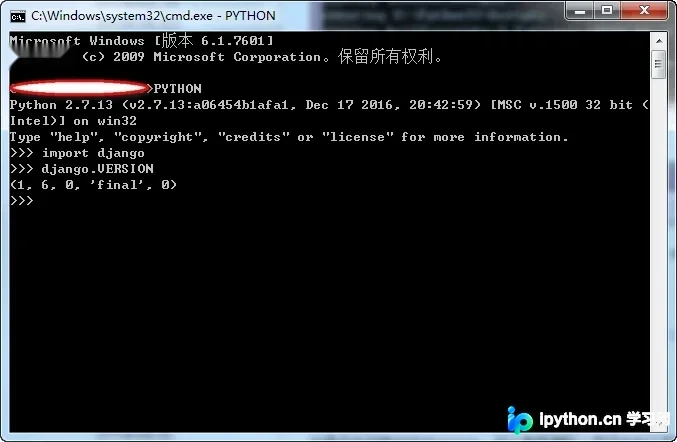
以上即为Django框架的完整安装流程,建议读者阅读后亲自动手操作以加深理解。
希望本文所述内容能对大家进行Django框架的Python程序设计提供有效帮助。
本站声明
本文内容仅供参考,不代表本站观点。转载或引用请注明出处。如发现内容问题,请通过联系我们页面反馈。















