


Windows 系统配置 Java 环境及 VS Code 搭建步骤

在 Windows 系统上从零开始搭建 Java 开发环境,包括 JDK 安装、环境变量配置以及 VS Code 的集成设置。
Java 开发环境配置
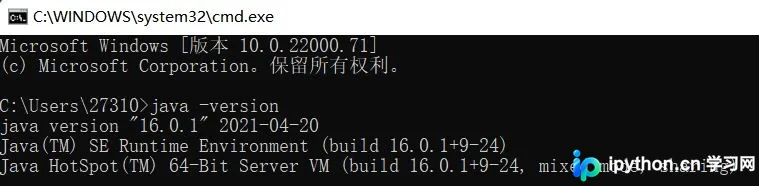
在进行正式配置前,首先检查电脑是否已存在 Java 环境。打开命令提示符(CMD),输入以下命令测试:java -version(注意 java 与 - 之间存在空格)。
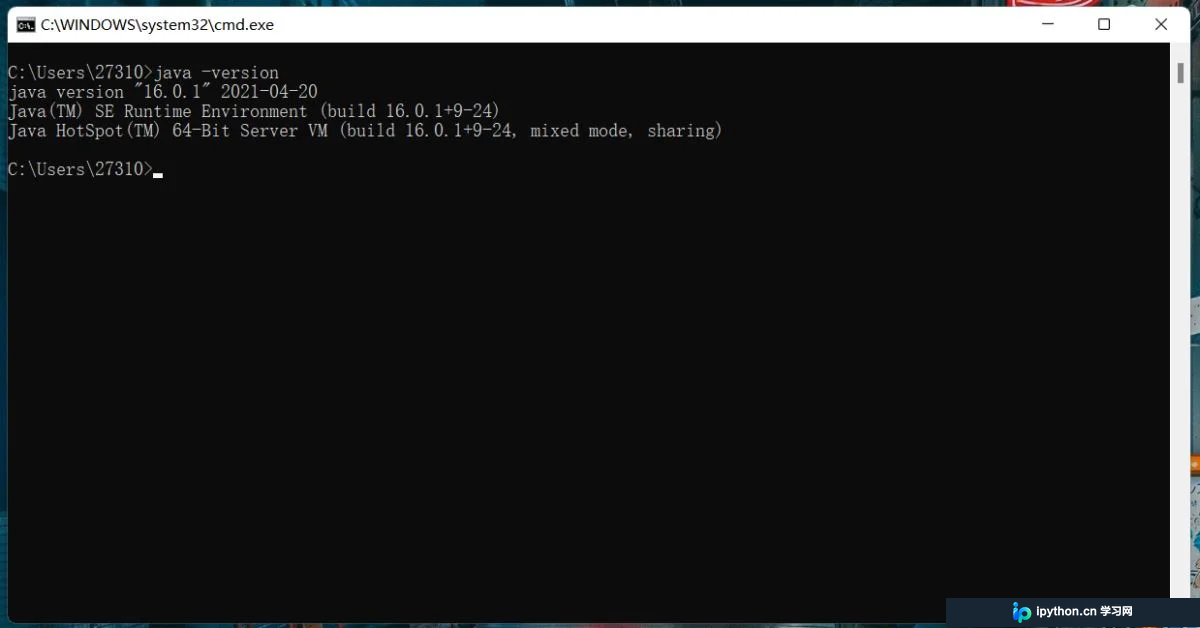
如果命令行返回版本信息,说明已经配置好,无需重复操作。若未返回或提示未知命令,则需按照以下步骤进行手动配置。
第1步:下载并安装 JDK
进入 Oracle 官网下载页面,界面下方可找到适合的系统版本,演示以 Windows X64 Installer 为例进行下载。
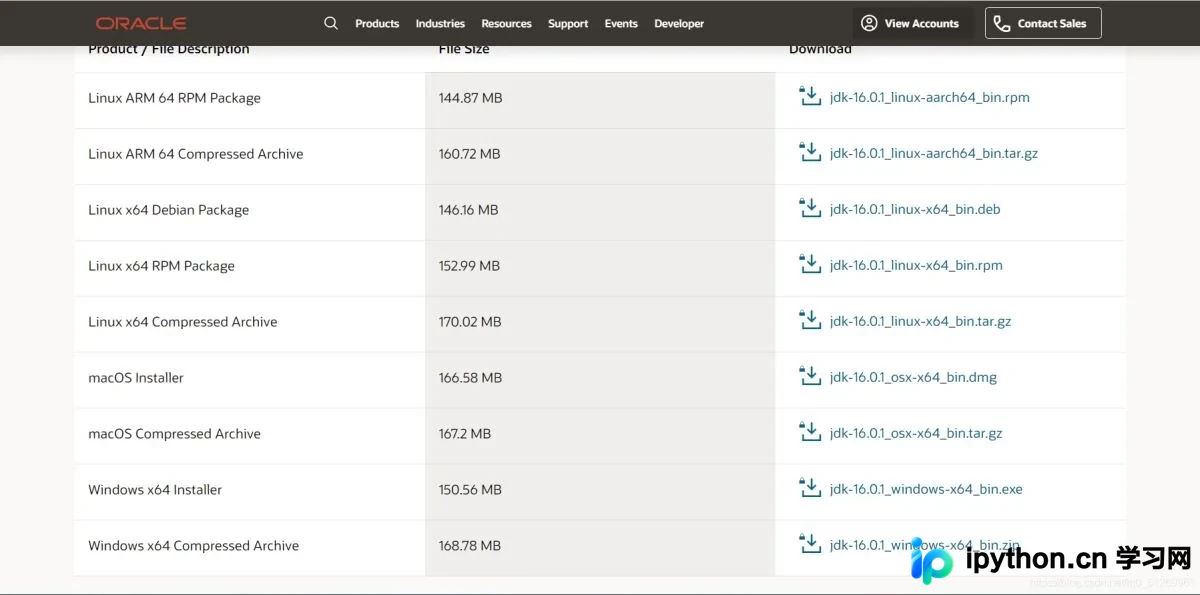
注意:直接访问 Oracle 官网可能需要进行账号注册。为简化流程,文中提供的网盘链接也可供下载使用(提取码:wien)。下载完成后,双击安装包启动安装程序。

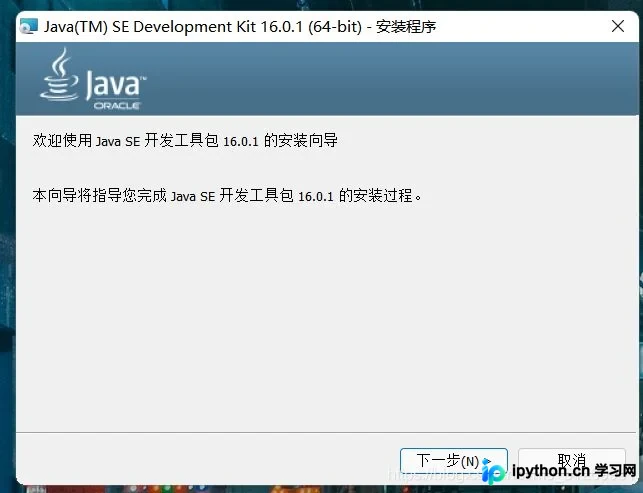
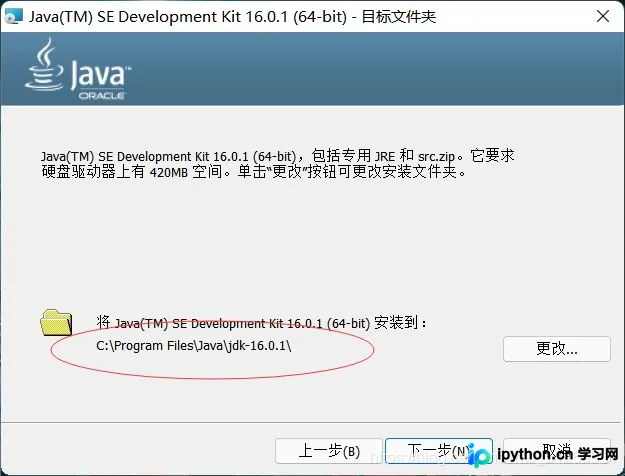
安装向导中的所有选项保持默认即可,点击“下一步”继续安装,直至完成。
第2步:配置系统环境变量
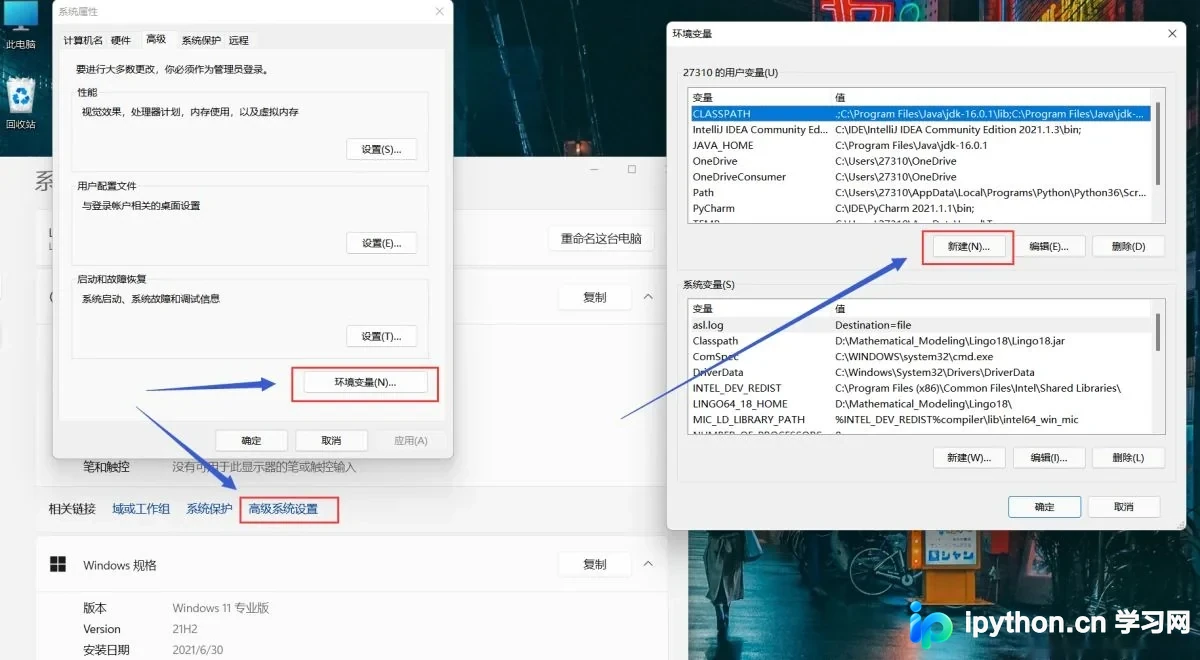
安装完成后,右键点击桌面上的“此电脑”,选择“属性” → “高级系统设置” → “环境变量”,进入如下界面:
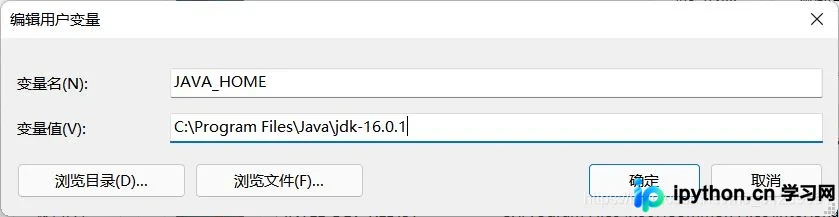
- 新建 JAVA_HOME 变量:在“系统变量”区域单击“新建”,变量名填写
JAVA_HOME,变量值粘贴你的 JDK 实际安装路径(示例路径为C:\Program Files\Java\jdk-16.0.1)。
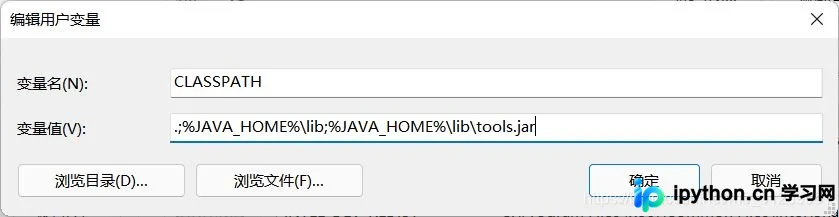
- 新建 CLASSPATH 变量:同样在“系统变量”中新建,变量名为
CLASSPATH,变量值为:.;%JAVA_HOME%\lib;%JAVA_HOME%\lib\tools.jar
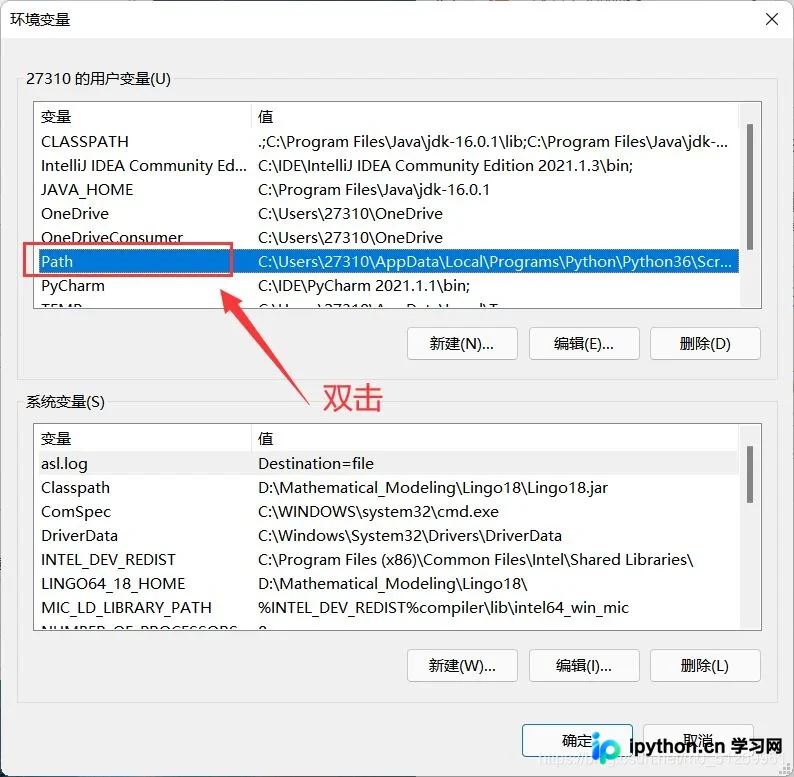
- 编辑 Path 变量:在“系统变量”列表中找到并选中
Path,点击“编辑”。在变量值的子项列表中,点击右侧的“新建”,分别添加以下两条指令:%JAVA_HOME%\bin%JAVA_HOME%\jre\bin
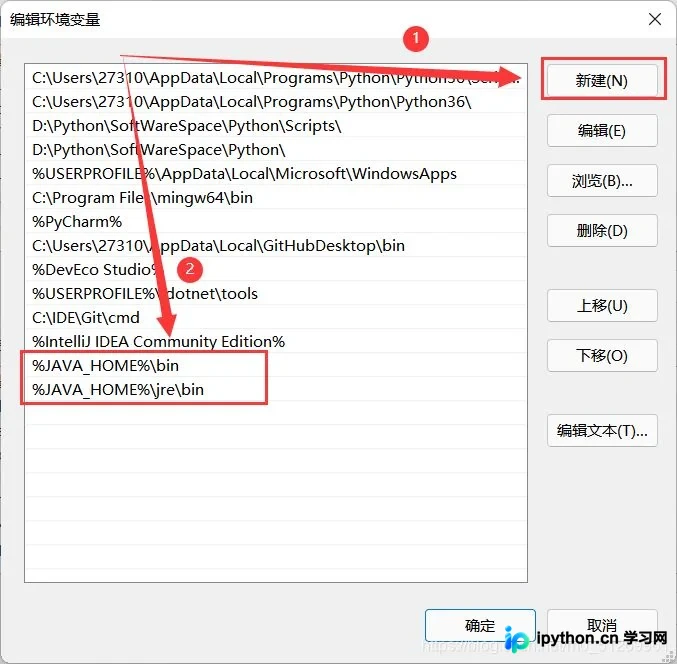
确认所有设置后,一路点击“确定”保存退出。
第3步:验证安装结果
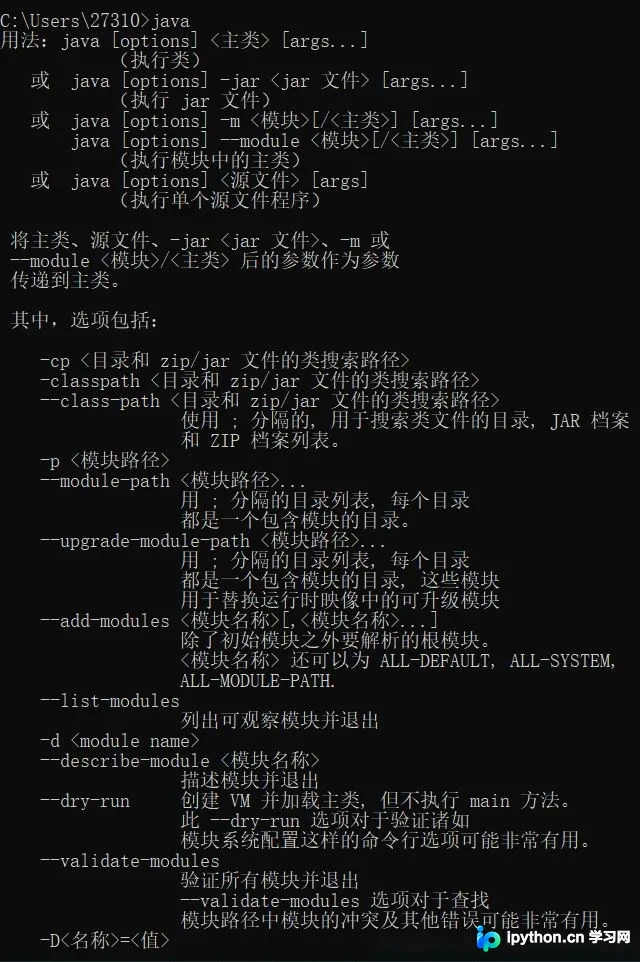
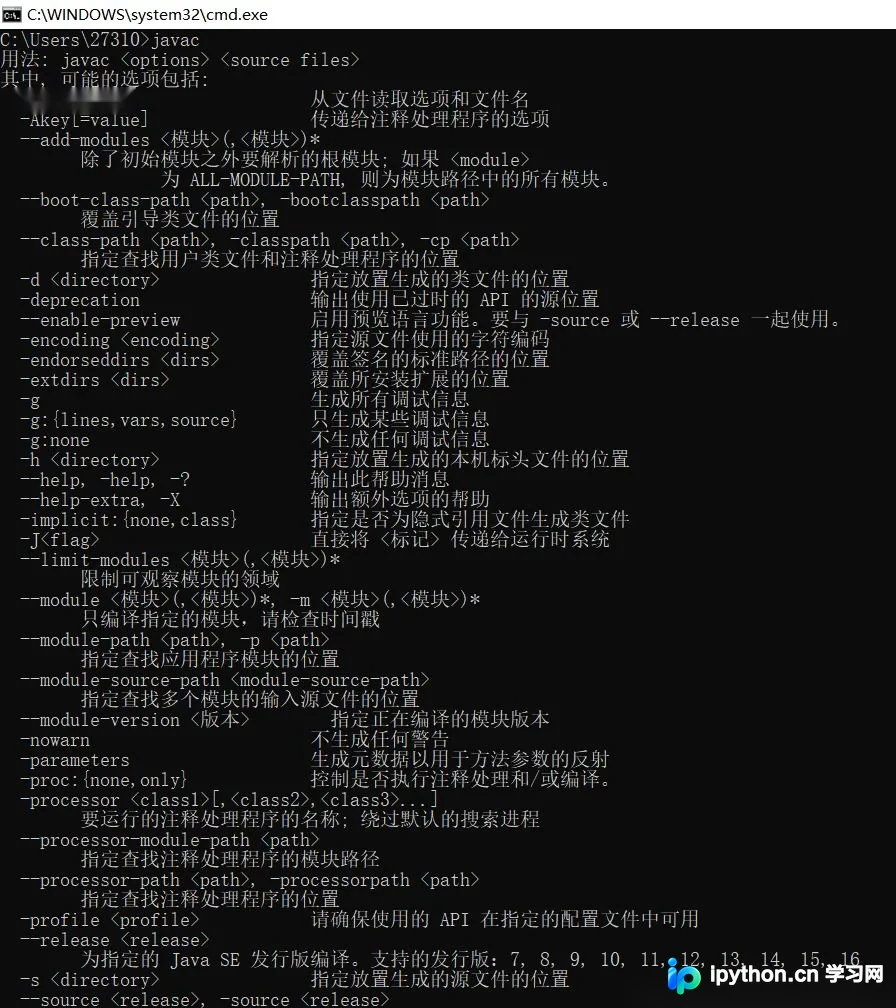
再次打开 CMD 窗口,分别输入以下三条命令进行测试。如果正确显示了版本信息和帮助文档,则说明 Java 环境配置成功:
java -versionjavajavac
VS Code 中配置 Java 开发环境
VS Code 是一款轻量且强大的源代码编辑器。接下来介绍如何在其中配置 Java 支持,以便编写和调试代码。
第1步:安装 Java 扩展包
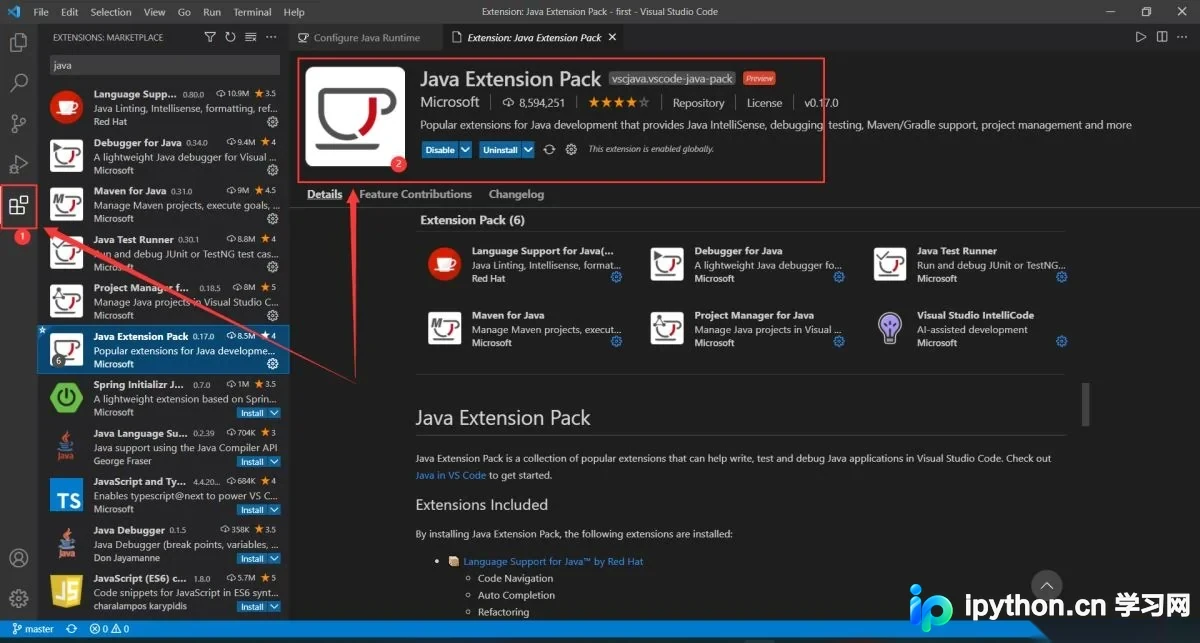
在 VS Code 左侧边栏点击“扩展”图标(Extensions),搜索并安装 Java Extension Pack。这是一个包含语言支持、调试器等的综合工具包,足以满足基础开发需求。
第2步:识别与配置 JDK
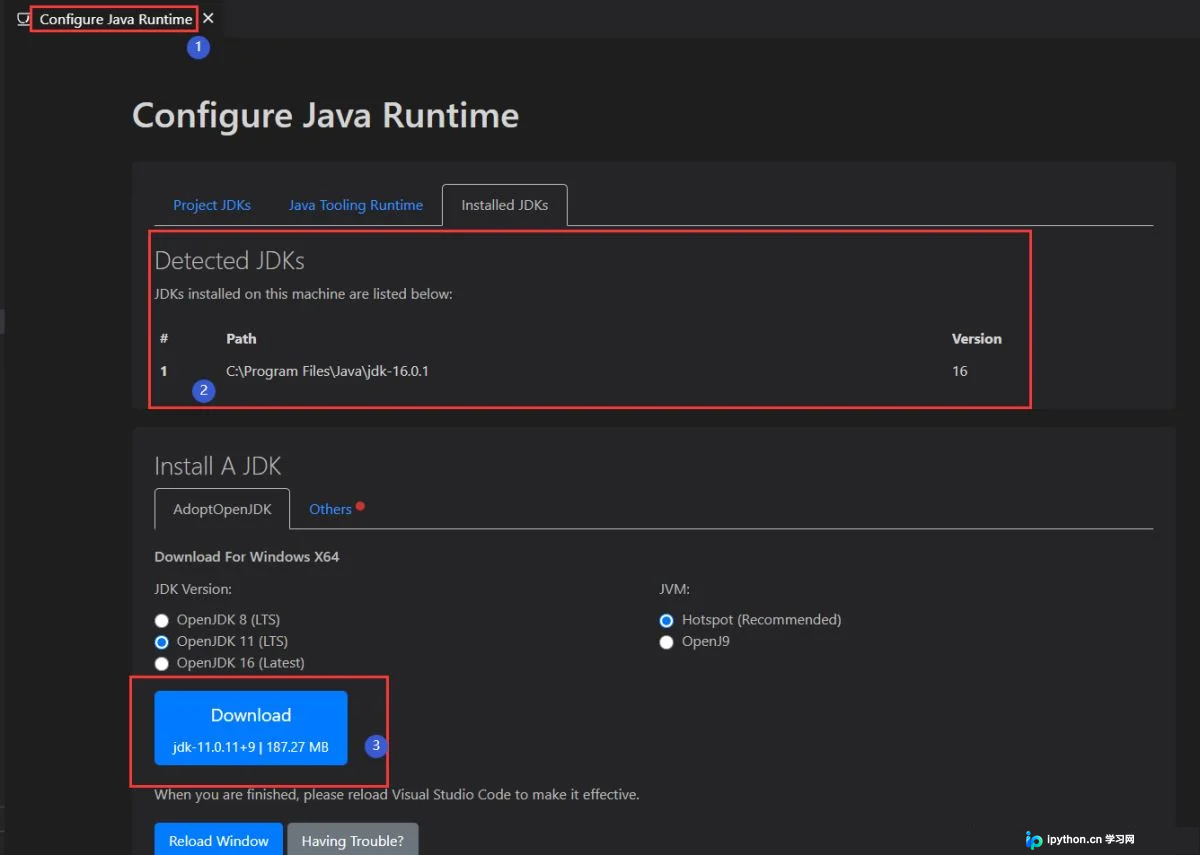
按下键盘快捷键 Ctrl+Shift+P 打开命令面板,输入 Configure Java Runtime。在显示的列表中可以看到已检测到的 JDK 版本。如果此处未显示或版本不对,可以点击右侧的下载链接获取正确的 JDK 并按照上文步骤配置。
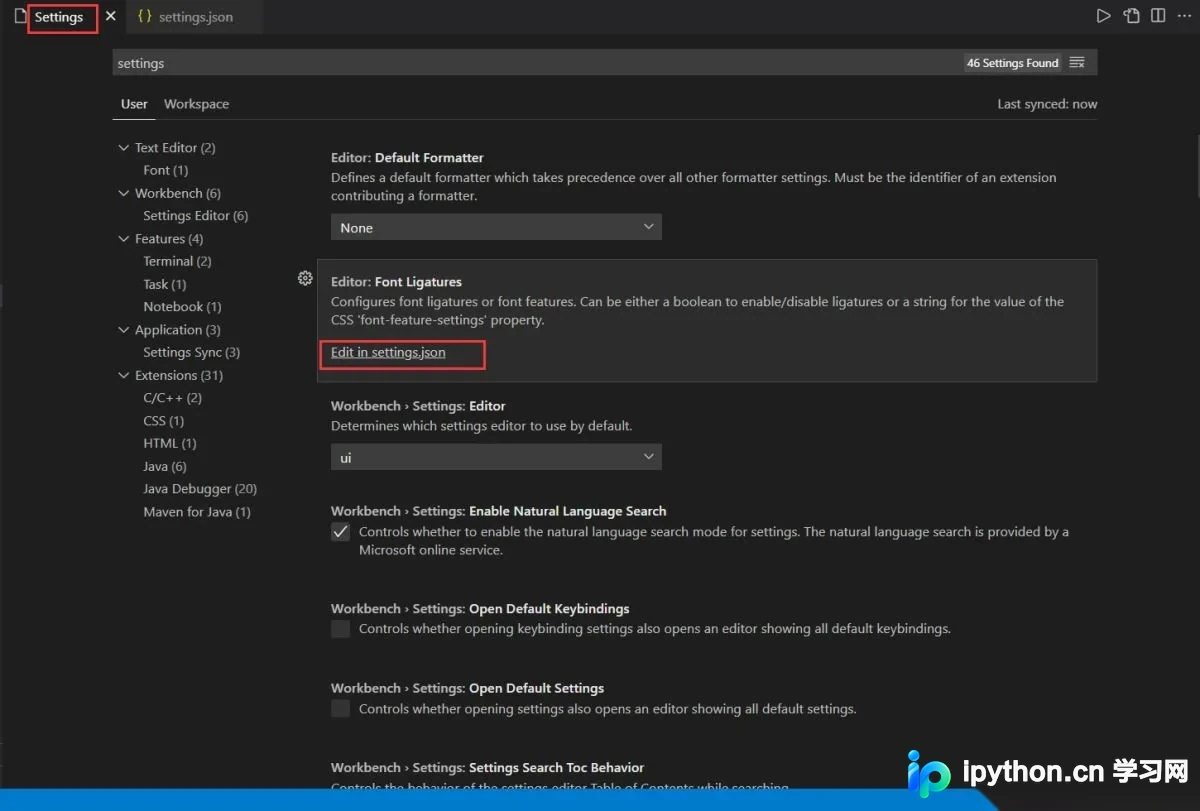
接着,按快捷键 Ctrl+, 进入设置页,顶部搜索框输入 settings,然后点击弹出的 Edit in settings.json 进入文件编辑模式。
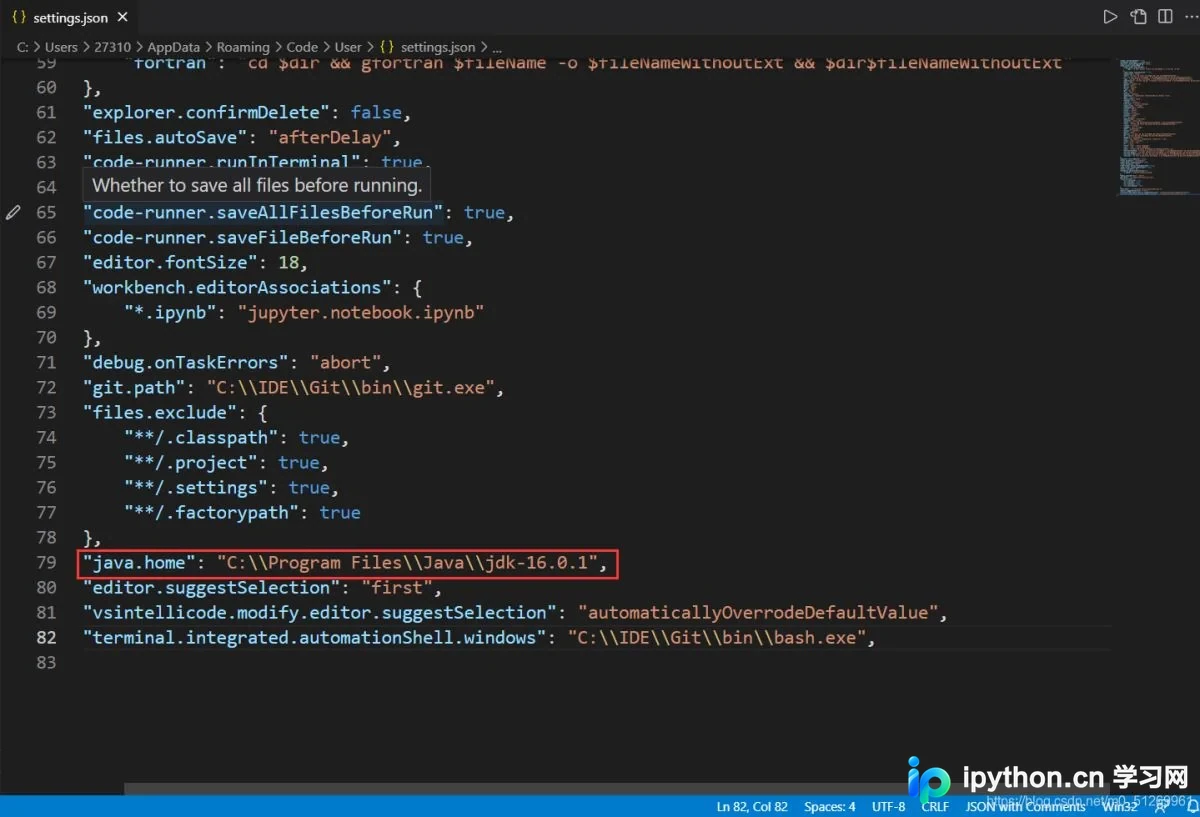
找到 javahome 相关配置项,粘贴 JDK 的安装路径。特别提示:JSON 格式对路径中的反斜杠敏感,必须将路径中的单个 \ 替换为双写 \\ 或直接使用正斜杠 /。例如:"C:\\Program Files\\Java\\jdk-16.0.1"。
第3步:运行 Hello World 测试
环境配置完成后,创建一个名为 HelloWorld.java 的文件,写入以下标准模板代码:
public class HelloWorld {
    public static void main(String[] args) {
        System.out.println("Hello World!");
    }
}
点击左侧侧边栏的“运行和调试”图标,点击绿色播放按钮。首次运行会提示生成 launch.json 配置文件,选择 Java 作为环境即可。
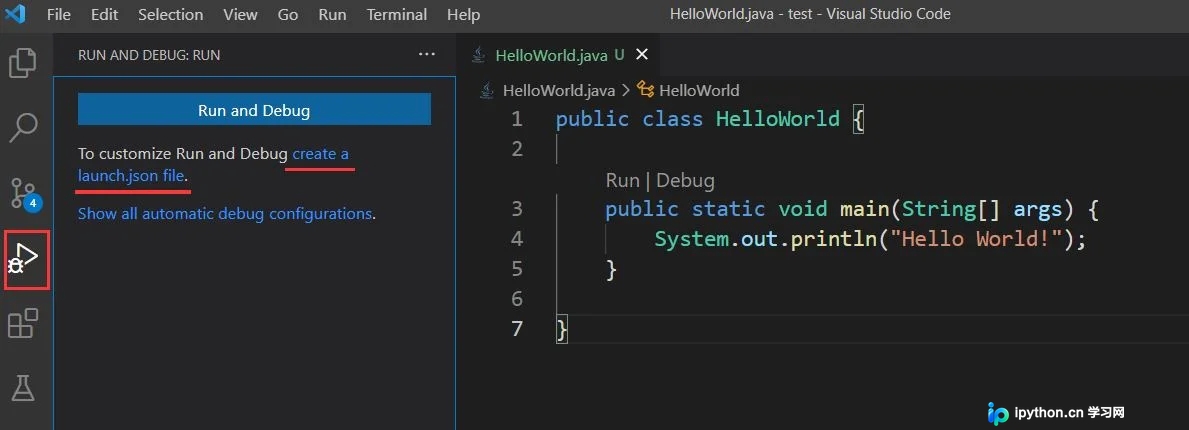
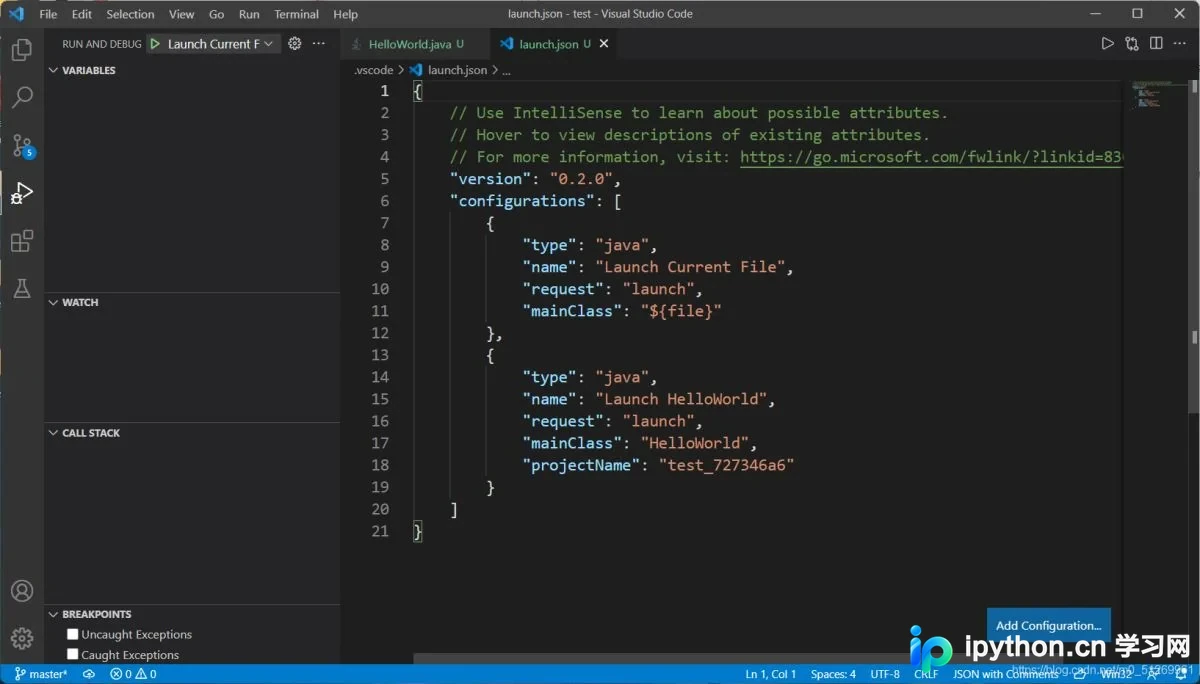
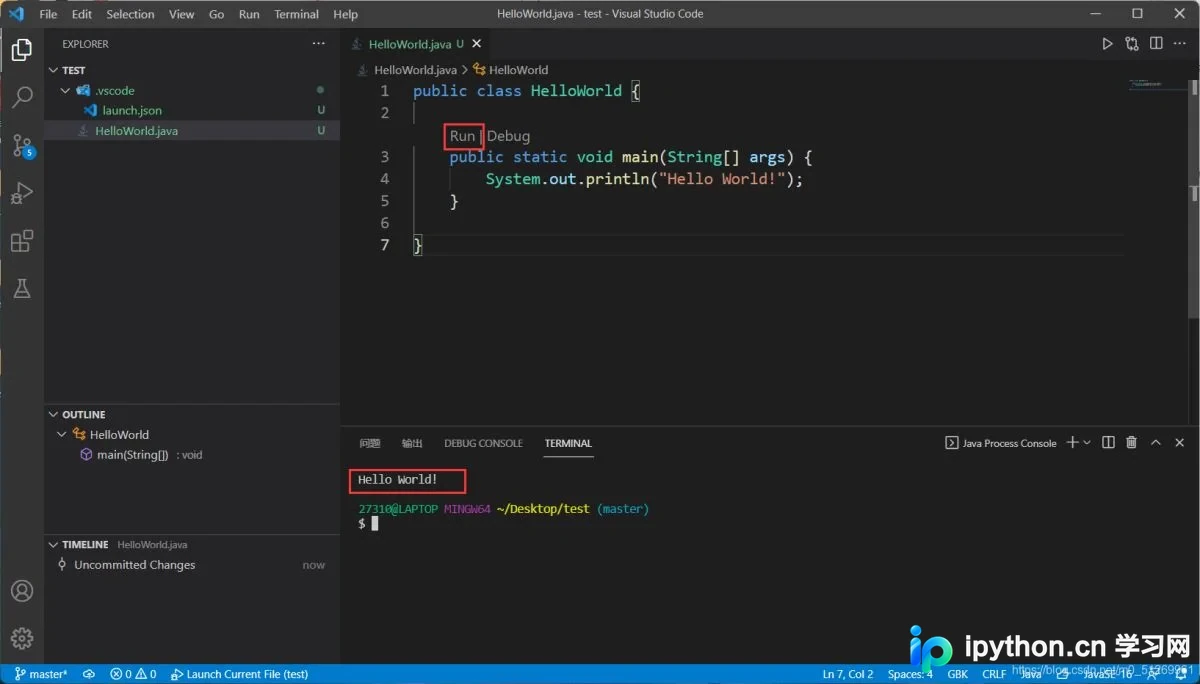
由于前序已安装完备的 Java 插件,点击“Run”后,底部控制台应能直接输出 Hello World!,这表明 VS Code 下的 Java 开发环境已成功搭建。
以上就是 Windows 系统配置 Java 环境及 VS Code 搭建的详细过程,关于更多编程环境配置的资料请关注本站其它相关文章!
本站声明
本文内容仅供参考,不代表本站观点。转载或引用请注明出处。如发现内容问题,请通过联系我们页面反馈。















