


Windows 10 环境下 TensorFlow 与 Matplotlib 安装指南

本文详细记录了在 Windows 10 系统中配置 Python 3.5.1 环境,并依次安装 easy_install、pip 以及 TensorFlow 和 Matplotlib 的全过程。内容涵盖环境变量配置、依赖组件处理及常见报错解决方案,旨在帮助初学者顺利搭建深度学习基础开发环境。
本文详细记录了一系列环境配置与组件安装的步骤,具体内容如下。
1. 安装 Python
建议选择 Python 3.5.1 版本。由于部分现有的深度学习示例代码基于该版本编写,使用相同版本有助于避免因语法规范差异导致的兼容性问题。
Python 官方下载页面
2. 安装 easy_install
- 从 Python 官网获取 easy_install 安装包,下载地址为
- 下载完成后解压 zip 文件,双击运行 setup.py。此时命令行窗口会短暂弹出后关闭,随后在 Python 安装目录下的 scripts 文件夹中即可找到 easy_install 可执行文件。
- 接下来需配置系统环境变量:依次点击“计算机”→“系统属性”→“高级系统设置”→“环境变量”,在系统变量中找到 Path 并双击编辑,将 Python 安装路径及 scripts 文件夹路径追加至其中。
- 按下 Win+R 键打开运行窗口,输入 cmd 并回车以启动命令行,输入命令 easy_install virtualenv 并按回车执行。
虽然安装 easy_install 后可以通过命令行直接执行 easy_install+库名来安装 Python 库,但经过多次测试发现,pip 更适合初学者使用,因此后续步骤将重点介绍 pip 的安装。
3. 安装 pip
- 在命令行窗口中输入 easy_install pip 并按回车执行。
- 验证 pip 是否安装成功,只需在命令行中直接输入 pip 命令即可查看版本信息。
- 若需升级 pip 版本,请在命令行中执行:python -m pip install -U pip
请注意命令中的空格格式,例如 python 与 -m 之间必须保留一个空格。
4. 安装 TensorFlow
确保计算机已连接网络且网速稳定。若网速较慢,可能需要逐个下载依赖组件后再执行最终安装命令,虽然过程繁琐但最终也能成功;通常网速正常时,系统会自动一次性下载所需文件。
在命令行中输入以下命令并回车:pip install --upgrade --ignore-installed tensorflow
安装完成后,若在 Python 中执行 import tensorflow 报错提示找不到模块,通常是因为缺少 MSVCP140.DLL 文件。请下载安装该 DLL 文件,然后重启电脑即可解决此问题,下载地址为
5. 安装 Matplotlib
此处特别推荐一个内容全面的 Python 第三方组件库资源:链接地址
- 从上述第三方库中下载 matplotlib 安装包。选择文件时请注意文件名中的标识:cp35 代表适用于 Python 3.5 版本,win64 代表适用于 64 位操作系统。
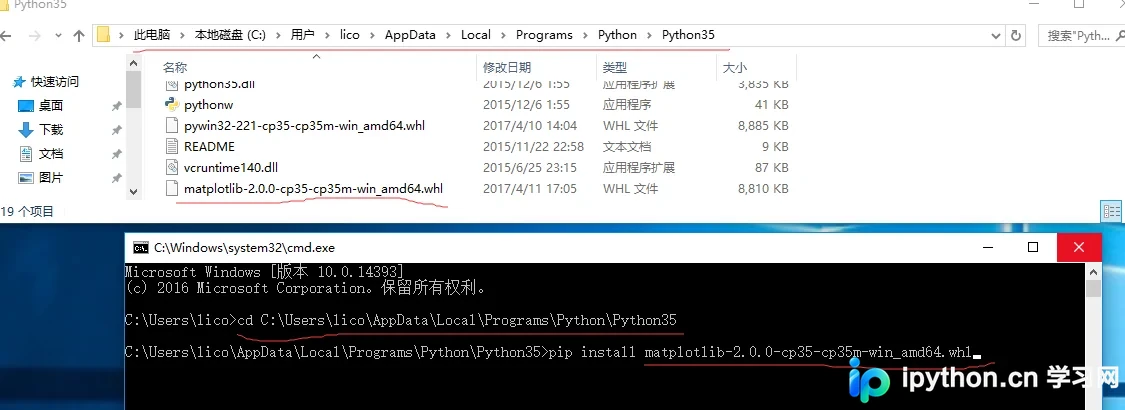
- 请记录下载后的 matplotlib 文件路径,建议将其放置在 Python 安装文件夹内以便管理。
- 打开命令行,输入 cd 后跟上刚才记录的安装路径并回车。若将所有下载的组件集中放置在该路径下,后续通过 cd 切换至该目录再使用 pip 进行安装将非常便捷。
- 在命令行中继续输入 pip install 文件名,务必确保文件名拼写正确且完整。利用此方法还可以安装其他组件,例如文件夹中的 pywin32。具体操作示例如图所示:
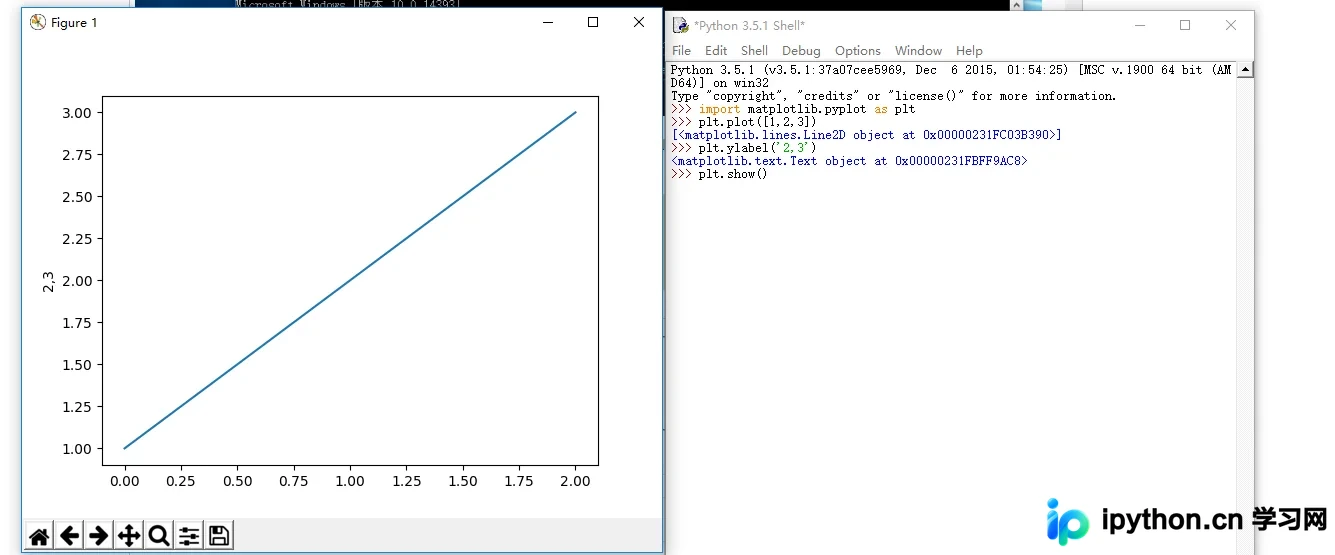
可以使用一个简单的测试代码来验证 matplotlib 是否安装正确。由于本人尚未深入研习 matplotlib,此处引用了其他文章中的示例代码(值得注意的是,该示例所需的各类组件在安装 TensorFlow 时已自动安装完毕;若因网速不足导致超时,则需手动逐个下载安装这些依赖组件)。
测试代码如下:
以上即为本文的全部内容,希望对各位的学习有所帮助,也欢迎大家继续支持本站。
本站声明
本文内容仅供参考,不代表本站观点。转载或引用请注明出处。如发现内容问题,请通过联系我们页面反馈。















