


Python tkinter grid布局参数详解与Text组件动态刷新实现

本文详解Python tkinter中grid布局的核心参数,重点解析padx、ipadx等填充属性对行列大小的影响机制。同时提供Text组件动态刷新输出的解决方案,通过调用update()方法或结合多线程技术,实现日志或处理进度的实时可视化展示,适用于NLP等需要即时反馈的GUI应用。
在Python中进行GUI开发时,有多种工具可供选择。对于界面需求相对简单的场景,使用Python内置的tkinter库即可满足;然而,由于tkinter缺乏详尽的官方API文档,实际开发中可能面临上手难度较大及界面美观度不足的问题。若对GUI的视觉效果和交互体验有较高要求,建议优先考虑使用PyQt或wxPython等第三方库。
本文重点介绍tkinter中三种布局管理器之一的grid布局。在之前开发简易软件的过程中,笔者遇到了一些关于该布局的具体问题,现将相关经验与解决方案整理如下,供参考。
1. grid布局中的关键参数说明:需要明确的是,grid布局中每一行或每一列的尺寸,由该行列中尺寸最大的组件决定。
column:  对应的放置的所在的列序号
columnspan: 表示该组件需要横跨多少列
row:   对应的放置的所在的行序号
rowspan:  表示组件需要横跨多少行
ipadx:  需要注意,这个参数表示x方向的内部填充,即以内部颜色为标准向左右方向扩展
ipady:  同上
padx:  这个是表示x方向的外部填充
pady:  同上
具体示例如下:
import tkinter as tk

windows = tk.Tk()
windows.geometry('500x500') ## 规定窗口大小500*500像素
windows.resizable(False, False) ## 规定窗口不可缩放
lab1 = tk.Label(windows, text='lab1', height=1, width=15, bg='blue', fg='white')
lab1.grid(row=0, column=0, padx=5, pady=5)
lab2 = tk.Label(windows, text='lab2', height=1, width=15, bg='blue', fg='white')
lab2.grid(row=0, column=1, ipadx=5, ipady=5)
lab3 = tk.Label(windows, text='lab3', height=1, width=15, bg='red', fg='white')
lab3.grid(row=0, column=2)
windows.mainloop()
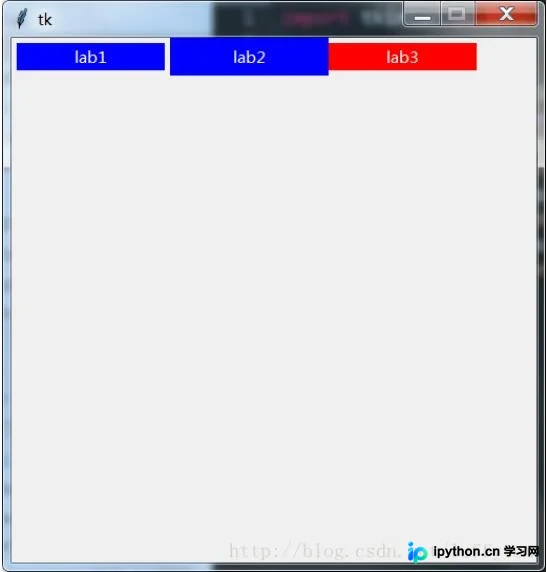
如图片所示,lab1周围白色的区域代表外部填充(padding),其扩展方向依据外部背景色进行;lab2中蓝色区域的增大则是内部填充(padding)的效果,依据内部背景色向外扩展。至于lab3,尽管其样式与lab1相似,但原因在于第一行(row=0)的尺寸已被lab1扩展了5个像素,因此lab3实际上是作为一个小容器被放置在已扩大的大容器内并居中显示,从而在视觉上呈现出与lab1相似的效果。
2. tkinter中Text组件的动态显示问题:
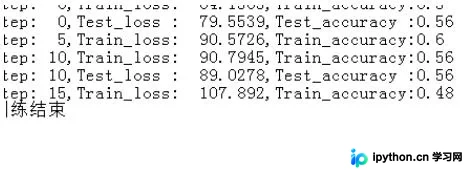
tkinter中的Text组件常用于文本展示,笔者在开发自然语言处理相关软件时频繁使用。此前曾遇到如何动态刷新输出内容的难题,目前的解决思路是利用Text组件的update()方法。由于窗口刷新通常依赖事件触发,为了实现文本的动态即时刷新,我们可以保存Text对象的引用,并在每次插入新文本时,通过以下方式强制更新界面:
## 格式化输出的字符串
textvar = "Step:%3d,Train_loss:%9g,Train_accuracy: %g" %(itr, loss_train, accuracy_train)
## 插入对应的Text对象中
tebox.insert('insert', textvar+'\n')
插入后及时的更新
tebox.update()
此外,也可以引入多线程技术。主线程保持windows的mainloop()方法持续监听事件,而另一个工作线程负责业务逻辑处理并实时更新Text组件内容,从而保证界面响应与后台计算的同步。
以上关于Python tkinter grid布局参数及Text组件动态显示方法的分享,希望能对读者有所帮助。欢迎参考并支持本站更多内容。
本站声明
本文内容仅供参考,不代表本站观点。转载或引用请注明出处。如发现内容问题,请通过联系我们页面反馈。















