


PyCharm子窗口消失怎么办?快速找回项目与运行面板

发布时间:2026-10-13 |
4人浏览过
本文介绍PyCharm中子窗口意外消失的常见情况及解决方法。通过View菜单可重新打开左侧项目视图,利用左下角图标可恢复底部运行窗口。文中还提及Python Console和Terminal等面板的类似找回方式,帮助用户快速恢复IDE正常工作界面。
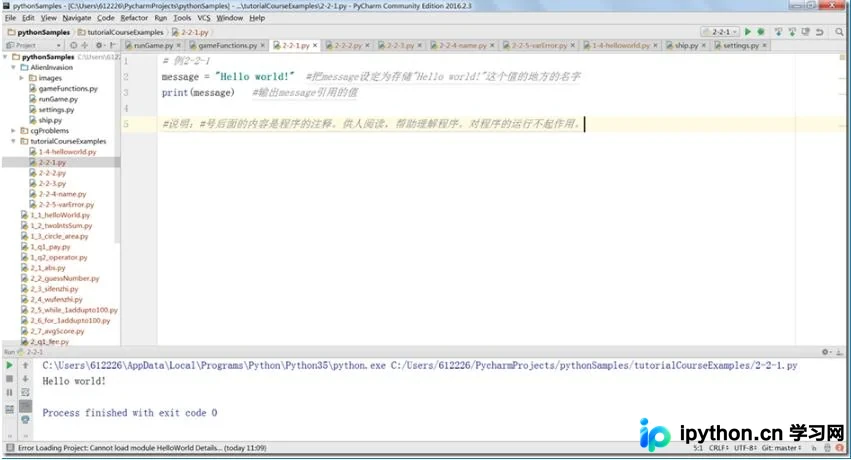
PyCharm的默认界面通常包含多个子窗口面板,如图1所示。
PyCharm项目视图与运行窗口布局
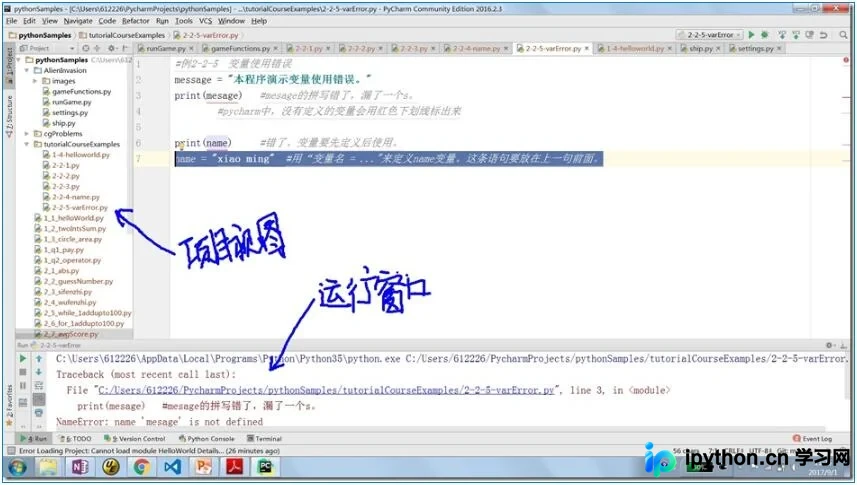
图1 PyCharm子窗口示例
若发现部分子窗口意外隐藏,如图2所示的极端情况,无需惊慌。
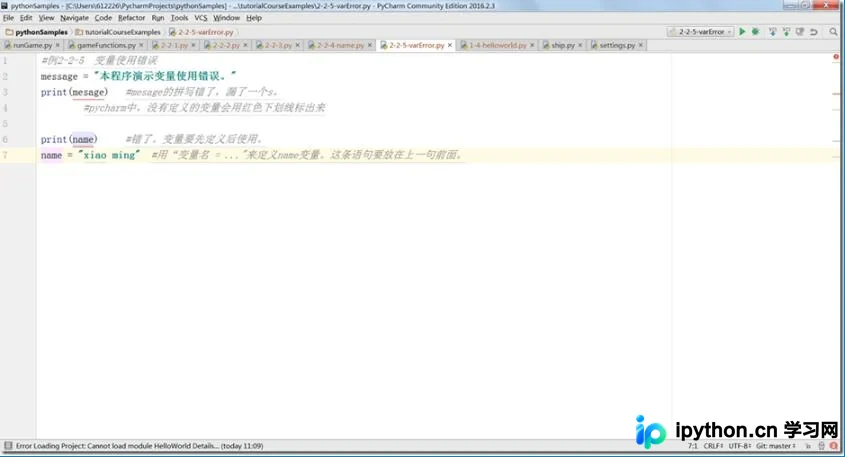
图2 PyCharm界面子窗口丢失状态
恢复项目视图面板
点击顶部菜单“View > Tool Windows > Project”,即可在左侧重新调出项目视图面板,效果如图4所示。
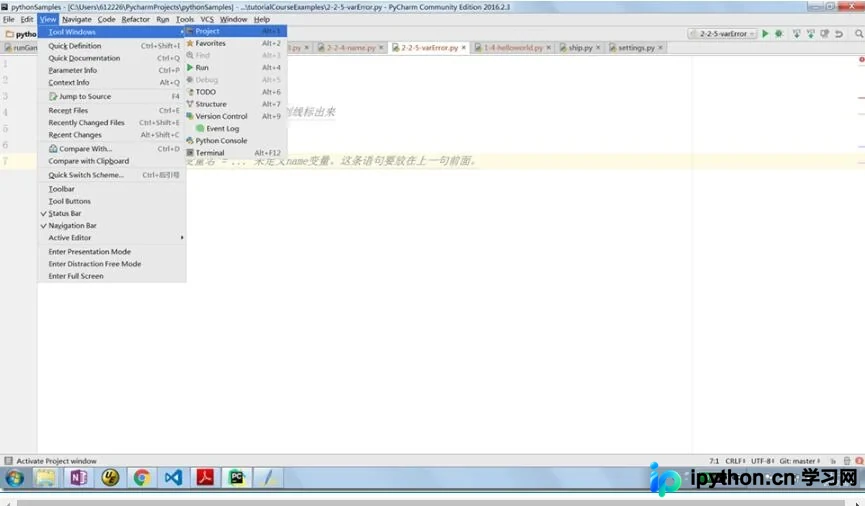
图3 打开项目视图的操作路径
恢复运行窗口面板
要调出底部的运行窗口,可将鼠标悬停在左下角的图标(形似小窗口的图标)上,具体位置如图5所示。
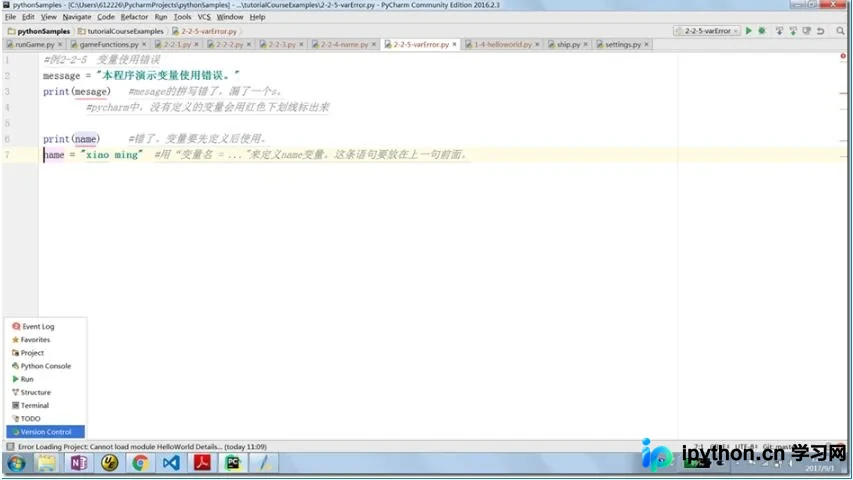
图4 鼠标悬停于左下角图标处
随后在弹出的菜单中选择“Run”选项,运行子窗口便会显示出来。
其他子窗口如“Python Console”(Python控制台)和“Terminal”(终端),也可采用相同的方法进行打开。
以上就是解决PyCharm界面子窗口丢失问题的完整指南,希望能为读者提供实用参考,并感谢大家的支持。
本站声明
本文内容仅供参考,不代表本站观点。转载或引用请注明出处。如发现内容问题,请通过联系我们页面反馈。















