


Windows系统下配置Python环境变量的完整指南

本文详细讲解在Windows系统中如何正确设置Python环境变量,解决在命令提示符中输入python提示“找不到命令”的问题。通过定位Python安装目录、修改系统Path变量,实现直接在CMD中调用Python解释器,提升开发效率。
Windows系统下配置Python环境变量的完整指南
大家好,我是Yivies!在Python开发过程中,大家可能都遇到过这样的困扰:明明已经安装了Python,但在Windows命令提示符中直接输入python时,系统却提示“不是内部或外部命令,也不是可运行的程序或批处理文件”。
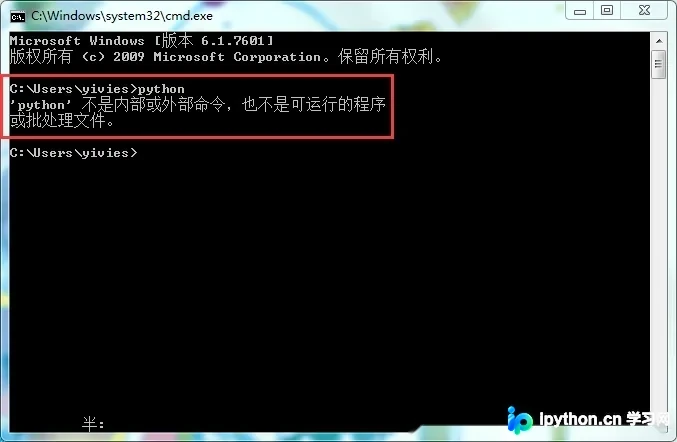
这显然不是我们期望的结果。我们的目标是,无论身处哪个目录,只需在命令行输入python即可直接启动Python解释器,无需切换至安装路径。
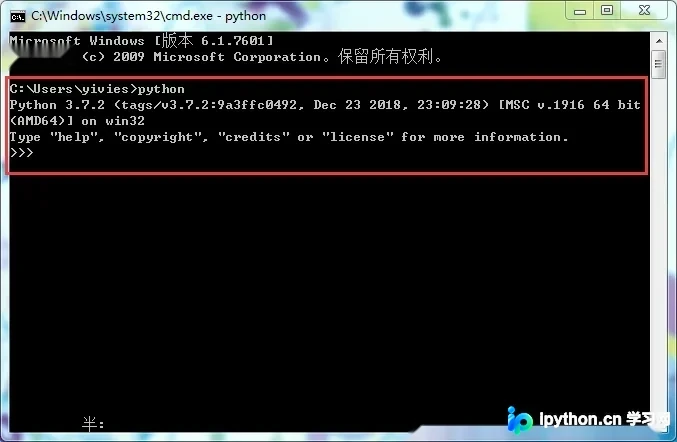
造成这一问题的根本原因,通常是因为系统环境变量中未包含Python的可执行文件路径。今天,我将一步步演示如何修复此问题,让Python在命令行中无缝运行。
注:本教程以Windows 10系统为例进行演示。其他Windows版本(如Windows 11或更早版本)的操作逻辑基本一致,界面细节可能略有差异。
第一步:定位Python安装路径
第一步:定位Python安装路径
首先,你需要找到Python解释器所在的文件夹目录。
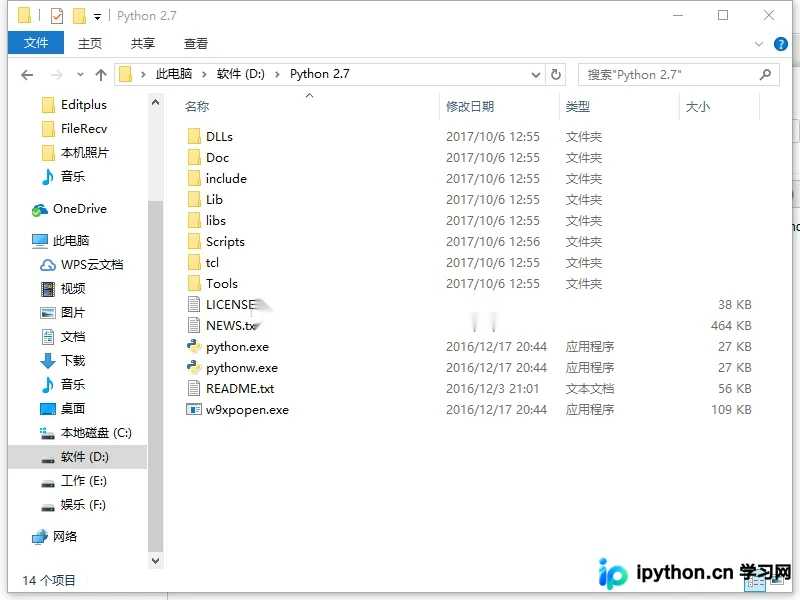
例如,若你的Python 2.7版本安装在D盘根目录下的python文件夹中,请定位到该目录。
接下来,复制该文件夹的完整路径地址。
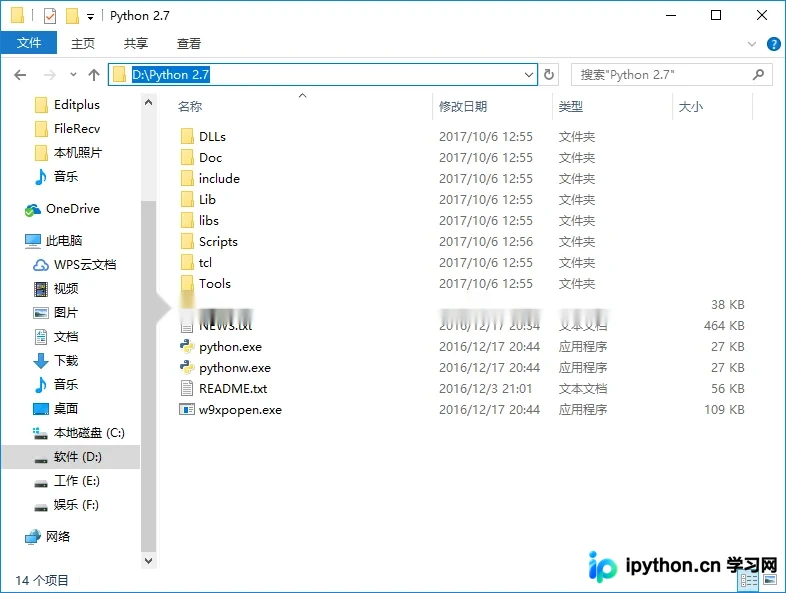
选中路径字符串后,按下CTRL+C进行复制。
第二步:配置系统环境变量
第二步:配置系统环境变量
现在,我们需要打开系统的“环境变量”设置界面。
首先,打开“控制面板”。
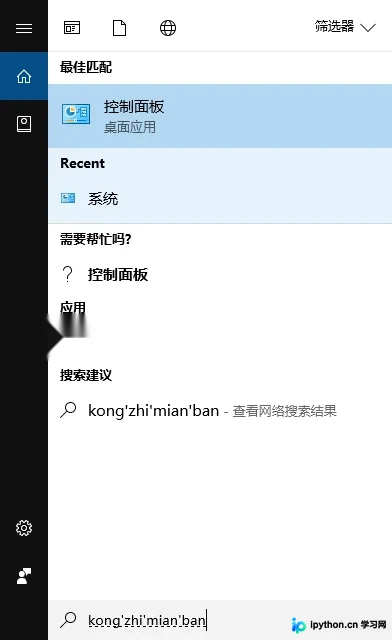
如果在Windows 10中找不到控制面板入口,可以直接使用Cortana(小娜)或开始菜单搜索“控制面板”。
成功打开控制面板后,进入下一步设置。
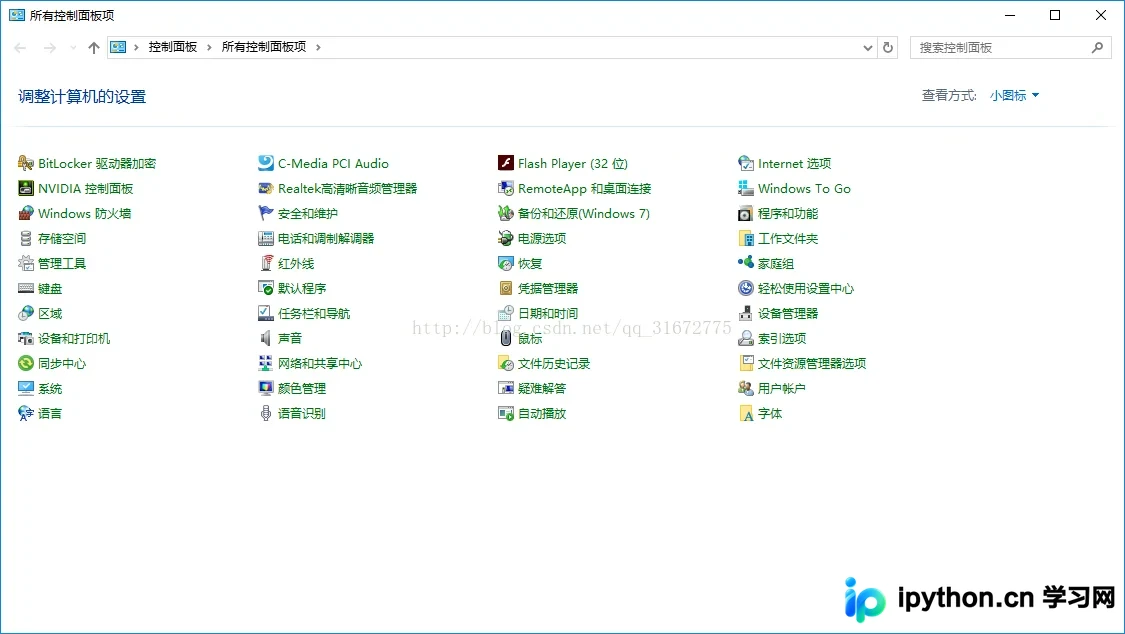
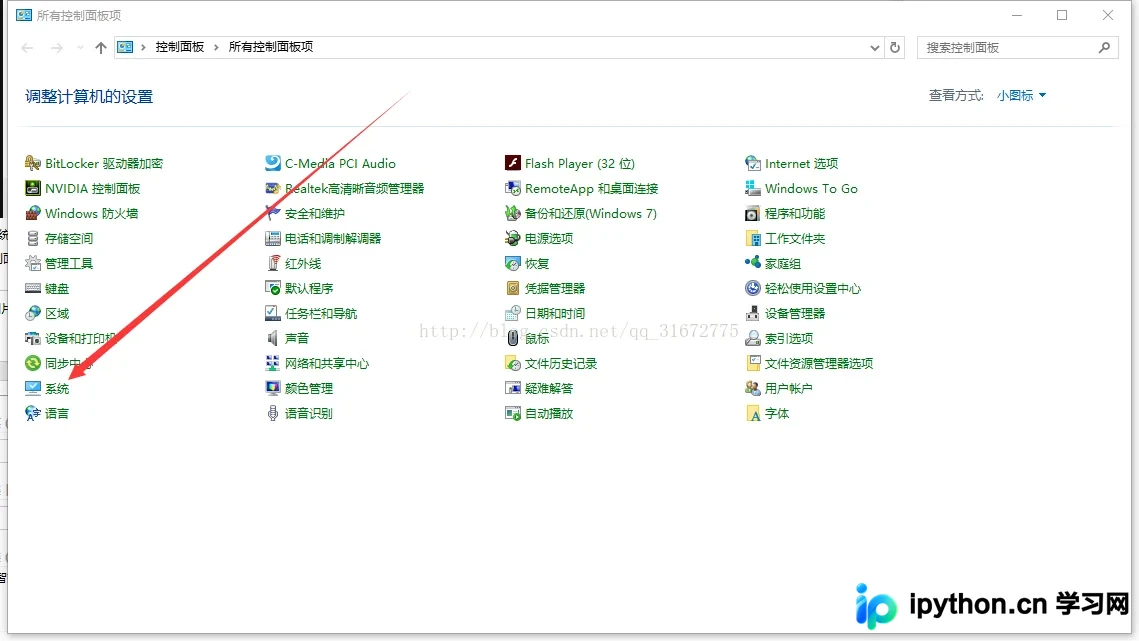
在控制面板中,点击“系统和安全”或直接寻找“系统”选项。
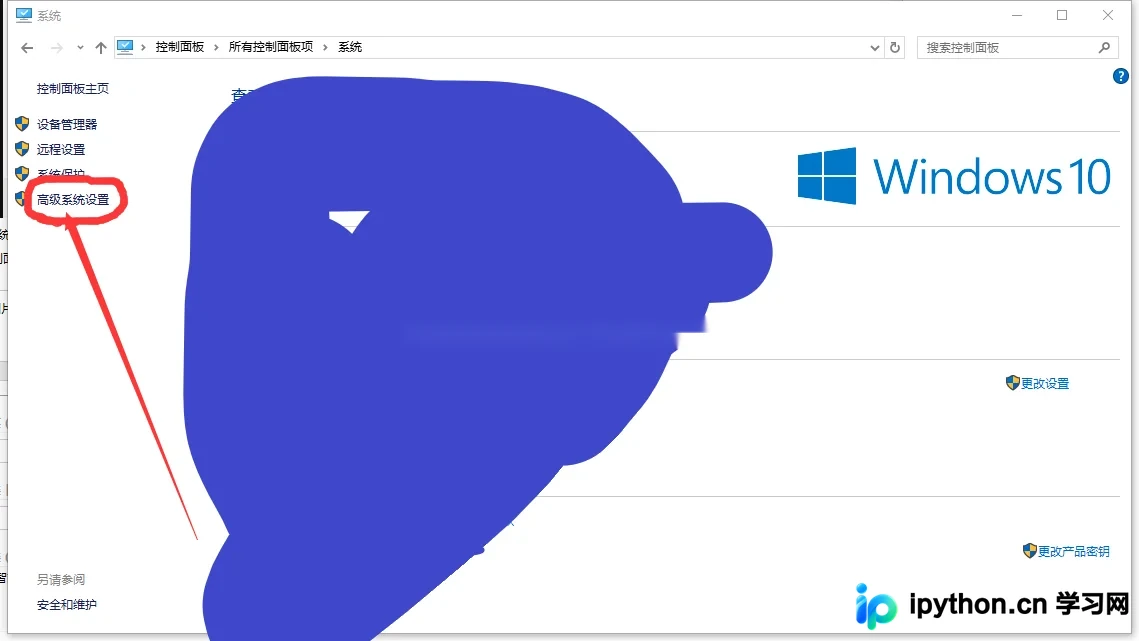
进入系统页面后,在左侧导航栏中点击“高级系统设置”。
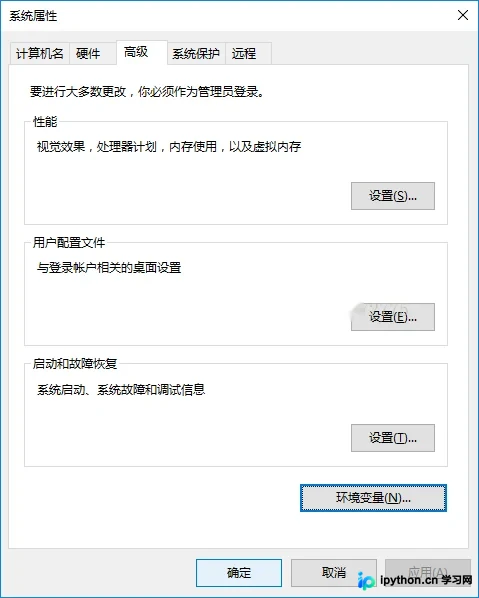
在弹出的“系统属性”窗口中,切换到“高级”选项卡,即可看到底部的“环境变量”按钮。
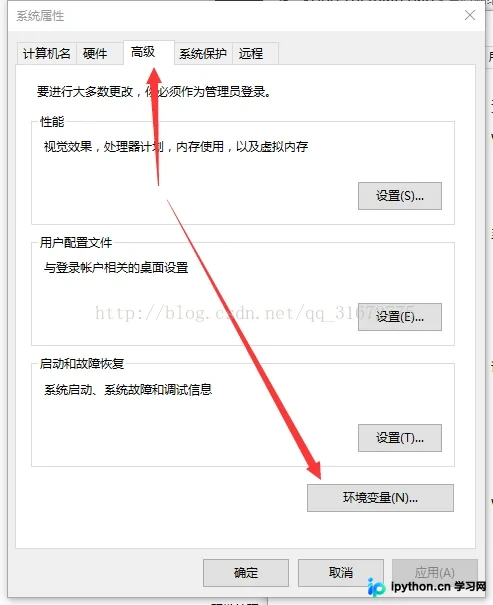
点击“环境变量”按钮,进入变量编辑界面。
在“系统变量”或“用户变量”列表中,找到名为“Path”的变量(若没有则需新建),选中它并点击“编辑”。
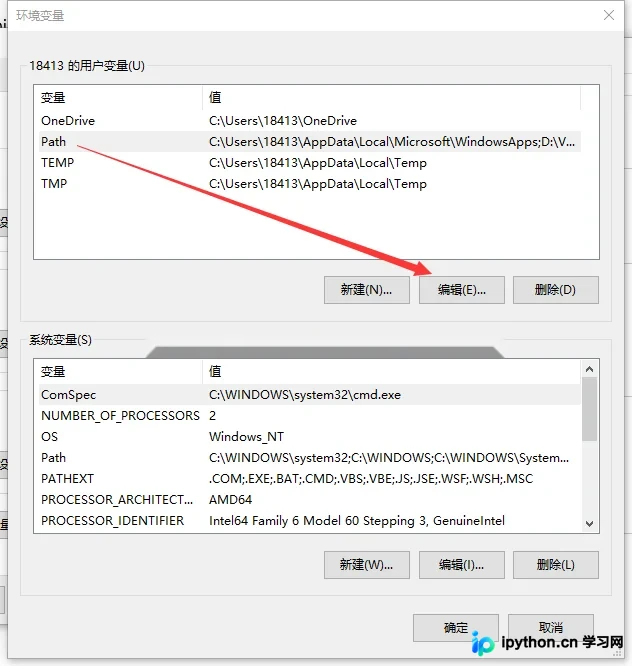
进入编辑界面后,点击“新建”按钮,准备添加新的路径条目。
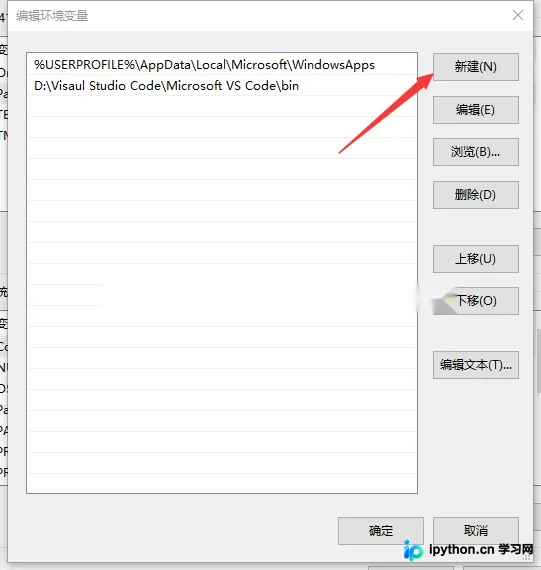
系统将为你创建一个新条目,用于存储Python的路径信息。
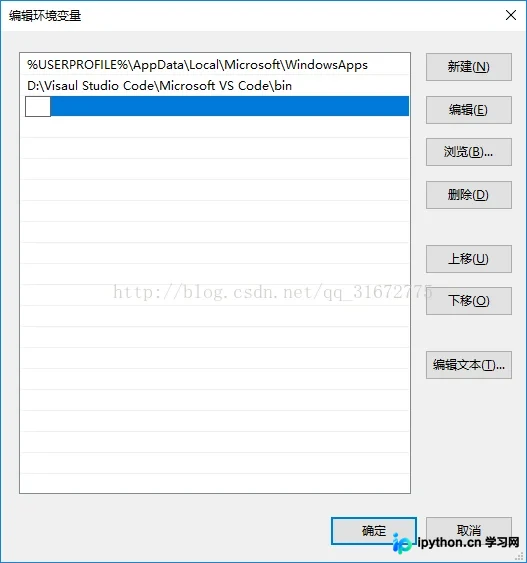
在此处粘贴你之前复制的Python安装目录路径。例如,若你的Python安装在D:\Python 2.7,则在此处输入D:\Python 2.7。
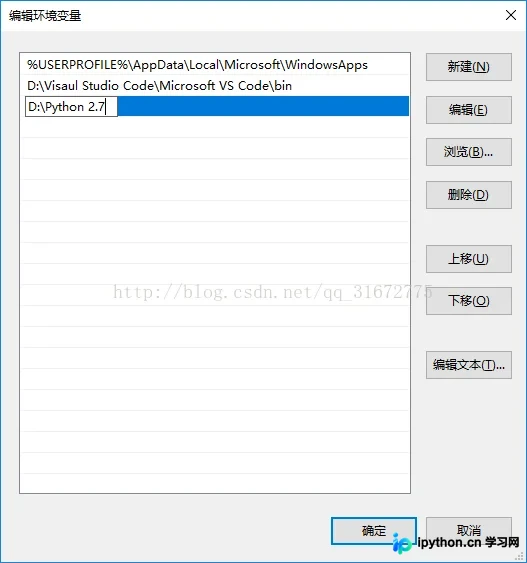
如果你之前已经复制了路径,可以直接使用CTRL+V粘贴,然后按回车键确认。
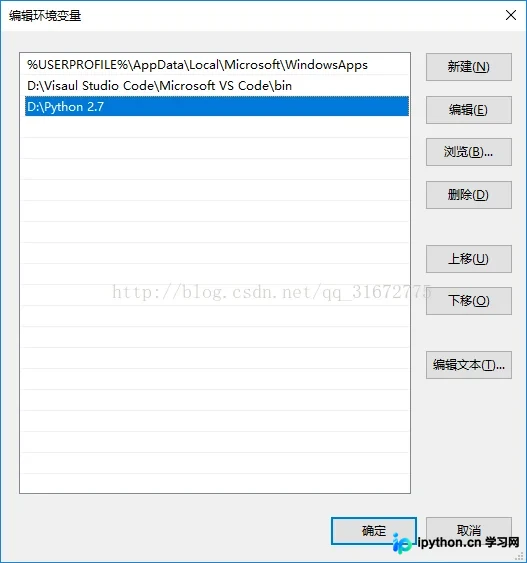
至此,Python的环境变量配置已完成。依次点击“确定”保存所有更改,注意可能需要连续点击多次“确定”以关闭所有属性窗口。
验证配置是否生效
最后,验证配置是否生效。按下Win+R键,输入cmd并回车。
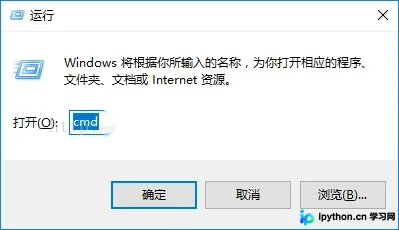
这将打开“命令提示符”窗口。
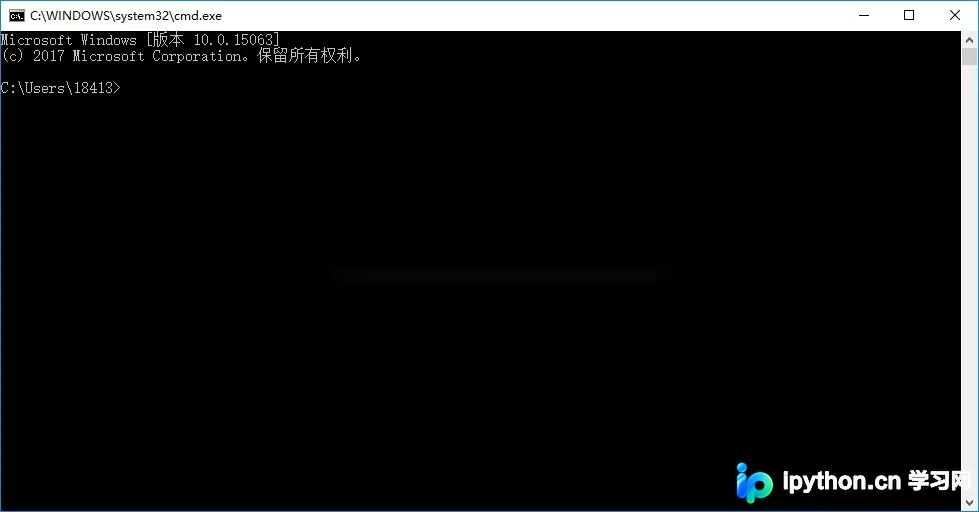
在命令行中输入python。
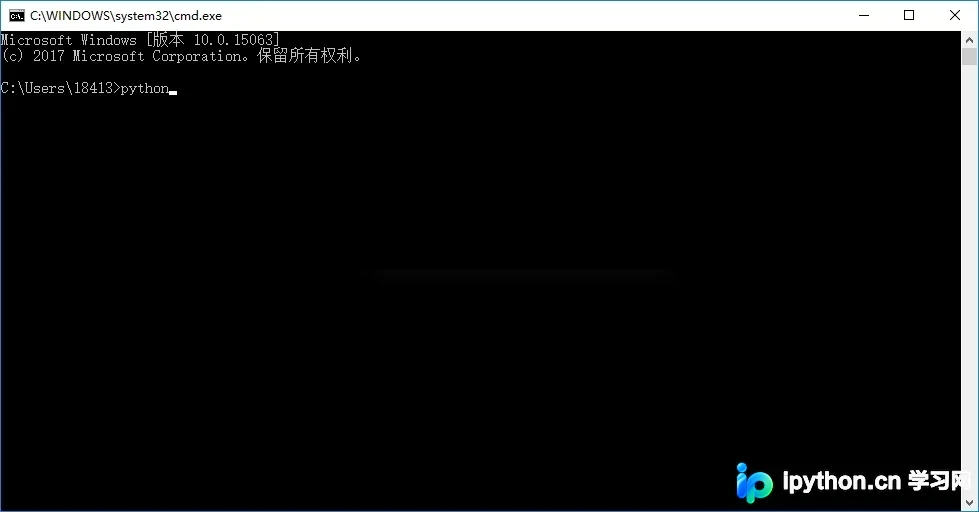
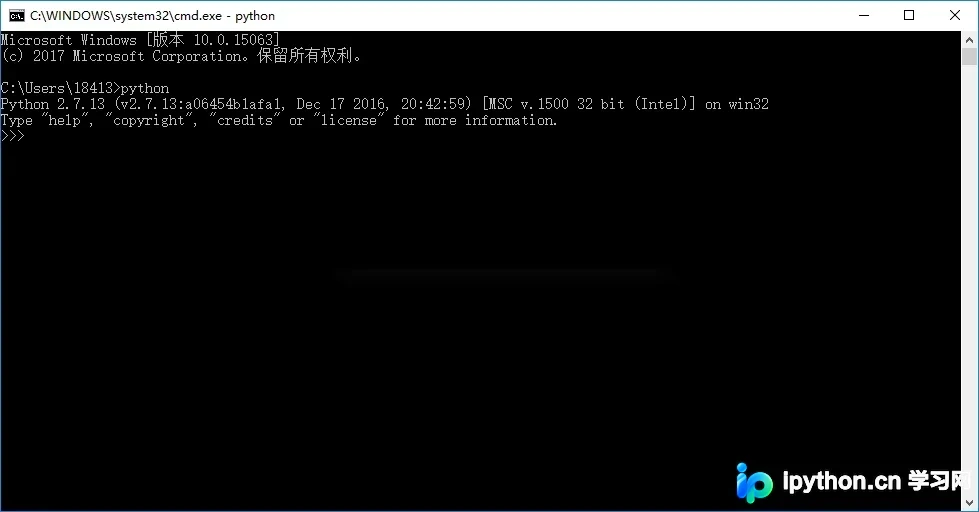
按下回车键。如果成功启动Python交互环境,说明环境变量配置成功,你现在可以随时随地在命令行中使用Python了。
感谢阅读本教程,希望它能帮助你在Python学习道路上更加顺畅。如有任何疑问,欢迎留言交流,我会及时回复。同时也感谢大家对本站的支持!
以上即为Windows系统下设置Python环境变量的完整步骤。希望这篇整合教程能解决你的困扰,祝学习愉快!
本站声明
本文内容仅供参考,不代表本站观点。转载或引用请注明出处。如发现内容问题,请通过联系我们页面反馈。















