


Python Tkinter按钮状态切换:解决Button与Grid共用变量为None的问题

发布时间:2026-10-13 |
4人浏览过
本文详解如何在Python Tkinter中实现按钮点击切换“开始/结束”状态。重点解决将Button实例赋值与Grid布局方法链式调用导致的变量为None问题,通过分离实例化与布局代码,确保按钮对象正确引用,实现功能正常的开关逻辑。
Tkinter按钮状态切换实现与常见问题
本文参考了相关技术博客,具体原作者已难以考证。
下面直接展示核心代码,整体逻辑如下。
基础按钮切换代码示例
# -*- coding:utf-8 -*-
from tkinter import *
root=Tk()

def g():
  if b['text']=='开始':
    b['text']='关闭'
    print('开始')
  else:
    b['text']='开始'
    print('结束')
b=Button(root,text='开始',font=('KaiTi',36,'bold'),bg='pink',fg='green',bd=2,width=10,command=g)
b.pack()
root.mainloop()
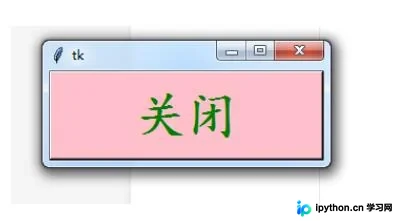
在此过程中,我遇到了一些具体问题。
常见错误:Button与Grid共用变量导致None
from tkinter import *
from tkinter import ttk
from tkinter.messagebox import *
import os
#log日志
class CountFrame(Frame): # 继承Frame类
  def __init__(self, master=None):
    Frame.__init__(self, master)
    self.root = master # 定义内部变量root
    self.createPage()

  def createPage(self):
    self.B=Button(self, text='开始', width=12, command=self.switch).grid(row=6, stick=E, pady=10)
  def switch(self):
    if self.B['text']=='开始':
      self.B['text']='结束'
      print(1)
    else:
      self.B['text']='开始'
我的需求是实现一个按钮,点击后文字变为“结束”,再次点击则恢复为“开始”,即实现开关功能。
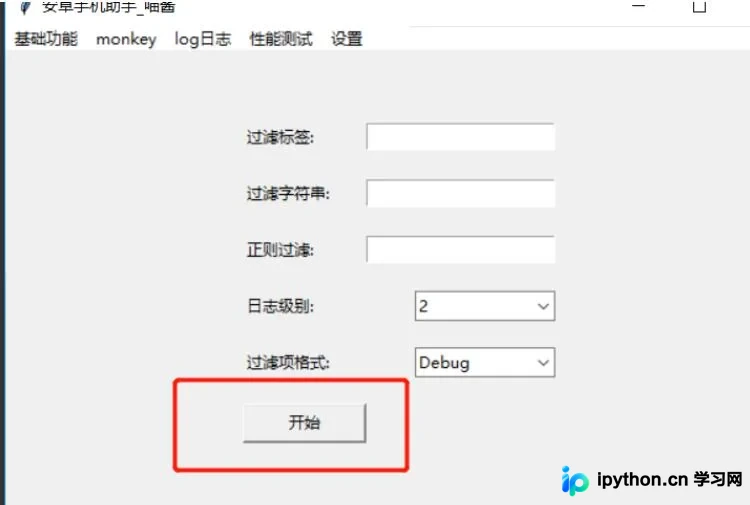
尝试使用上述常规写法时失败了,调试发现self.B打印结果为空。
self.B=Button(self, text='开始', width=12, command=self.switch).grid(row=6, stick=E, pady=10)
grid(row=6, stick=E, pady=10)
原因在于Button对象的实例化与grid布局方法被写在了同一行。由于grid()方法返回None,导致self.B被赋值为None。这是因为两个操作共用同一个对象引用产生了冲突:一个是创建对象,另一个是展示布局。正确的做法是将实例化与布局分开书写。
以下是修正后的最终代码。
修正后的完整代码结构
from tkinter import *
from tkinter import ttk
from tkinter.messagebox import *
import os


#基础功能
class InputFrame(Frame): # 继承Frame类
  def __init__(self, master=None):
    Frame.__init__(self, master)
    self.root = master # 定义内部变量root
    self.itemName = StringVar()
    self.importPrice = StringVar()
    self.sellPrice = StringVar()
    self.deductPrice = StringVar()
    self.createPage()

  def createPage(self):
    Label(self).grid(row=0, stick=W, pady=10)
    Button(self,text='截屏',width=25,height=5,).grid(row=1, stick=W, pady=10)
    Button(self, text='录像',width=25,height=5,).grid(row=2, stick=W, pady=10)

#mongkey
class QueryFrame(Frame): # 继承Frame类
  def __init__(self, master=None):
    Frame.__init__(self, master)
    self.root = master # 定义内部变量root
    self.itemName = StringVar()
    self.importPrice = StringVar()
    self.sellPrice = StringVar()
    self.deductPrice = StringVar()
    self.number=StringVar()
    self.createPage()

  def createPage(self):
    Label(self).grid(row=0, stick=W, pady=10)
    Label(self, text='包名: ').grid(row=1, stick=W, pady=10)
    Entry(self, textvariable=self.itemName).grid(row=1, column=1, stick=E)
    Label(self, text='压力: ').grid(row=2, stick=W, pady=10)
    Entry(self, textvariable=self.importPrice).grid(row=2, column=1, stick=E)
    Label(self, text='标记: ').grid(row=3, stick=W, pady=10)
    Entry(self, textvariable=self.sellPrice).grid(row=3, column=1, stick=E)
    # 创建一个下拉列表
    Label(self, text='日志级别: ').grid(row=4, stick=W, pady=10)
    numberChosen = ttk.Combobox(self, width=12, textvariable=self.number, state='readonly')
    numberChosen['values'] = (1, 2, 3) # 设置下拉列表的值
    numberChosen.grid(column=1, row=4,stick=E) # 设置其在界面中出现的位置 column代表列  row 代表行
    numberChosen.current(1) # 设置下拉列表默认显示的值,1为 numberChosen['values'] 的下标值

    Checkbutton(self,text='忽略崩溃').grid(row=5, column=1, stick=E)
    Checkbutton(self, text='忽略超时').grid(row=6, column=1, stick=E)
    Checkbutton(self, text='崩溃日志').grid(row=7, column=1, stick=E)
    Button(self, text='开始压测').grid(row=8, column=5, stick=E, pady=5)
    Button(self, text='报告分析').grid(row=9, column=5, stick=E, pady=5)


#log日志
class CountFrame(Frame): # 继承Frame类
  def __init__(self, master=None):
    Frame.__init__(self, master)
    self.root = master # 定义内部变量root
    self.logLevel=StringVar()#日志级别
    self.label=StringVar()#过滤标签
    self.filterFormat=StringVar()#过滤项格式
    self.createPage()

  def createPage(self):
    Label(self, text='过滤标签: ').grid(row=1, stick=W, pady=10)
    Entry(self, textvariable=self.label).grid(row=1, column=1, stick=E)
    Label(self, text='过滤字符串: ').grid(row=2, stick=W, pady=10)
    Entry(self, textvariable=self.label).grid(row=2, column=1, stick=E)
    Label(self, text='正则过滤: ').grid(row=3, stick=W, pady=10)
    Entry(self, textvariable=self.label).grid(row=3, column=1, stick=E)
    #日志级别############################################################
    # 创建一个下拉列表
    Label(self, text='日志级别: ').grid(row=4, stick=W, pady=10)
    Label(self).grid(row=0, stick=W, pady=10)
    numberChosen = ttk.Combobox(self, width=12, textvariable=self.logLevel, state='readonly')
    numberChosen['values'] = (1, 2, 3) # 设置下拉列表的值
    numberChosen.grid(column=1, row=4, stick=E) # 设置其在界面中出现的位置 column代表列  row 代表行
    numberChosen.current(1) # 设置下拉列表默认显示的值,1为 numberChosen['values'] 的下标值
    #过滤格式############################################################
    Label(self, text='过滤项格式: ').grid(row=5, stick=W, pady=10)
    Label(self).grid(row=0, stick=W, pady=10)
    filterFormat = ttk.Combobox(self, width=12, textvariable=self.filterFormat, state='readonly')
    #-- V : Verbose (明细);
    #-- D : Debug (调试);
    #-- I : Info (信息);
    #-- W : Warn (警告);
    #-- E : Error (错误);
    #-- F : Fatal (严重错误);
    filterFormat['values'] = ('Verbose','Debug','Warn','Error','Fatal') # 设置下拉列表的值
    filterFormat.grid(column=1, row=5, stick=E) # 设置其在界面中出现的位置 column代表列  row 代表行
    filterFormat.current(1) # 设置下拉列表默认显示的值,1为 numberChosen['values'] 的下标值
    self.B=Button(self, text='开始', width=12,command=self.switch )
    self.B.grid(row=6, stick=E, pady=10)
    # Button(self, text='生成日志', width=12, ).grid(row=6, stick=E, pady=10)

  def switch(self):
    if self.B['text']=='开始':
      self.B['text']='结束'
      print(1)
    else:
      self.B['text']='开始'


#性能测试界面
class AboutFrame(Frame): # 继承Frame类
  def __init__(self, master=None):
    Frame.__init__(self, master)
    self.root = master # 定义内部变量root
    self.createPage()

  def createPage(self):
    Label(self, text='性能测试开发中').pack()


#设置页面
class SeetingFrame(Frame): # 继承Frame类
  def __init__(self, master=None):
    Frame.__init__(self, master)
    self.root = master # 定义内部变量root
    self.createPage()

  def createPage(self):
    Label(self, text='设置开发中').pack()
以上关于Python Tkinter按钮使用及开关实现的技巧分享完毕,希望能为读者提供参考,也欢迎大家继续支持本站。
本站声明
本文内容仅供参考,不代表本站观点。转载或引用请注明出处。如发现内容问题,请通过联系我们页面反馈。















