


Python+OpenCV基于帧差法实现人员活动检测

本文介绍使用Python和OpenCV库,通过帧差法实现基于摄像头的人员活动检测。详细解析了从视频流获取、灰度转换、高斯滤波到轮廓提取的完整流程,并提供了可直接运行的源代码及参数调节建议,适用于机器人开发或本地监控场景。
Python+OpenCV基于帧差法实现人员活动检测
本文分享使用Python结合OpenCV库,通过摄像头实现人员活动检测的完整代码示例,供读者参考学习。
1.前言
近期参与机器人比赛,其中一项任务要求设备能够检测环境中是否存在人员活动。为此,先在PC端进行算法验证,随后计划将代码移植至机器人搭载的树莓派平台上。
2.工具
实现该功能主要依赖Python语言和OpenCV视觉处理模块,代码量精简,易于实现。
人员检测的原理
3.人员检测的原理
参考书籍《特征提取与图像处理(第二版)》(Mark S.Nixon和Alberto S.Aguado著),书中介绍了多种图像运动检测方法,本文选取其中最简单的一种进行实现。
该方法原理直观:假设获取了不同时间点的两帧图像,检测运动的最基础方式是计算图像间的差值。具体而言,通过计算像素亮度值的差异来反映变化或运动状态;若场景静止,差值结果为0;若目标发生移动,像素亮度值改变,差值结果即为非0值。
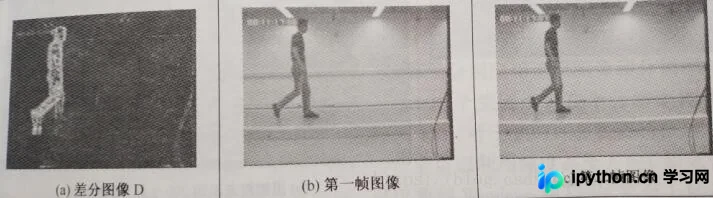
代码实现步骤
4.开始
(1)首先利用OpenCV开启摄像头模块,代码如下。本例使用笔记本电脑内置摄像头;若移植至树莓派,建议使用USB摄像头而非CSI摄像头,以便直接复用此代码。
camera = cv2.VideoCapture(0)(2)接下来获取摄像头的视频尺寸,使用以下两个函数进行读取。
width = int(camera.get(cv2.CAP_PROP_FRAME_WIDTH))
height = int(camera.get(cv2.CAP_PROP_FRAME_HEIGHT))
(3)在检测轮廓前,需将图像转换为灰度图。若对灰度处理有疑问,可参考往期相关文章。
gray_pic = cv2.cvtColor(frame, cv2.COLOR_BGR2GRAY)上述步骤完成了图像的灰度化处理。
(4)重点说明FPS(帧率)的设置,此处参考了其他代码的写法,具体实现如下。
start = time.time()
"""
xxxxx中间一部分代码省略
"""
 seconds = end - start
 if seconds < 1.0 / fps:
 time.sleep(1.0 / fps - seconds)
(5)随后对图像进行高斯滤波模糊处理。
高斯滤波属于线性平滑滤波,通俗理解即对整幅图像进行加权平均,每个像素点的值由其自身及邻域内其他像素值加权平均后得出,本质上是一个卷积过程。
虽然听起来复杂,但代码实现非常简洁。
gray_pic = cv2.GaussianBlur(gray_pic, (21, 21), 0) 需注意,高斯核尺寸(如21x21)必须为奇数,否则程序会报错。若需深入了解,后续可单独撰写关于高斯滤波的文章。
(6)计算前后两帧图像的差值。
img_delta = cv2.absdiff(pre_frame, gray_pic)(7)进行阈值滤波,该代码逻辑是将灰度图中低于33的像素值置为0,高于33的像素值置为255。
thresh = cv2.threshold(img_delta, 30, 255, cv2.THRESH_BINARY)[1](8)利用形态学操作中的腐蚀与膨胀处理(此前文章已介绍,网上资料丰富,此处不再赘述)。
thresh = cv2.dilate(thresh, None, iterations=2)(9)使用findContours函数检测物体轮廓。
image, contours, hierarchy = cv2.findContours(thresh.copy(), cv2.RETR_EXTERNAL, cv2.CHAIN_APPROX_SIMPLE)(10)在while(1)主循环中,通过按下'Q'键来结束摄像头调用。
这是通用的标准写法,直接复制即可使用。
if cv2.waitKey(1) & 0xFF == ord('q'):
 break
源代码与效果展示
5.附上源代码
import cv2
import time
# 定义摄像头对象,其参数0表示第一个摄像头
camera = cv2.VideoCapture(0)
# 测试用,查看视频size
width = int(camera.get(cv2.CAP_PROP_FRAME_WIDTH))
height = int(camera.get(cv2.CAP_PROP_FRAME_HEIGHT))
size = width,height
#打印一下分辨率
print(repr(size))
#设置一下帧数和前背景
fps = 5
pre_frame = None

while (1):
 start = time.time()
 # 读取视频流
 ret, frame = camera.read()
 # 转灰度图
 gray_pic = cv2.cvtColor(frame, cv2.COLOR_BGR2GRAY)

 if not ret:
 print("打开摄像头失败")
 break
 end = time.time()

 cv2.imshow("capture", frame)

 # 运动检测部分,看看是不是5FPS
 seconds = end - start
 if seconds < 1.0 / fps:
 time.sleep(1.0 / fps - seconds)
 gray_pic = cv2.resize(gray_pic, (480, 480))
 # 用高斯滤波进行模糊处理
 gray_pic = cv2.GaussianBlur(gray_pic, (21, 21), 0)

 # 如果没有背景图像就将当前帧当作背景图片
 if pre_frame is None:
 pre_frame = gray_pic
 else:
 # absdiff把两幅图的差的绝对值输出到另一幅图上面来
 img_delta = cv2.absdiff(pre_frame, gray_pic)
 # threshold阈值函数(原图像应该是灰度图,对像素值进行分类的阈值,当像素值高于(有时是小于)阈值时应该被赋予的新的像素值,阈值方法)
 thresh = cv2.threshold(img_delta, 30, 255, cv2.THRESH_BINARY)[1]
 # 用一下腐蚀与膨胀
 thresh = cv2.dilate(thresh, None, iterations=2)
 # findContours检测物体轮廓(寻找轮廓的图像,轮廓的检索模式,轮廓的近似办法)
 image, contours, hierarchy = cv2.findContours(thresh.copy(), cv2.RETR_EXTERNAL, cv2.CHAIN_APPROX_SIMPLE)
 for c in contours:
  # 设置敏感度
  # contourArea计算轮廓面积
  if cv2.contourArea(c) < 1000:
  continue
  else:
  print("有人员活动!!!")
  # 保存图像
  TI = time.strftime('%Y-%m-%d', time.localtime(time.time()))
  cv2.imwrite("D:\\PYthon\\first_j\\" + "JC"+TI+ '.jpg', frame)
  break
 pre_frame = gray_pic

 if cv2.waitKey(1) & 0xFF == ord('q'):
 break

# release()释放摄像头
camera.release()
# destroyAllWindows()关闭所有图像窗口
cv2.destroyAllWindows()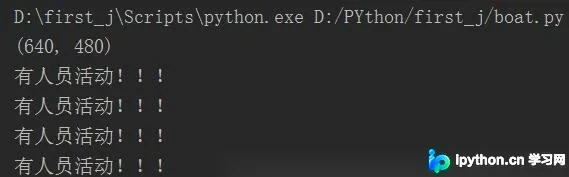
运行程序后,当画面中出现人员活动(如移动脸部),即可看到程序输出提示,并且相关照片已被自动保存。

效果图展示如下,此处隐去具体人物面部以保护隐私。
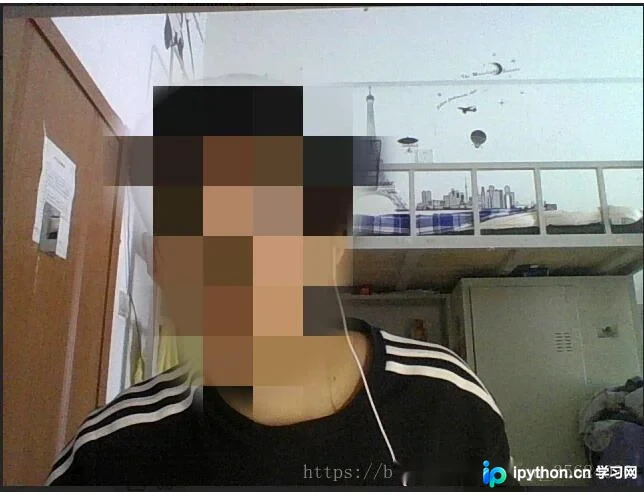
整体效果尚可,静止状态下不会触发拍照。若希望降低灵敏度,可调整相关参数。
6.结语
以上就是本文的全部内容,希望对各位的学习有所帮助,欢迎继续支持本站。
本站声明
本文内容仅供参考,不代表本站观点。转载或引用请注明出处。如发现内容问题,请通过联系我们页面反馈。















