


Python PIL库安装与图像缩放实战指南

本文详细介绍Python中PIL库的安装方法,涵盖Linux、Mac及Windows平台的具体操作步骤。重点演示如何使用Pillow库进行图像缩放,提供从打开图片到保存缩略图的完整代码示例,解决常见安装报错问题。
PIL库安装方法
安装PIL
在Debian或Ubuntu Linux系统中,可以直接通过apt命令进行安装。
$ sudo apt-get install python-imaging对于Mac及其他Linux发行版,可使用easy_install或pip进行安装。在此之前,需确保已配置好编译环境。
$ sudo easy_install PIL若安装过程中出现失败提示,请根据错误信息先行安装缺失的依赖包(例如openjpeg)。
Windows平台用户可前往PIL官方网站下载exe格式的安装包进行安装。
图像缩放操作示例
操作图像
以下展示最常见的图像缩放操作,仅需三四行代码即可完成。
import Image


# 打开一个jpg图像文件,注意路径要改成你自己的:

im = Image.open('/Users/michael/test.jpg')

# 获得图像尺寸:

w, h = im.size

# 缩放到50%:

im.thumbnail((w//2, h//2))

# 把缩放后的图像用jpeg格式保存:

im.save('/Users/michael/thumbnail.jpg', 'jpeg')
此外,PIL还支持切片、旋转、滤镜应用、文字输出及调色板调整等多种功能。
Windows平台详细安装步骤
一、安装pip
Python库通常通过pip工具进行安装。
在Python 3.6版本中,pip通常已预装。若未包含,可从指定资源链接获取。
下载pip-9.0.1-py2.py3-none-any.whl文件并执行安装即可。
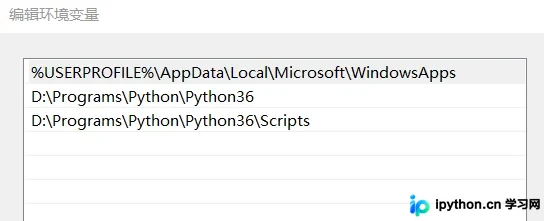
请务必将Python安装包目录下的scripts文件夹路径添加到系统环境变量中,具体操作可参考相关图示。
二、下载PIL
官方PIL版本不支持Python 3,但存在非官方的替代库Pillow,其下载地址为指定资源链接。
请注意选择与自身环境匹配的版本:假设当前Python版本为3.6.1,且操作系统为64位。
应选择文件名包含cp36和win_amd64的Pillow-4.1.1-cp36-cp36m-win_amd64.whl文件。
文件名中的cp36代表CPython 3.6版本,通常cp后的数字与Python主版本号一致。
三、安装PIL
在开始菜单中输入cm以打开命令提示符,并以管理员身份运行。输入pip install Pillow-4.1.1-cp36-cp36m-win_amd64.whl命令时,若报错提示C:\Windows\System32中未找到相应文件。
此时,可将Pillow-4.1.1-cp36-cp36m-win_amd64.whl文件手动复制到C:\Windows\System32目录下。
完成上述操作后,安装即可成功。
本站声明
本文内容仅供参考,不代表本站观点。转载或引用请注明出处。如发现内容问题,请通过联系我们页面反馈。















