


iOS开发者视角:Django环境搭建与局域网访问配置指南

本文从iOS程序员视角解析Django服务端开发,详细演示macOS下Python 3.5虚拟环境创建、项目初始化及PyCharm配置。重点解决数据库迁移警告忽略、断点调试设置以及通过修改ALLOWED_HOSTS实现局域网远程访问的关键步骤,帮助客户端开发者快速跨越服务端开发知识盲区。
Django框架使用概述
本文旨在阐述Django框架的核心使用方法。
关于服务端开发、Python语言及Django框架本身的详细阐述,网络上已有大量完备且准确的资料,本文的内容在全面性和准确性上或许不及那些权威教程。本文的独特价值在于,它尝试从一个iOS客户端程序员的视角来解读服务端开发。对于从客户端转向服务端的开发者而言,往往存在一些特定的知识盲区,本文将着重剖析并介绍这些容易忽视的关键点。
开发环境准备
开发环境准备
- 操作系统:macOS Sierra 10.12.6
- 集成开发环境:PyCharm
- Python版本:3.5
Django项目创建与运行
创建Django项目
首先,需要创建一个独立的空白Python虚拟环境,以避免依赖冲突。
mkvirtualenv -p /usr/local/bin/python3.5 python35 --no-site-packages
workon python35

pip install django

django-admin.py startproject HelloWorld

cd HelloWorld

django-admin.py startapp mytest
执行上述命令后,项目的基础结构即创建完成。
接下来,尝试运行该项目以验证环境是否配置正确。
workon python35
cd HelloWorld
ls
此时能看到manage.py 文件
如果看不到manage.py, 切换路径仔细找找. 总之cd到manage.py 文件所在目录
python manage.py runserver 8000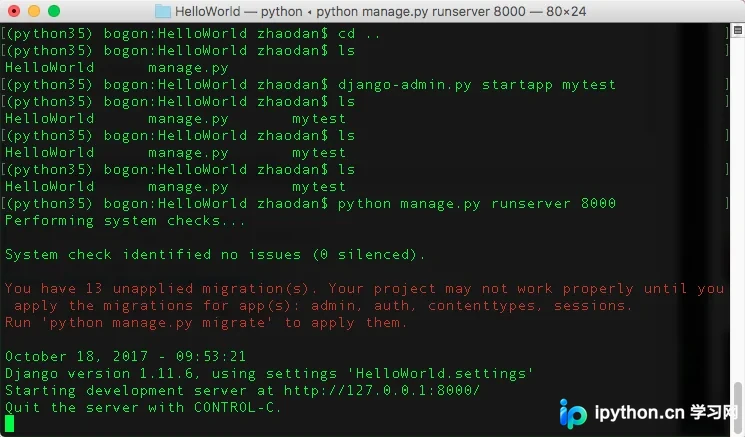
启动后,终端中出现的红色警告信息提示数据库尚未进行migration(迁移)。这意味着虽然工程中包含了数据库模型的定义,但尚未根据这些定义生成实际的数据库表结构。
不过,在当前初步测试阶段,这一警告并不影响项目的正常运行。
此时,可以在浏览器的地址栏中输入 http://localhost:8000 进行访问。
浏览器将显示Django的默认欢迎页面。
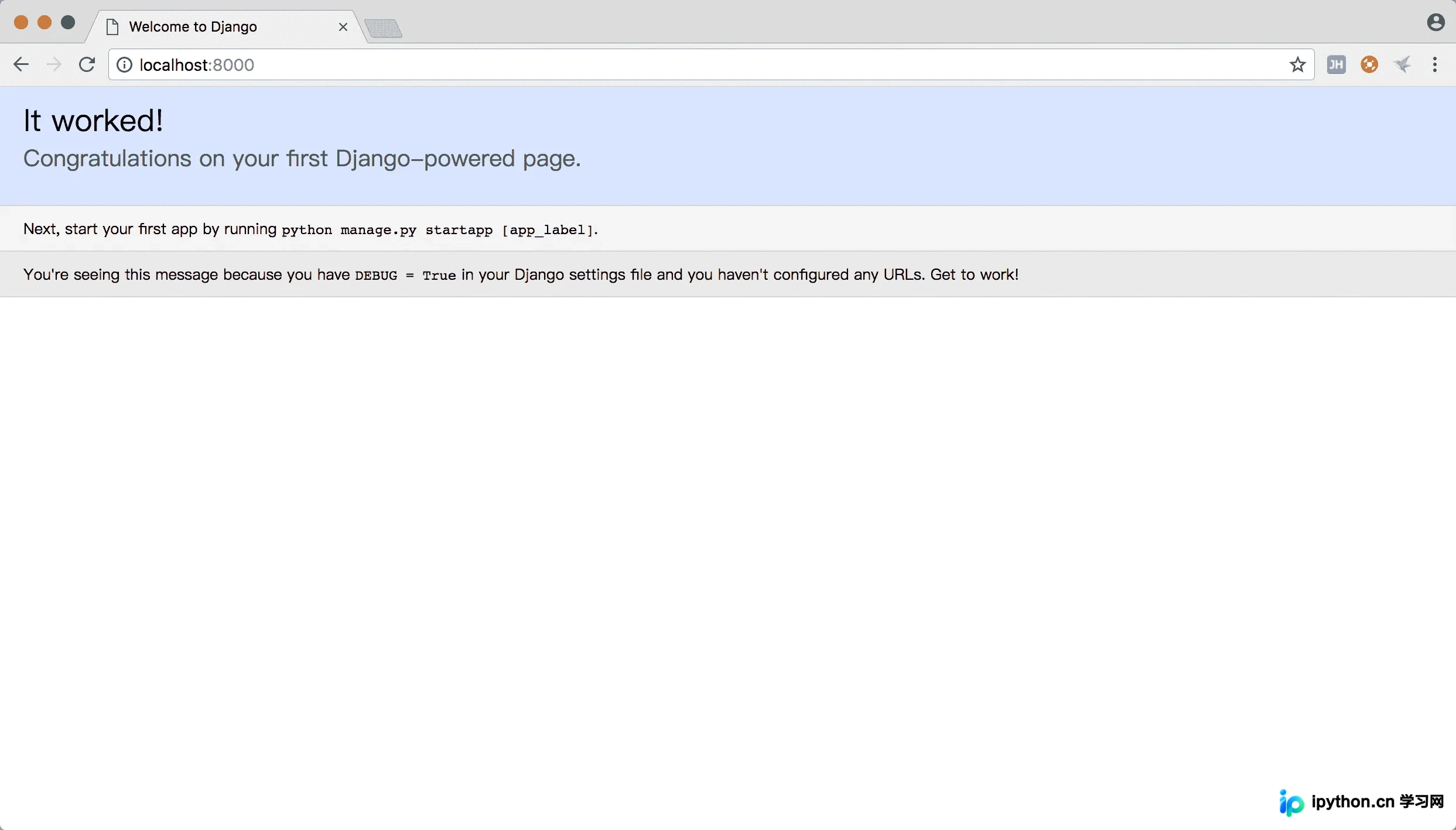
这表明项目已经成功启动并运行。
若要停止运行,需同时按下Ctrl+C两个键。
停止运行后,观察工程目录会发现多出一个文件。
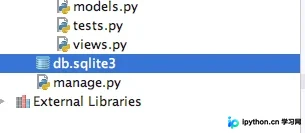
这是因为Django在初始化时默认使用SQLite数据库,从而生成了对应的数据库文件。后续开发中,我们通常会将其替换为MySQL数据库。
PyCharm配置与调试
使用PyCharm打开刚才创建的项目,既然拥有强大的IDE,自然需要充分利用其功能。
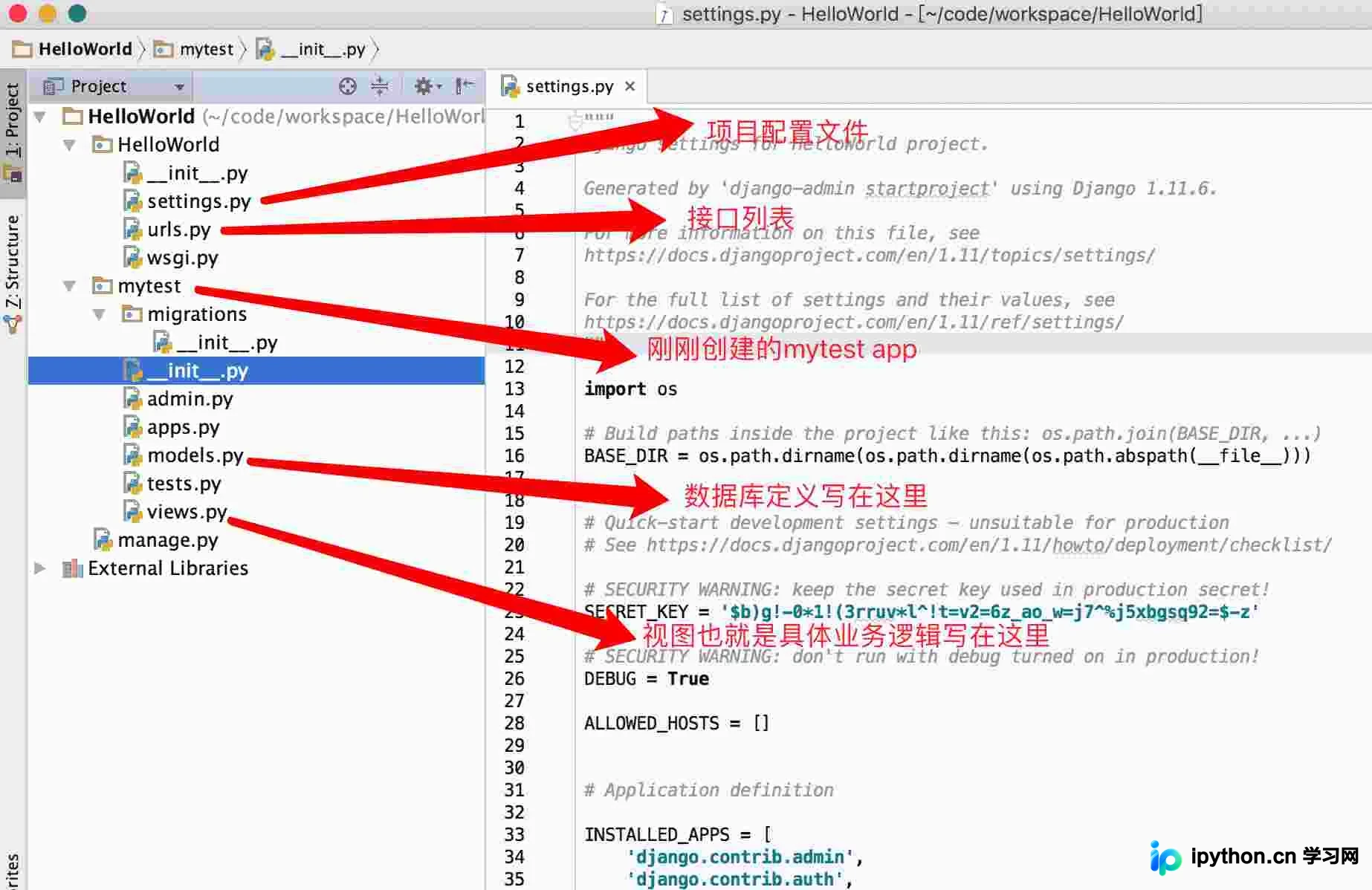
这里简要介绍PyCharm的运行与调试配置,其中断点调试是必须掌握的核心技能。
为了让PyCharm与之前创建的python35虚拟环境正确关联,需要进行两处关键配置,否则IDE无法识别正确的解释器。
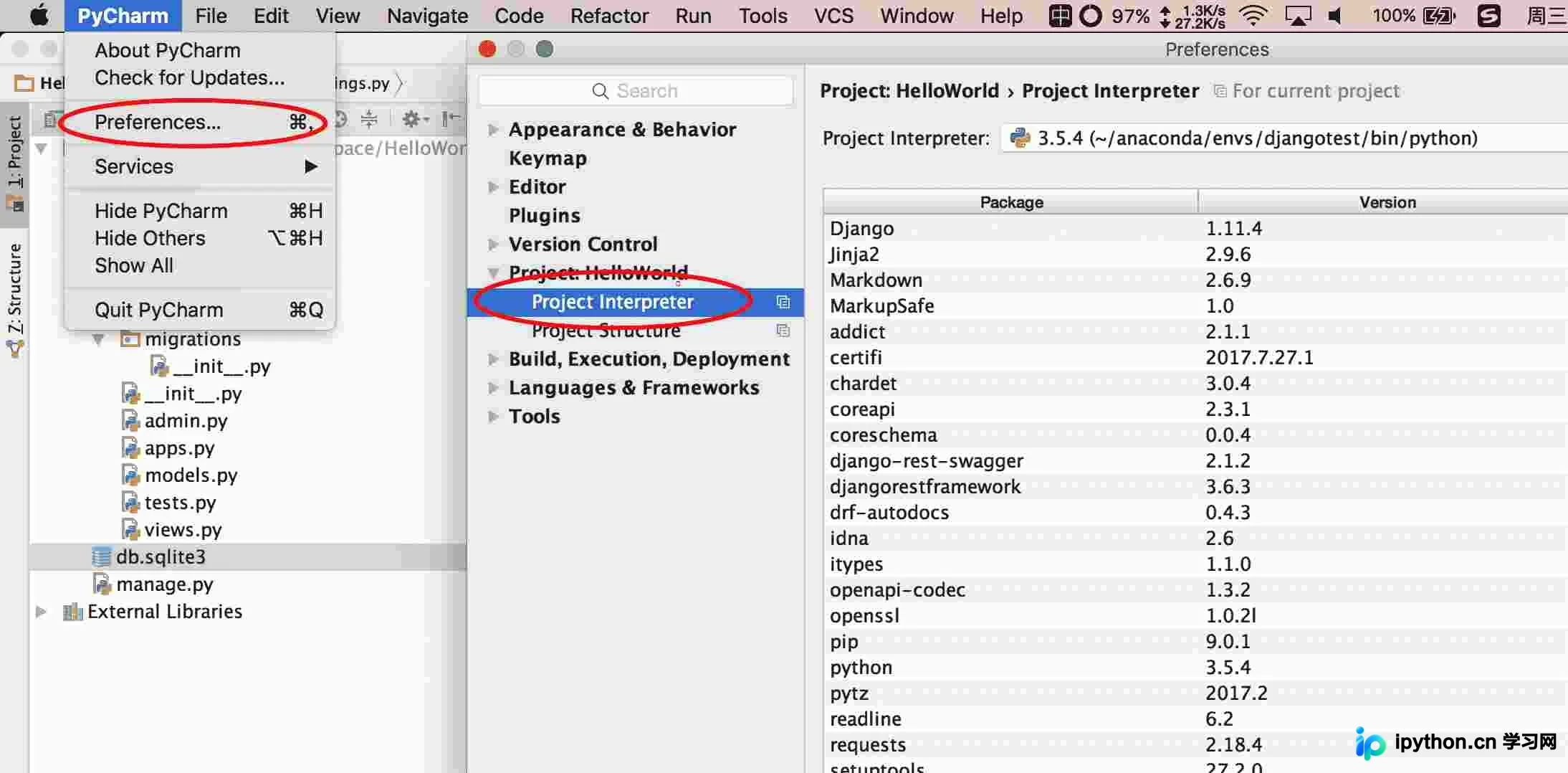
在设置界面中,选择刚刚创建的python35环境。如果列表中未显示,需手动点击addLocal添加,路径指向该环境bin目录下的python可执行文件即可。
上图中的配置决定了PyCharm进行代码智能提示所使用的解释器。如果配置错误,PyCharm会报出大量不存在的语法或模块错误,影响开发体验。
第二处需要配置的是运行和调试时的解释器。
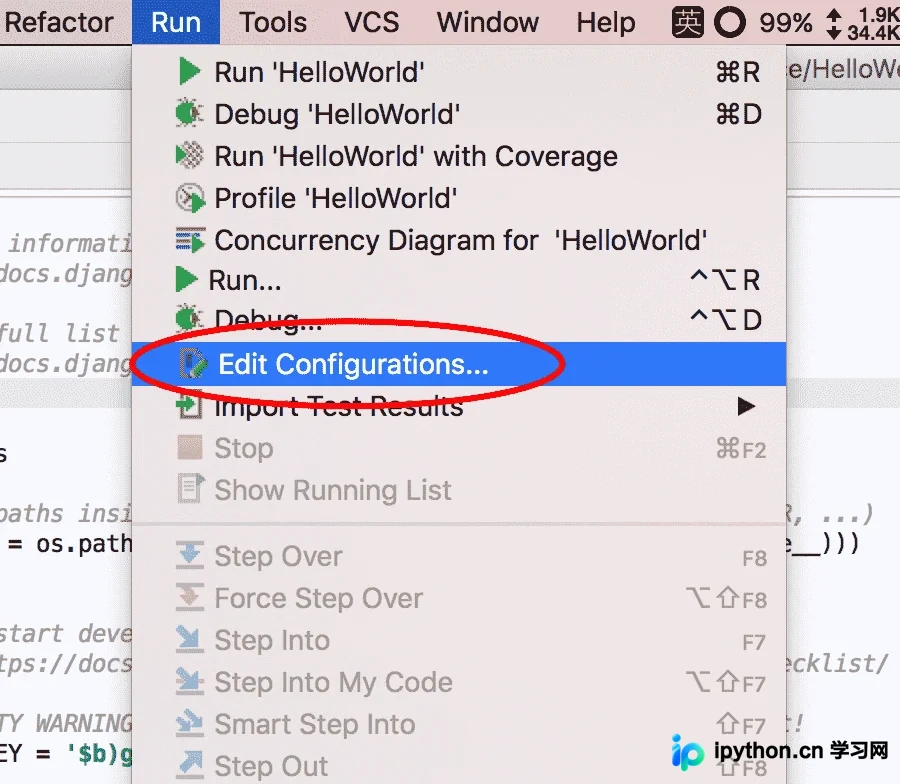
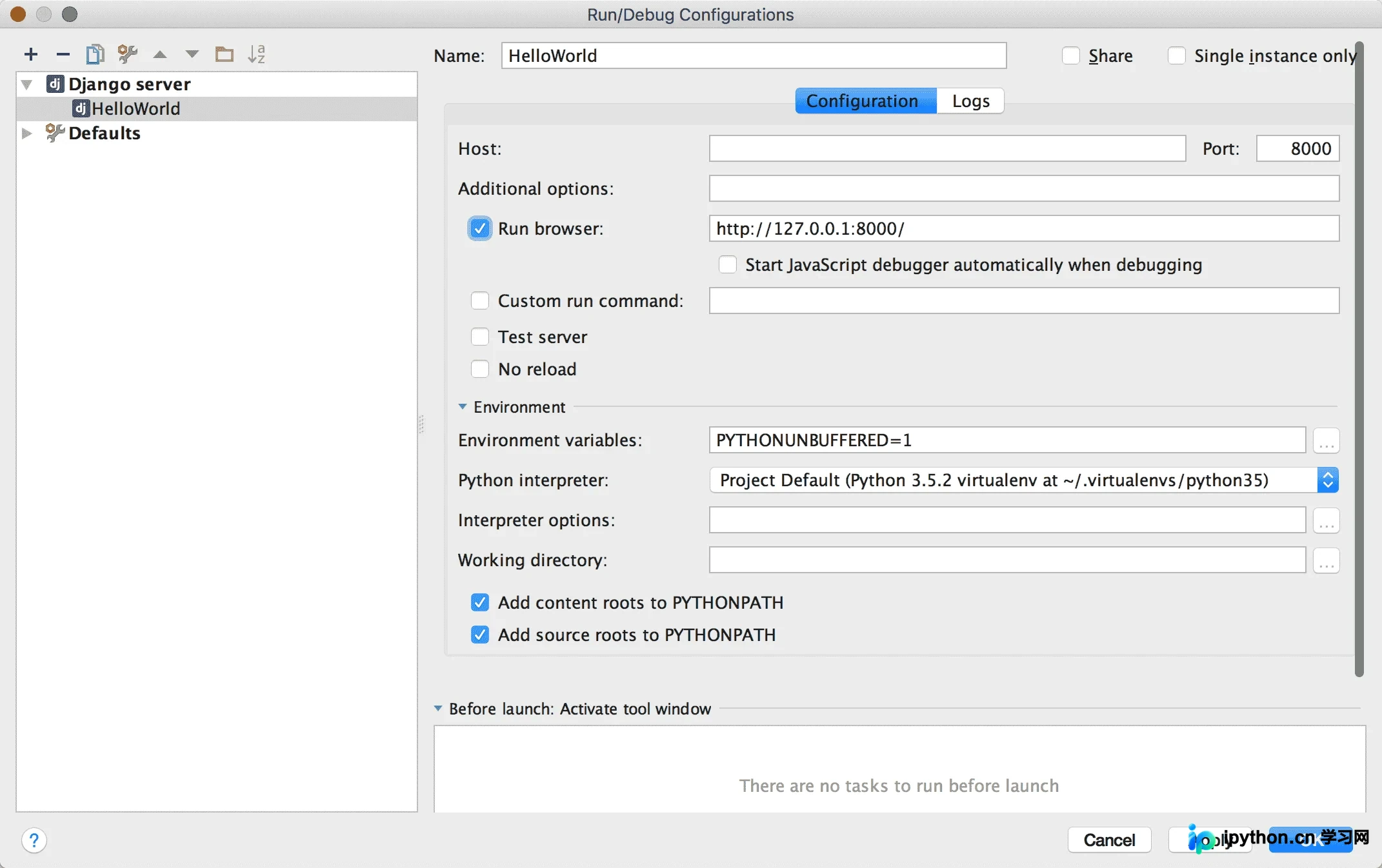
同样选择python35环境。
此处的配置决定了执行run和debug命令时,项目实际调用的Python环境。
在配置中,我指定将项目运行在localhost的8000端口上。
按此默认配置填写,项目仅允许本地访问。
局域网访问配置
接下来介绍调试技巧。
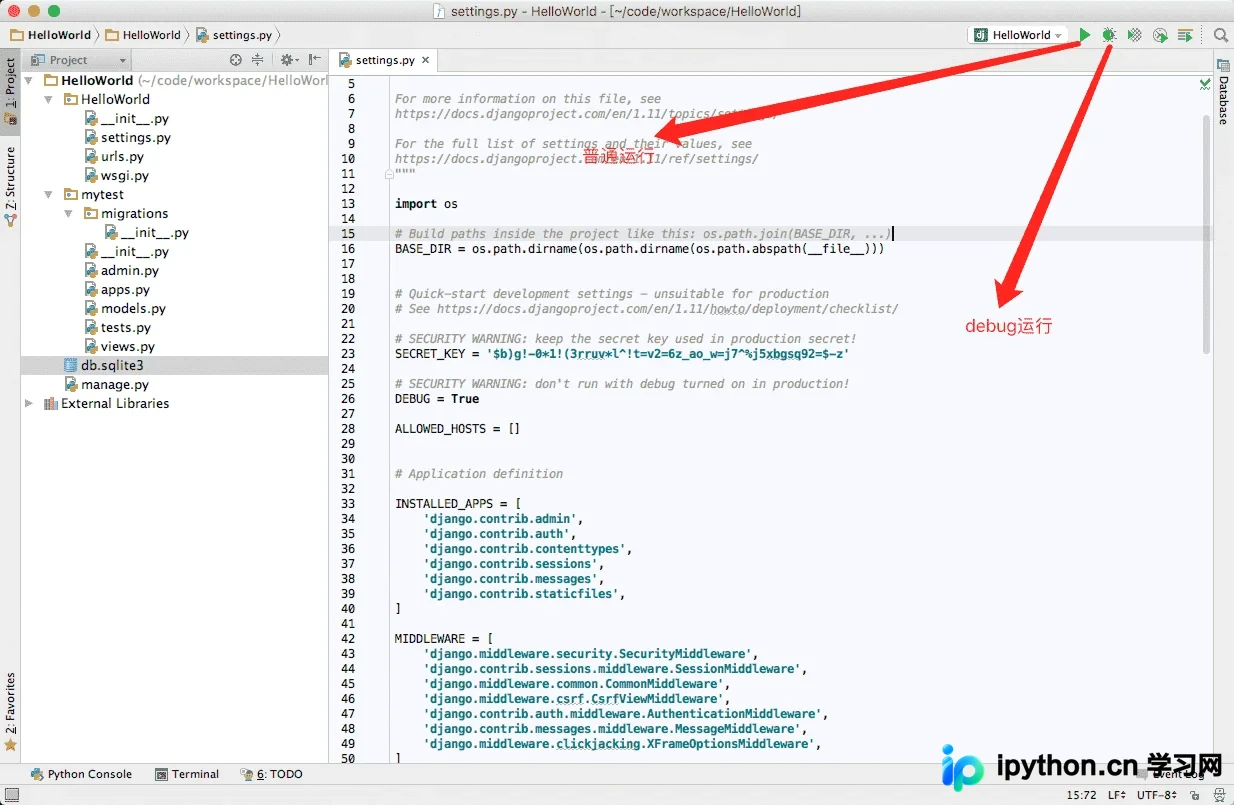
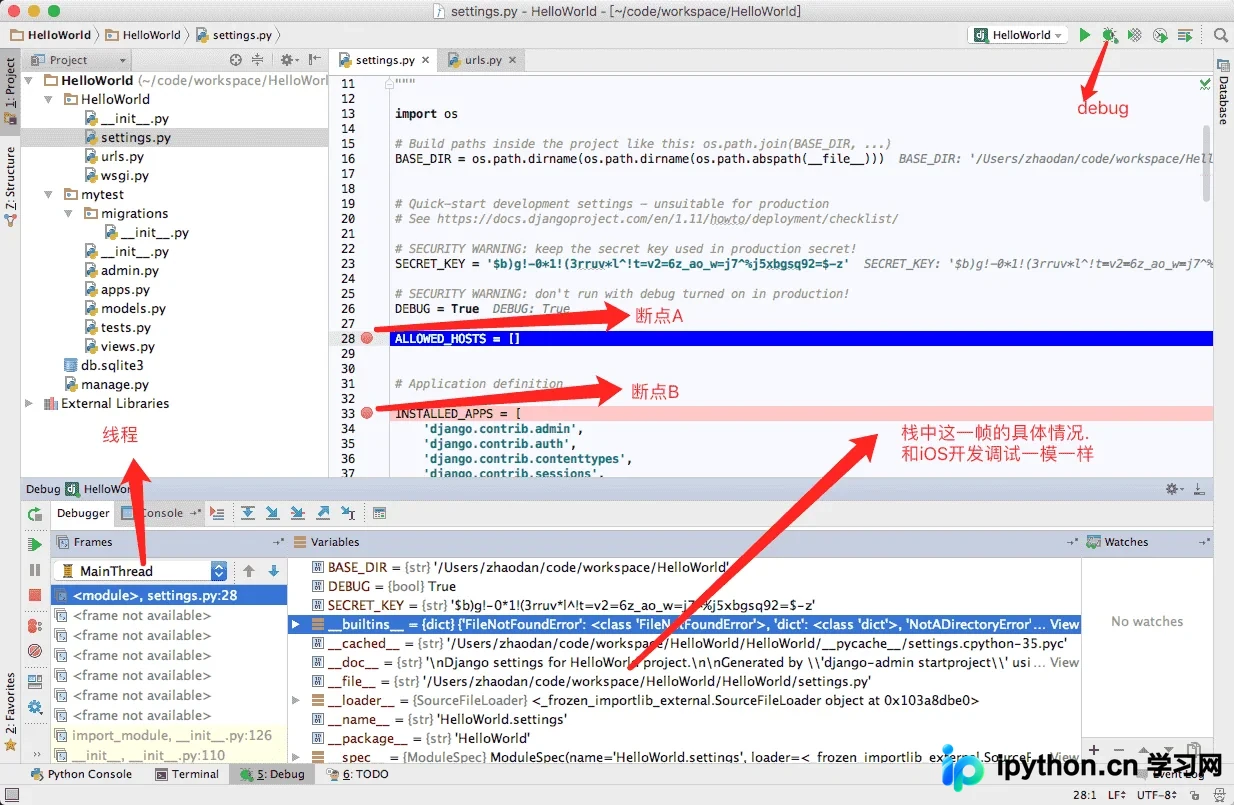
我们需要让项目运行起来,并使其能够在局域网内的其他设备上访问。
workon python35
cd 到manage.py文件所在目录
python manage.py runserver 0.0.0.0:8000
理论上,完成上述配置后,局域网内的设备应该可以访问该项目。
但是,Django默认的settings.py配置文件中存在安全限制,导致外部访问被拒绝。
需要修改settings.py文件中的ALLOWED_HOSTS配置项。
ALLOWED_HOSTS = []
将原有的ALLOWED_HOSTS = []修改为ALLOWED_HOSTS = ["*",]。
ALLOWED_HOSTS = ["*",]
这样配置表示允许任何域名或IP地址访问本项目,从而解除局域网访问限制。
修改配置后,重新运行runserver项目,即可通过局域网IP地址访问。
例如,可以使用下面的局域网地址进行访问。
http://192.168.0.43:8000
以上就是本文的全部内容,希望对大家的学习有所帮助,也希望大家多多支持本站。
本站声明
本文内容仅供参考,不代表本站观点。转载或引用请注明出处。如发现内容问题,请通过联系我们页面反馈。















