


Django 2.0 实现文件上传与URL访问配置指南

本文介绍如何在Django 2.0中实现文件上传并通过URL直接访问。涵盖从环境搭建、views.py代码编写、settings.py中MEDIA_ROOT与MEDIA_URL配置,到urls.py路由映射的完整步骤。通过Postman测试上传功能,并演示如何在浏览器中预览PDF、图片等文件,解决Django静态与媒体文件访问配置问题。
Django 2.0 文件上传与URL访问配置
Django 2.0 通过URL访问上传的文件(pdf、picture等)
Django是一个成熟的Web框架,基于Python实现,具有众多优点且易于快速上手(详见官网:https://www.djangoproject.com/)。Django 2.0的文档多达1872页,内容可谓包罗万象,非常全面。
Django给我的感觉是功能强大且完善,相比Flask更为完整。虽然实现简单需求时Flask已足够,但需要安装各种依赖包,过程较为繁琐。而Django集成了非常全面的功能,此处不一一列举,主要探讨我遇到的问题及解决方法。在网上搜索许久,始终未找到完整方案,故整理此篇以供参考。
问题:Django上传文件相对容易,那么,如何在网页中通过链接的方式访问(打开文件、预览图片、rar)文件呢?
开发环境准备
准备环境
首先是开发环境的搭建:Python、Django、PyCharm、MySQL的安装(略过,网上有很多教程)
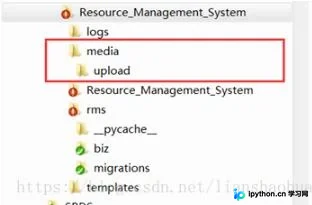
在PyCharm中创建Django的工程,其目录结构如下:
说明:
Resource_Management_System是工程目录
rms是Django中app的目录(存放业务代码的地方)
在Resource_Management_System目录,新建了media目录和media的子目录upload(用于存储上传的各种文件,实际中可能要对目录再进行规划)
实现文件上传功能
上传文件
Python上传文件的代码,为了简单起见,直接在app的views.py中书写上传文件的代码,如下:
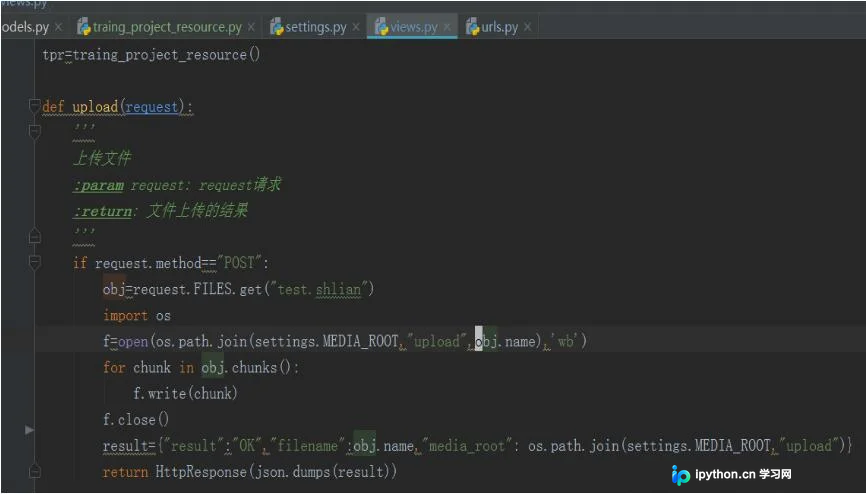
说明:
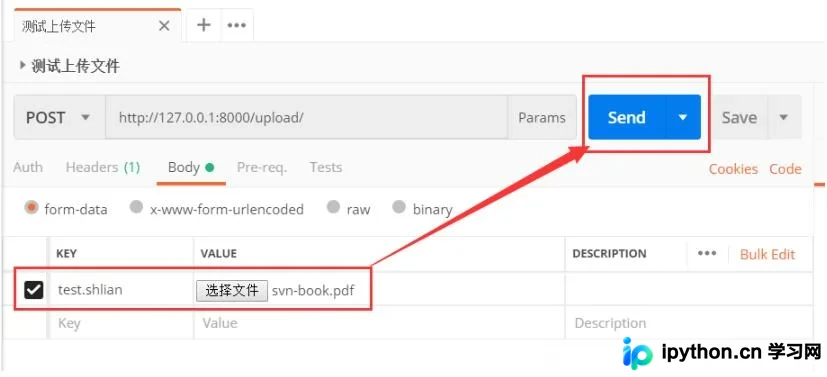
上传文件使用的是POST请求,文件的KEY值是“test.shlian”
通过request.FILES.get()取到上传的文件对象
39-42行,是具体的写文件代码,把文件写到MEDIA_ROOT目录的upload目录
43-44行,返回结果。
由于是示例,所以代码简单,没有做任何的异常处理。
写完代码以后,还不能通过url上传文件,需要做如下的配置:
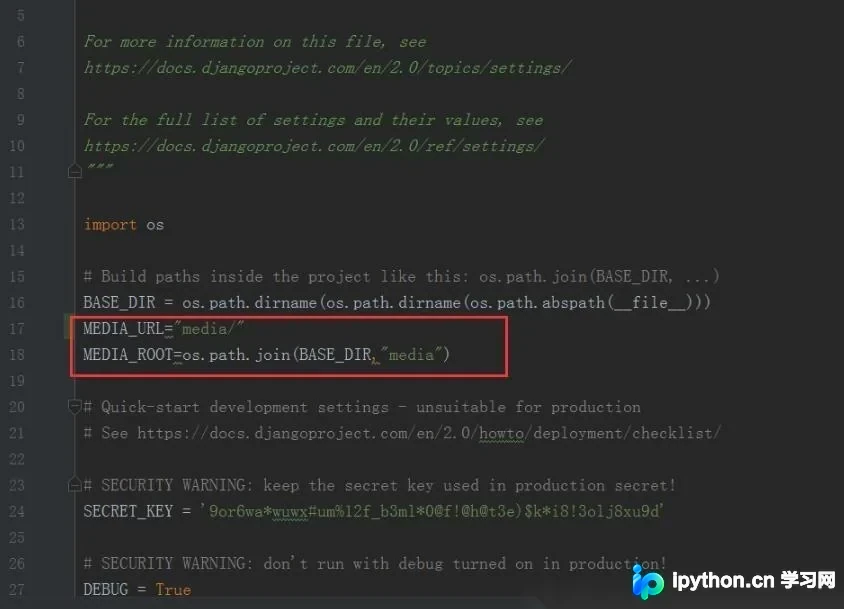
配置settings.py,增加上面代码使用的MEDIA_ROOT和后面即将使用的MEDIA_URL变量,如下:
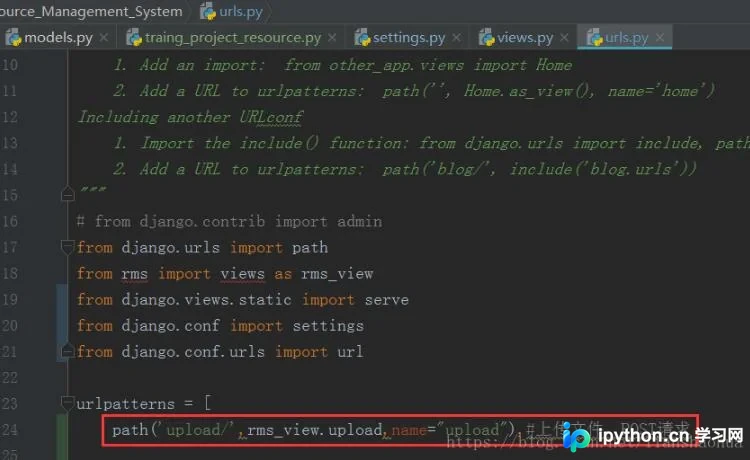
一切就绪,通过url上传文件的配置:
完成上述配置以后,打开cmd命令行窗口,切换到Resource_Management_System目录,执行命令:“python manage.py runserver 127.0.0.1:8000”,如果没有错误,会出现下面的界面:
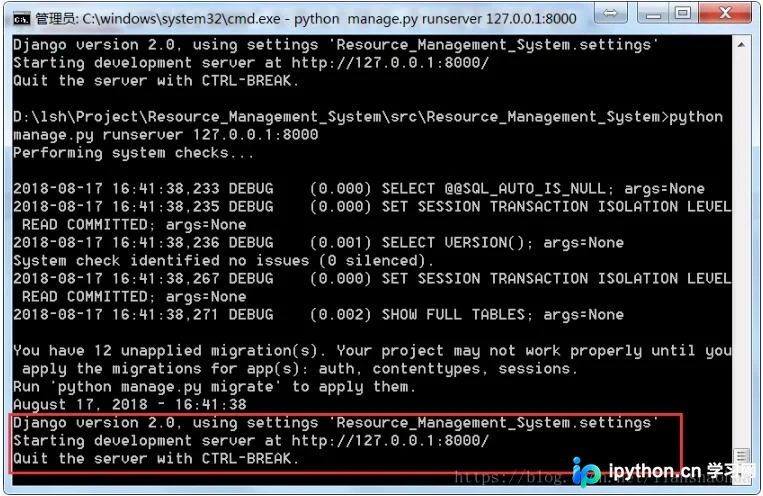
至此,基于Django框架的支持文件上传的app,已经成功启动了。
测试文件上传与URL访问
通过postman测试文件上传
打开postman,完成如下配置,并点击”Send”,发送POST请求,
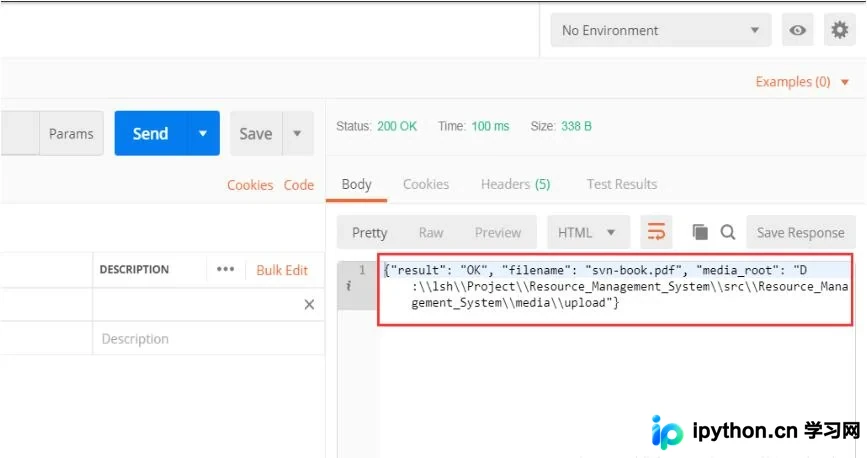
上传成功后的显示:
切换到setting.MEDIA_ROOT目录,显示如下:
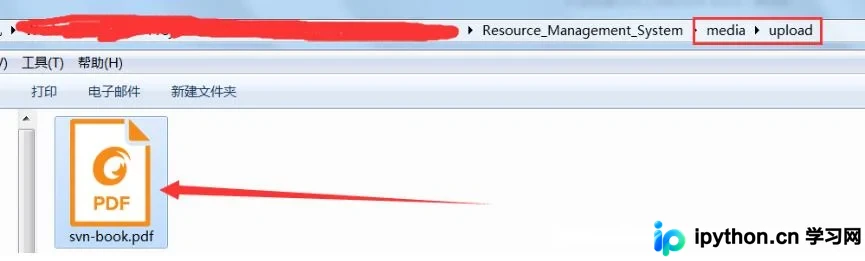
恭喜!文件上传成功!接下来,讨论另外一个问题:如何通过URL访问上传的这个PDF文件呢?
通过URL访问上传的pdf文件(当然也可以访问其他类型的文件),主要是Django的配置了,主要是配置工程的urls.py文件,配置如下:
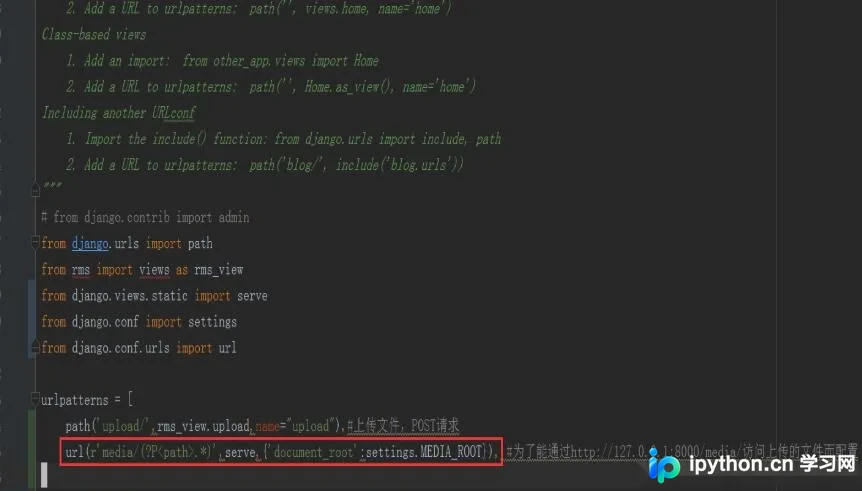
说明:
Import 19-21行的库
增加25行,到urlpatterns,
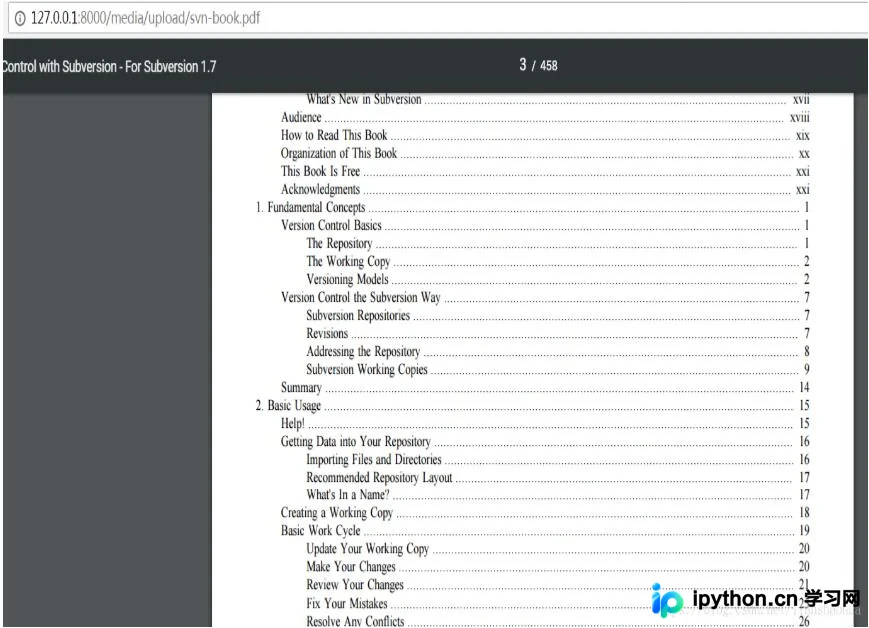
通过浏览器打开上传的文件:
再看一下上传的png文件:
以上这篇django 通过URL访问上传的文件方法就是小编分享给大家的全部内容了,希望能给大家一个参考,也希望大家多多支持本站。
本站声明
本文内容仅供参考,不代表本站观点。转载或引用请注明出处。如发现内容问题,请通过联系我们页面反馈。















