


解决OpenCV在Visual Studio中#include报错的配置方法

本文详细介绍在Visual Studio中配置OpenCV环境以解决#include报错的方法。重点说明需配置可执行文件目录、包含目录及子目录,并指出vc12与x86路径选择与VS版本的关联,确保项目正确引用OpenCV库文件。
OpenCV环境预检与项目属性配置
首先,必须确保计算机已正确安装OpenCV环境,并在Visual Studio中完成相关配置。在开始代码编写前,应通过简单的测试程序验证环境配置是否成功,确保无基础运行错误。
若环境配置无误但编译时仍出现#include相关的报错,通常是因为项目属性中未正确指定头文件路径。只需在项目的属性设置中调整包含目录即可解决该问题,具体操作路径如下。
在项目资源管理器中找到目标项目,点击鼠标右键,从弹出菜单中选择“属性”选项。
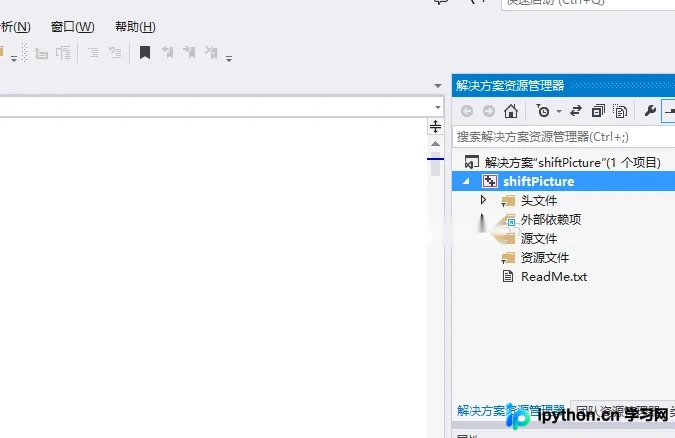
进入属性窗口后,会显示项目属性的管理界面,在此界面中可以配置编译器、链接器等相关参数。
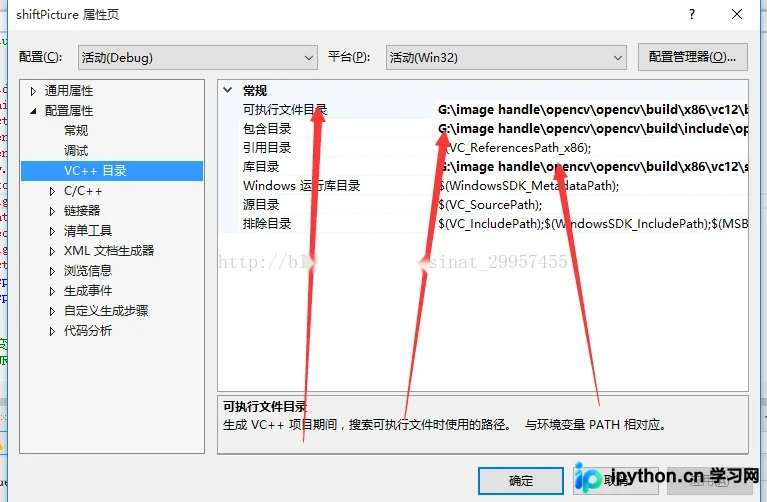
建议同时配置所有相关目录以确保兼容性,实际上,只要正确配置包含目录,通常即可消除编译报错。
可执行文件目录路径格式为:你安装OpenCV的目录\opencv\build\x86\vc12\bin。关于x86和vc12的选择,需根据Visual Studio版本确定:vc12通常对应Visual Studio 2013及更高版本,而x86一般指代32位架构配置。该路径选择与操作系统位数无直接关联,初学者常在此处产生困惑,建议根据实际IDE版本进行匹配。
包含目录需添加:opencv\build\include
同时需添加子目录:opencv\build\include\opencv
以及另一个子目录:opencv\build\include\opencv2
上述三个目录均需添加到包含路径中。配置完成后,点击“应用”保存设置,再点击“确定”关闭窗口,此时重新编译项目,之前的报错应当消失。
本站声明
本文内容仅供参考,不代表本站观点。转载或引用请注明出处。如发现内容问题,请通过联系我们页面反馈。















