


Django Web开发入门:从零搭建博客系统

本文详细介绍如何使用Django框架从零开始构建一个Web博客应用。内容涵盖项目初始化、App模块创建、数据库配置(SQLite/PostgreSQL)、模型与视图编写、模板样式设计以及服务器启动与测试。通过具体代码示例和命令行操作,帮助开发者快速掌握Django的核心开发流程。
Django项目初始化与结构解析
一、创建一个项目
如果是初次接触Django,需要先完成基础环境的初始化。这包括通过自动化工具生成一个Django项目,该项目包含了数据库配置、Django核心选项设置以及应用特性的配置。具体的初始化步骤如下。
1.新建Django项目
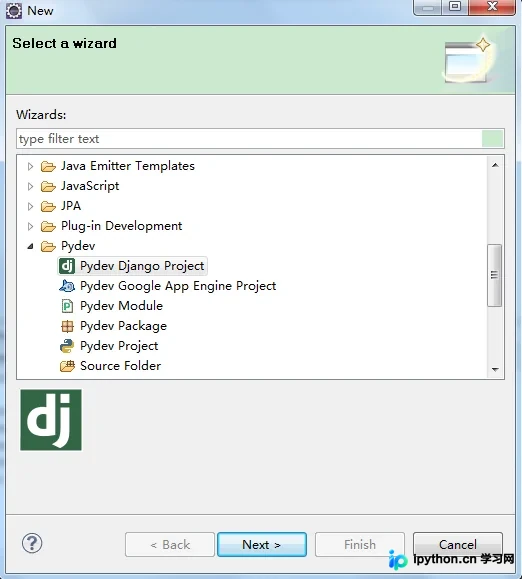
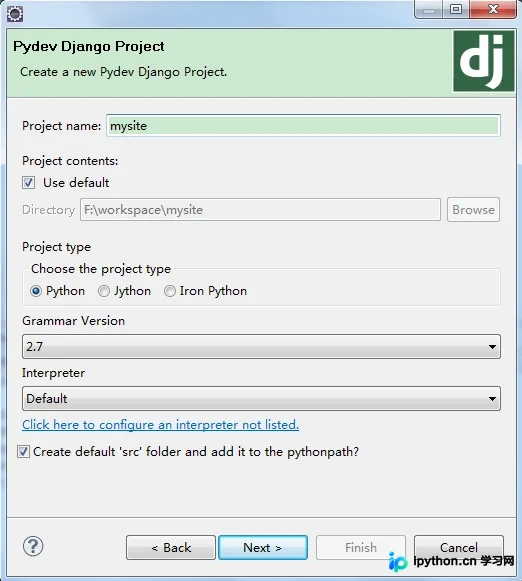
选择sqlite数据库
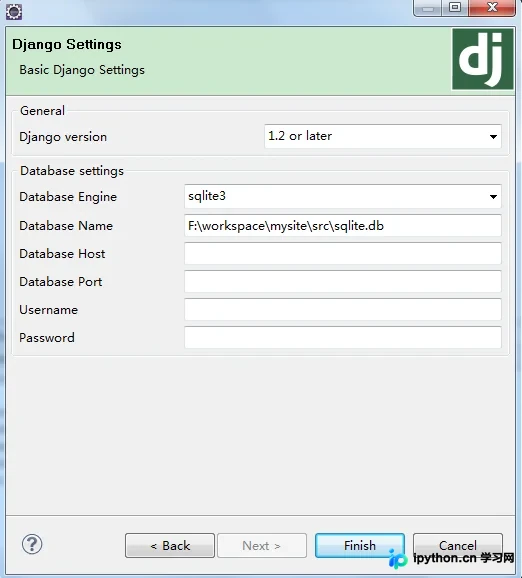
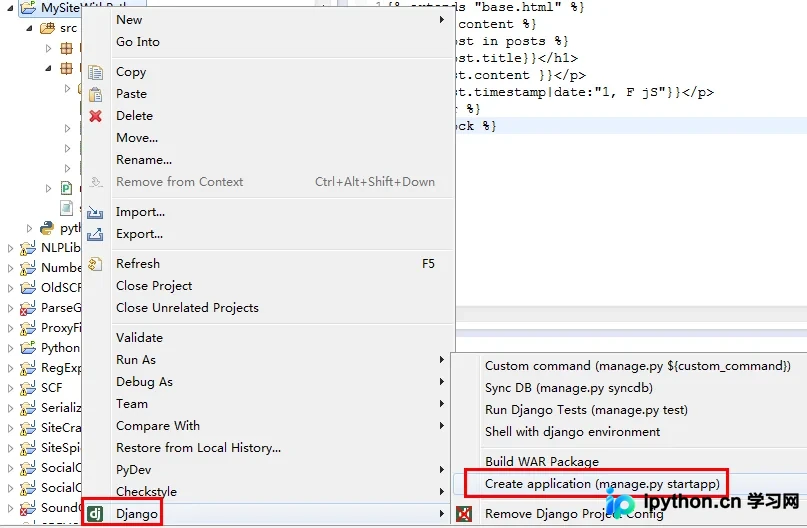
2.创建网站模块app
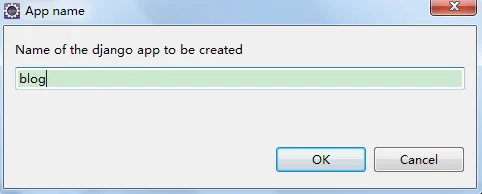
3.测试新建的模块是否正常
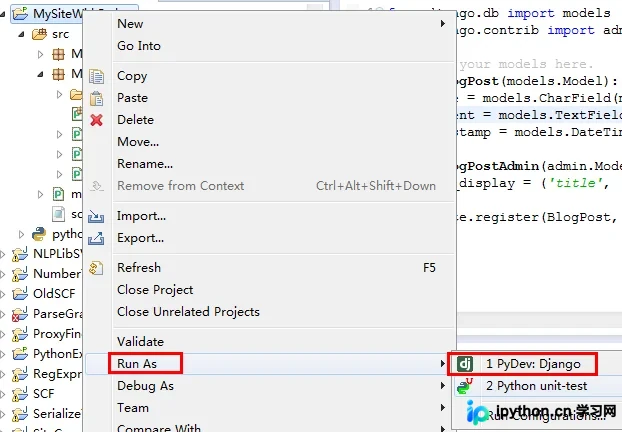
Validating models...

0 errors found
March 12, 2014 - 10:26:53
Django version 1.6.2, using settings 'mysite.settings'
Starting development server at http://127.0.0.1:8000/
Quit the server with CTRL-BREAK.
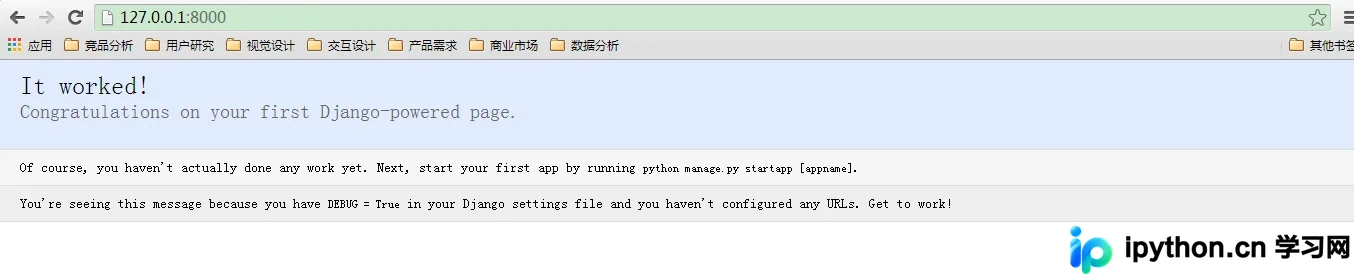
服务器启动后,在浏览器地址栏输入 http://127.0.0.1:8000,如果看到柔和淡蓝色的“Welcome to Django”欢迎页面,即表示项目运行正常。
让我们来看看mysite目录结构都创建了哪些文件:
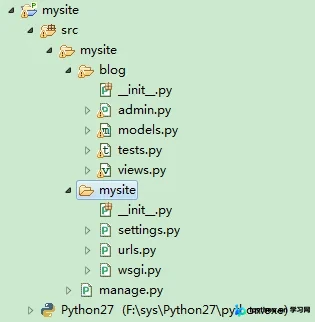
这些文件的具体作用如下: a、外层的mysite目录仅作为项目的容器,其名称对Django而言并不重要,可以随意重命名。 b、manage.py:一个实用的命令行工具,用于以多种方式与该Django项目进行交互。 c、内层的mysite目录是项目中实际的Python包。该目录名即为Python包名,通过它你可以导入其中的任何模块(例如:import mysite.settings)。 d、mysite/__init__.py:一个空文件,用于告知Python该目录是一个Python包。 e、mysite/settings.py:包含Django项目的设置与配置信息。 f、mysite/urls.py:定义该Django项目的URL声明,相当于驱动网站的“目录”。 g、mysite/wsgi.py:一个WSGI兼容的Web服务器入口文件,用于运行你的项目。
更改端口号
默认情况下,:djadmin:runserver 命令启动的开发服务器仅监听本地IP的8000端口。
如果需要更改服务器监听的端口,只需将其作为命令行参数传递即可。例如,以下命令启动的服务器将监听8080端口:
C:\Users\D-117>cd F:\workspace\mysite\src\mysite\ #manage.py文件所在目录,即mysite项目下
C:\Users\D-117>f:
F:\workspace\mysite\src\mysite>python manage.py runserver 8080
Validating models...

0 errors found
March 12, 2014 - 10:31:27
Django version 1.6.2, using settings 'mysite.settings'
Starting development server at http://127.0.0.1:8080/
Quit the server with CTRL-BREAK.
如果需要更改服务器监听的IP地址,需同时传递IP和端口号。因此,若要监听所有公共IP地址(以便在其他电脑上展示你的工作),请使用:
python manage.py runserver 0.0.0.0:8000
数据库配置与服务器设置
数据库设置
现在,编辑 mysite/settings.py 文件。这是一个普通的Python模块,包含了代表Django设置的模块级变量。请更改DATABASES中'default'下的以下键值,以匹配你的数据库连接设置。 a、ENGINE – 从 'django.db.backends.postgresql_psycopg2', 'django.db.backends.mysql', 'django.db.backends.sqlite3', 'django.db.backends.oracle' 中选择一个。 b、NAME – 你的数据库名。如果使用SQLite,该数据库将是计算机上的一个文件;此时,:setting:NAME 需设置为包含文件名的完整绝对路径。如果文件不存在,它会在第一次同步数据库时自动创建(见下文)。指定路径时,即使是在Windows下也请使用正斜杠(例如:`C:/homes/user/mysite/sqlite3.db`)。 c、USER – 你的数据库用户名(SQLite下不需要)。 d、PASSWORD – 你的数据库密码(SQLite下不需要)。 e、HOST – 你的数据库主机地址。如果数据库服务器与Django在同一台物理机器上,请将此处留空(或设置为 127.0.0.1)(SQLite下不需要)。
如果是新建数据库,建议使用SQLite,将 ENGINE 改为 'django.db.backends.sqlite3' 并将 NAME 设置为你希望存放数据库的位置。SQLite内置于Python中,因此无需安装额外的数据库支持软件。
注意:
如果你使用PostgreSQL或MySQL,请确保已通过数据库交互接口执行“CREATE DATABASE database_name;”命令创建了数据库。 如果你使用SQLite,则无需预先创建任何东西——在需要时,系统会自动创建数据库文件。
在编辑 settings.py 时,请将 TIME_ZONE 修改为你所在的时区(默认为美国中央时区,即芝加哥)。同时,注意文件底部的 INSTALLED_APPS 设置。它列出了当前Django实例中已激活的所有Django应用。每个应用可被多个项目使用,也可以打包并分发给其他人在他们的项目中使用。
默认情况下,:setting:INSTALLED_APPS 包含以下由Django提供的应用:
- django.contrib.auth – 身份验证系统。
- django.contrib.contenttypes – 内容类型框架。
- django.contrib.sessions – session 框架。
- django.contrib.sites – 网站管理框架。
- django.contrib.messages – 消息框架。
- django.contrib.staticfiles – 静态文件管理框架。
这些应用在一般情况下是默认包含的。
由于这些应用中的每一个至少使用一个数据库表,因此在使用它们之前,我们需要创建数据库中的表。要做到这一点,请运行以下命令:python manage.py syncdb,具体操作下面会阐述。
至此,项目开发环境建立好了,我们可以开工了。
创建模型与视图逻辑
二、创建模型
4.编辑代码
4.1修改blog.models.py
from django.db import models
from django.contrib import admin

# Create your models here.
class BlogPost(models.Model):
  title = models.CharField(max_length = 150)
  content = models.TextField()
  timestamp = models.DateTimeField()

class BlogPostAdmin(admin.ModelAdmin):
  list_display = ('title', 'content', 'timestamp')

admin.site.register(BlogPost, BlogPostAdmin)
我们将创建一个BlogPost模型,包含title、content、timestamp三个字段。每个模型都继承自django.db.models.Model子类的类来描述。 每个模型都有一些类变量,每一个类变量都代表了一个数据库字段。
每个字段由一个 Field 的实例来表现 – 比如 CharField 表示字符类型的字段和 DateTimeField 表示日期时间型的字段。这会告诉 Django 每个字段都保存了什么类型的数据。
每一个 Field 实例的名字就是字段的名字(如: title、content、timestamp),其格式属于亲和机器式的。在你的 Python 的代码中会使用这个值,而你的数据库会将这个值作为表的列名。
4.2修改blog.views.py
# Create your views here.
from django.template import loader,Context
from django.http import HttpResponse
from blog.models import BlogPost

def archive(request):
  posts = BlogPost.objects.all()
  t = loader.get_template('archive.html')
  c = Context({'posts': posts})
  return HttpResponse(t.render(c))
4.3修改mysite.setting.py,找到下面部分进行修改
INSTALLED_APPS = (
  'django.contrib.admin',
  'django.contrib.auth',
  'django.contrib.contenttypes',
  'django.contrib.sessions',
  'django.contrib.messages',
  'django.contrib.staticfiles',
  'blog',
)
4.4修改mysite.urls.py
from django.conf.urls import patterns, include, url

from django.contrib import admin
admin.autodiscover()

from blog.views import archive

urlpatterns = patterns('',
  # Examples:
  # url(r'^$', 'mysite.views.home', name='home'),
  # url(r'^blog/', include('blog.urls')),

  url(r'^admin/', include(admin.site.urls)),
  url(r'^blog/', archive),
)
模板设计与数据库同步
5.建立样式网页模板
请在包blog下添加templates文件夹,并在templates下建立两个网页文件:archive.html和base.html
5.1编辑archive.html
{% extends "base.html" %}
{% block content %}
{% for post in posts %}
<h1>{{ post.title}}</h1>
<p>{{ post.content }}</p>
<p>{{ post.timestamp|date:"1, F jS"}}</p>
{% endfor %}
{% endblock %}
5.2编辑base.html
<html>
 <style type="text/css">
  body { color: #edf; background: #453; padding: 0 5em; margin:0 }
  h1 { padding: 2em lem; background:#675 }
  h2 { color: #bf8; border-top: 1px dotted #fff; margin-top: 2em }
  p { margin: lem 0 }
 </style>
 <body>
  <h1><center>Alexia's Blog</center></h1>
  {% block content %}
  {% endblock %}
 </body>
</html>
三、同步数据库
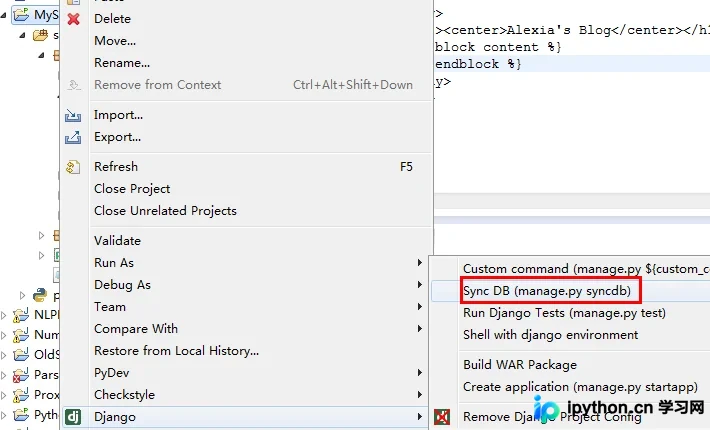
设置你的账号和密码,为登陆blog的管理后台作准备。
Creating tables ...
Creating table django_admin_log
Creating table auth_permission
Creating table auth_group_permissions
Creating table auth_group
Creating table auth_user_groups
Creating table auth_user_user_permissions
Creating table auth_user
Creating table django_content_type
Creating table django_session

You just installed Django's auth system, which means you don't have any superusers defined.
Would you like to create one now? (yes/no): yes
Username (leave blank to use 'd-117'): root
Email address: root@qq.com
Password: root
Password (again): root
Superuser created successfully.
Installing custom SQL ...
Installing indexes ...
Installed 0 object(s) from 0 fixture(s)
Finished "F:\workspace\mysite\src\mysite\manage.py syncdb" execution.
运行测试与管理后台
四.运行测试
登陆界面,登陆账号和密码是初始化数据库的时候设定的。
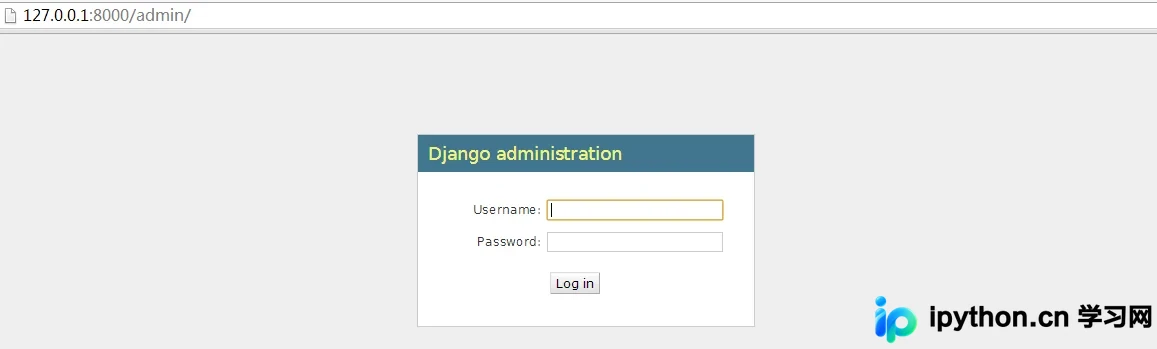
登录成功后跳转到下面页面:
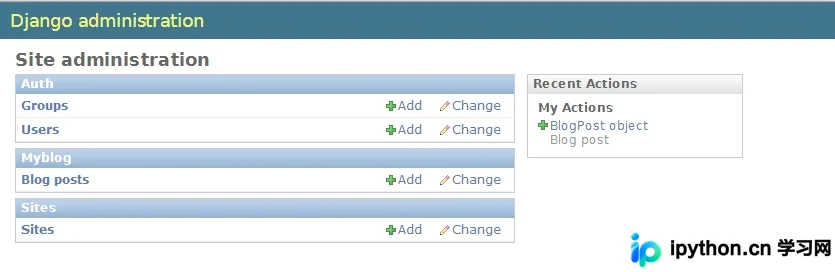
在该页面可以添加blog文章:
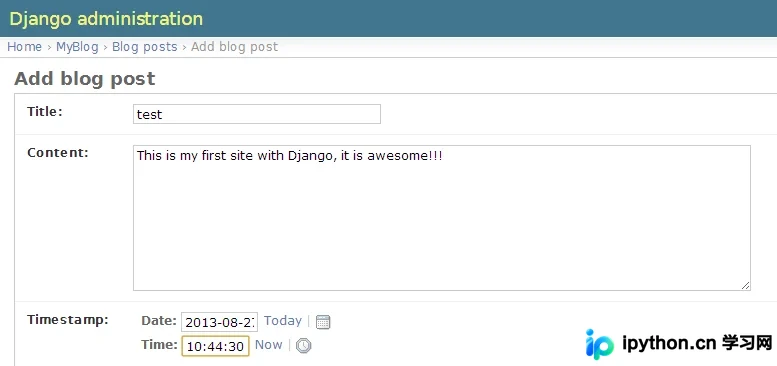
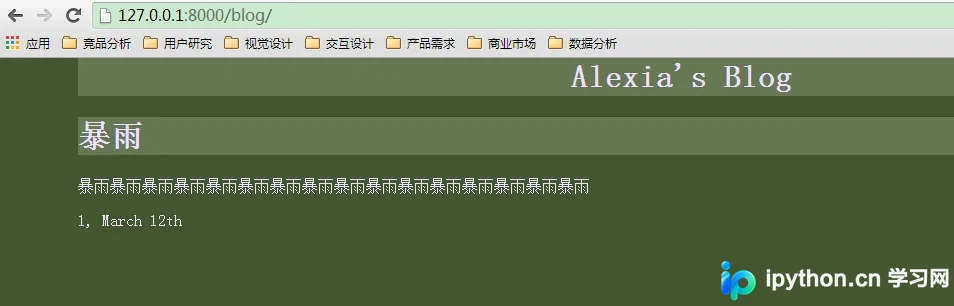
发布成功后,输入网址:http://127.0.0.1:8000/blog/进行查看,测试成功!
以上就是本文的全部内容,希望对大家的学习有所帮助,也希望大家多多支持本站。
本站声明
本文内容仅供参考,不代表本站观点。转载或引用请注明出处。如发现内容问题,请通过联系我们页面反馈。















