


Flask前端RSA加密与后端Python解密实现方案

本文详解如何在Flask应用中实现前端RSA加密与后端Python解密。通过PyCryptodome生成密钥对,前端使用jsencrypt.js进行数据加密,后端接收并解密用户凭证,有效防止密码在传输过程中被窃听。
本文介绍基于Flask框架的前端RSA加密与后端Python解密的具体实现方法,供读者参考学习。
前言与解决方案
前言
在开发Flask用户登录API时,若直接明文传输username和password,存在较大的安全隐患,密码可能在传输途中被截获导致泄露。
为解决上述问题,建议在页面端对数据进行加密处理,再将密文发送至后端进行解析。
本文示例展示前端使用RSA公钥加密数据,后端利用Python进行解密的完整流程。
工具列表
工具列表
- 后端:Python3
- Flask
- PyCrypto(或PyCrytodome)
- 前端
- jsencrypt.js
后端采用Cryptodome库生成密钥并执行解密,前端则依赖jsencrypt.js库完成加密操作。
阅读提醒
阅读提醒
本文主要提供前端RSA加密与后端Python解密的代码示例,不做过于深入的理论阐述,也不提供打包下载链接。建议读者仔细阅读示例代码或查阅相关文档以理解原理与步骤。
后端实现
后端
首先介绍Python后端所使用的工具。
PyCrypto和PyCrytodome
PyCrypto曾是Python领域最著名的密码学第三方库,但其开发已于2012年停止。幸运的是,其分支项目PyCrytodome已取代它成为主流选择。
Linux下安装命令:
pip install pycryptodome
Windows下安装命令:
pip install pycryptodomex
PyCrytodome使用示例
安装pycryptodome后,参考示例代码RSA_demo.py。
#!/usr/bin/env python3
# coding=utf-8
# Author: yannanxiu
"""
create_rsa_key() - 创建RSA密钥
my_encrypt_and_decrypt() - 加密解密测试
"""
from Cryptodome.PublicKey import RSA
from Cryptodome.Cipher import PKCS1_OAEP, PKCS1_v1_5
def create_rsa_key(password="123456"):
  """
  创建RSA密钥
  步骤说明:
  1、从 Crypto.PublicKey 包中导入 RSA,创建一个密码
  2、生成 1024/2048 位的 RSA 密钥
  3、调用 RSA 密钥实例的 exportKey 方法,传入密码、使用的 PKCS 标准以及加密方案这三个参数。
  4、将私钥写入磁盘的文件。
  5、使用方法链调用 publickey 和 exportKey 方法生成公钥,写入磁盘上的文件。
  """
  key = RSA.generate(1024)
  encrypted_key = key.exportKey(passphrase=password, pkcs=8,
                 protection="scryptAndAES128-CBC")
  with open("my_private_rsa_key.bin", "wb") as f:
    f.write(encrypted_key)
  with open("my_rsa_public.pem", "wb") as f:
    f.write(key.publickey().exportKey())
def encrypt_and_decrypt_test(password="123456"):
  # 加载公钥
  recipient_key = RSA.import_key(
    open("my_rsa_public.pem").read()
  )
  cipher_rsa = PKCS1_v1_5.new(recipient_key)
  en_data = cipher_rsa.encrypt(b"123456")
  print(len(en_data), en_data)
  # 读取密钥
  private_key = RSA.import_key(
    open("my_private_rsa_key.bin").read(),
    passphrase=password
  )
  cipher_rsa = PKCS1_v1_5.new(private_key)
  data = cipher_rsa.decrypt(en_data, None)
  print(data)
if __name__ == '__main__':
  # create_rsa_key()
  encrypt_and_decrypt_test()
其中create_rsa_key()用于创建密钥对,encrypt_and_decrypt_test()用于测试加密解密功能,使用方式十分简便。
了解了Python端的解密方法后,接下来介绍前端代码部分。
前端实现
前端
前端主要使用的工具是jsencrypt.js。
jsencrypt.js简介
jsencrypt.js是一个支持RSA加密、解密及密钥生成的JavaScript库,使用方式简单,其官网提供了示例代码。
Flask工程示例
Flask工程示例
Python后端
新建Python脚本rsa_flask_demo.py,将下方代码复制其中。
#!/usr/bin/env python3
# coding=utf-8
# Author: yannanxiu
import os
from flask import Flask, render_template, request, current_app
from Cryptodome.PublicKey import RSA
from Cryptodome.Cipher import PKCS1_OAEP, PKCS1_v1_5
import base64
from urllib import parse
# 获取当前路径
curr_dir = os.path.dirname(os.path.realpath(__file__))
private_key_file = os.path.join(curr_dir, "my_private_rsa_key.bin")
public_key_file = os.path.join(curr_dir, "my_rsa_public.pem")
app = Flask(__name__)
def decrypt_data(inputdata, code="123456"):
  # URLDecode
  data = parse.unquote(inputdata)
  # base64decode
  data = base64.b64decode(data)
  private_key = RSA.import_key(
    open(curr_dir + "/my_private_rsa_key.bin").read(),
    passphrase=code
  )
  # 使用 PKCS1_v1_5,不要用 PKCS1_OAEP
  # 使用 PKCS1_OAEP 的话,前端 jsencrypt.js 加密的数据解密不了
  cipher_rsa = PKCS1_v1_5.new(private_key)
  # 当解密失败,会返回 sentinel
  sentinel = None
  ret = cipher_rsa.decrypt(data, sentinel)
  return ret
@app.route('/', methods=["GET", "POST"])
def rsa():
  public_key = None
  if "GET" == request.method:
    with open(public_key_file) as file:
      public_key = file.read()
  elif "POST" == request.method:
    username = request.values.get("username")
    password = request.values.get("passwd")
    current_app.logger.debug("username:" + username + "\n" + "password:" + password)
    # decrypt
    username_ret = decrypt_data(username)
    password_ret = decrypt_data(password)
    if username_ret and password_ret:
      current_app.logger.debug(username_ret.decode() + " " + password_ret.decode())
  return render_template("rsa_view.html", public_key=public_key)
@app.route('/js_rsa_test', methods=["GET", "POST"])
def js_rsa_test():
  return render_template("js_rsa_test.html")
if __name__ == '__main__':
  app.run(debug=True)
将rsa_flask_demo.py与之前的RSA_demo.py置于同一目录,运行RSA_demo.py生成密钥对;或直接将已生成的密钥文件放入该目录即可。
前端代码
在同一目录下新建templates文件夹,用于存放Flask前端模板。
在templates文件夹内新建rsa_view.html,复制下方代码至该文件,此HTML文件与Flask中的rsa()路由相对应。
<!DOCTYPE html>
<html xmlns="http://www.w3.org/1999/xhtml">
<head runat="server">
  <meta http-equiv="Content-Type" content="text/html; charset=utf-8"/>
  <title></title>
  <script src="http://code.jquery.com/jquery-1.8.3.min.js"></script>
  <script src="http://passport.cnblogs.com/scripts/jsencrypt.min.js"></script>
  <script type="text/javascript">
    // 使用jsencrypt类库加密js方法,
    function encryptRequest(reqUrl, data, publicKey) {
      var encrypt = new JSEncrypt();
      encrypt.setPublicKey(publicKey);
      // ajax请求发送的数据对象
      var sendData = new Object();
      // 将data数组赋给ajax对象
      for (var key in data) {
        sendData[key] = encrypt.encrypt(data[key]);
      }
      console.info(sendData);
      $.ajax({
        url: reqUrl,
        type: 'post',
        data: sendData,
        dataType: 'json',
        //contentType: 'application/json; charset=utf-8',
        success: function (data) {
          console.info(data);
        },
        error: function (xhr) {
          //console.error('出错了');
        }
      });
    }
    // Call this code when the page is done loading.
    $(function () {
      $('#testme').click(function () {
        var data = [];
        data['username'] = $('#username').val();
        data['passwd'] = $('#passwd').val();
        var pkey = $('#pubkey').val();
        encryptRequest('/', data, pkey);
      });
    });
  </script>
</head>
<body>
<form id="form1" runat="server">
  <div>
    <label for="pubkey">Public Key</label><br/>
    <textarea id="pubkey" rows="15" cols="65">
        {{ public_key }}
      </textarea><br/>
    <label for="input">Text to encrypt:</label><br/>
    name:<input id="username" name="username" type="text" value="user"></input><br/>
    password:<input id="passwd" name="passwd" type="password" value="123"></input><br/>
    <input id="testme" type="button" value="submit"/><br/>
  </div>
</form>
</body>
</html>
运行rsa_flask_demo.py,访问http://127.0.0.1:5000/,即可看到对应页面。直接点击submit按钮提交即可。
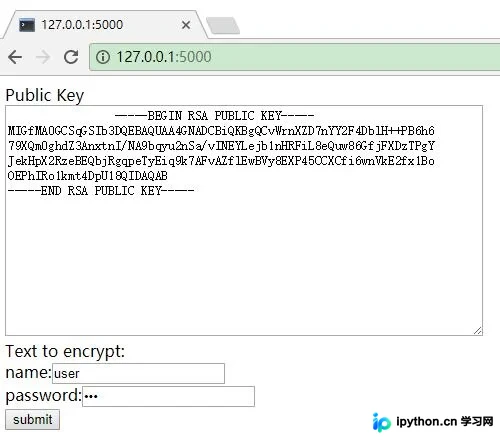
当后台控制台打印如下信息:
-------------------------------------------------------------------------------- DEBUG in rsa_flask_demo [F:/Flask/RSA_Flask/rsa_flask_demo.py:57]: user 123 --------------------------------------------------------------------------------
这表明解密操作已成功执行。
其他测试与资源
其他
rsa_flask_demo.py中的js_rsa_test()对应JS脚本测试页面,其HTML代码如下:
<!doctype html>
<html>
 <head>
  <title>JavaScript RSA Encryption</title>
  <script src="http://code.jquery.com/jquery-1.8.3.min.js"></script>
  <script src="http://passport.cnblogs.com/scripts/jsencrypt.min.js"></script>
  <script type="text/javascript">
   // Call this code when the page is done loading.
   $(function() {
    // Run a quick encryption/decryption when they click.
    $('#testme').click(function() {
     // Encrypt with the public key...
     var encrypt = new JSEncrypt();
     encrypt.setPublicKey($('#pubkey').val());
     var encrypted = encrypt.encrypt($('#input').val());
     // Decrypt with the private key...
     var decrypt = new JSEncrypt();
     decrypt.setPrivateKey($('#privkey').val());
     var uncrypted = decrypt.decrypt(encrypted);
     // Now a simple check to see if the round-trip worked.
     if (uncrypted == $('#input').val()) {
      alert('It works!!!');
     }
     else {
      alert('Something went wrong....');
     }
    });
   });
  </script>
 </head>
 <body>
  <label for="privkey">Private Key</label><br/>
  <textarea id="privkey" rows="15" cols="65">-----BEGIN RSA PRIVATE KEY-----
MIICXQIBAAKBgQDlOJu6TyygqxfWT7eLtGDwajtNFOb9I5XRb6khyfD1Yt3YiCgQ
WMNW649887VGJiGr/L5i2osbl8C9+WJTeucF+S76xFxdU6jE0NQ+Z+zEdhUTooNR
aY5nZiu5PgDB0ED/ZKBUSLKL7eibMxZtMlUDHjm4gwQco1KRMDSmXSMkDwIDAQAB
AoGAfY9LpnuWK5Bs50UVep5c93SJdUi82u7yMx4iHFMc/Z2hfenfYEzu+57fI4fv
xTQ//5DbzRR/XKb8ulNv6+CHyPF31xk7YOBfkGI8qjLoq06V+FyBfDSwL8KbLyeH
m7KUZnLNQbk8yGLzB3iYKkRHlmUanQGaNMIJziWOkN+N9dECQQD0ONYRNZeuM8zd
8XJTSdcIX4a3gy3GGCJxOzv16XHxD03GW6UNLmfPwenKu+cdrQeaqEixrCejXdAF
z/7+BSMpAkEA8EaSOeP5Xr3ZrbiKzi6TGMwHMvC7HdJxaBJbVRfApFrE0/mPwmP5
rN7QwjrMY+0+AbXcm8mRQyQ1+IGEembsdwJBAN6az8Rv7QnD/YBvi52POIlRSSIM
V7SwWvSK4WSMnGb1ZBbhgdg57DXaspcwHsFV7hByQ5BvMtIduHcT14ECfcECQATe
aTgjFnqE/lQ22Rk0eGaYO80cc643BXVGafNfd9fcvwBMnk0iGX0XRsOozVt5Azil
psLBYuApa66NcVHJpCECQQDTjI2AQhFc1yRnCU/YgDnSpJVm1nASoRUnU8Jfm3Oz
uku7JUXcVpt08DFSceCEX9unCuMcT72rAQlLpdZir876
-----END RSA PRIVATE KEY-----</textarea><br/>
  <label for="pubkey">Public Key</label><br/>
  <textarea id="pubkey" rows="15" cols="65">-----BEGIN PUBLIC KEY-----
MIGfMA0GCSqGSIb3DQEBAQUAA4GNADCBiQKBgQDlOJu6TyygqxfWT7eLtGDwajtN
FOb9I5XRb6khyfD1Yt3YiCgQWMNW649887VGJiGr/L5i2osbl8C9+WJTeucF+S76
xFxdU6jE0NQ+Z+zEdhUTooNRaY5nZiu5PgDB0ED/ZKBUSLKL7eibMxZtMlUDHjm4
gwQco1KRMDSmXSMkDwIDAQAB
-----END PUBLIC KEY-----</textarea><br/>
  <label for="input">Text to encrypt:</label><br/>
  <textarea id="input" name="input" type="text" rows=4 cols=70>This is a test!</textarea><br/>
  <input id="testme" type="button" value="Test Me!!!" /><br/>
 </body>
</html>
启动服务后访问http://127.0.0.1:5000/js_rsa_test即可。该页面主要利用jsencrypt.js加密数据后再解密,若成功则弹出It works!!!对话框。此过程不向后端传输数据,仅用于前端测试。
目录结构
│ my_private_rsa_key.bin │ my_rsa_public.pem │ RSA_demo.py │ rsa_flask_demo.py │ └─templates js_rsa_test.html rsa_view.html
PS:对加密解密感兴趣的朋友还可以参考本站提供的在线工具:
在线RSA加密/解密工具: http://tools.jb51.net/password/rsa_encode
文字在线加密解密工具(包含AES、DES、RC4等): http://tools.jb51.net/password/txt_encode
MD5在线加密工具: http://tools.jb51.net/password/CreateMD5Password
在线散列/哈希算法加密工具: http://tools.jb51.net/password/hash_encrypt
在线MD5/hash/SHA-1/SHA-2/SHA-256/SHA-512/SHA-3/RIPEMD-160加密工具: http://tools.jb51.net/password/hash_md5_sha
在线sha1/sha224/sha256/sha384/sha512加密工具: http://tools.jb51.net/password/sha_encode
希望本文所述内容能对大家基于Flask框架的Python程序设计有所帮助。
本站声明
本文内容仅供参考,不代表本站观点。转载或引用请注明出处。如发现内容问题,请通过联系我们页面反馈。















