


Django项目登录功能中集成图片验证码的实现方案

发布时间:2026-10-13 |
5人浏览过
本文详细介绍在Django项目中为登录页面添加图片验证码的完整流程。涵盖后端使用PIL库生成随机字符与干扰元素的逻辑,前端通过jQuery异步提交表单并处理验证码校验结果。重点解析路由配置、视图层对验证码字符串的Session存储与比对机制,以及前端图片刷新与表单提交的配合实现,旨在提升系统登录安全性。
验证码生成环境准备
在Django应用目录下新建utils文件夹,用于存放封装好的图片验证码生成函数。
定义验证码生成规则
在utils文件夹中创建validCode.py文件,专门用于定义验证码的生成规则与逻辑。
import random
def get_random_color():
    return (random.randint(0, 255), random.randint(0, 255), random.randint(0, 255))
def get_valid_code_img(request):
  # 方式:
  from PIL import Image, ImageDraw, ImageFont
  from io import BytesIO
  import random
  img = Image.new("RGB", (270, 40), color=get_random_color())#生成一个宽270*高40的画布,背景颜色随机
  draw = ImageDraw.Draw(img)#进行绘画
  kumo_font = ImageFont.truetype("static/font/kumo.ttf", size=32)#字体 字体大小
  valid_code_str = ""
  for i in range(5):
    random_num = str(random.randint(0, 9))#0-9的随机数 9
    random_low_alpha = chr(random.randint(97, 122))#a 到 z 随机的一个小写字母 b
    random_upper_alpha = chr(random.randint(65, 90))#A 到 Z 随机的一个大写字母 Q
    random_char = random.choice([random_num, random_low_alpha, random_upper_alpha])    #2
    draw.text((i * 50 + 20, 5), random_char, get_random_color(), font=kumo_font) #往长方形上写字
    # 保存验证码字符串
    valid_code_str += random_char #85656
  width=270
  height=40
  for i in range(10):
    # draw.point([random.randint(0, width), random.randint(0, height)], fill=get_random_color())#画小点
    x = random.randint(0, width)
    y = random.randint(0, height)
    draw.arc((x, y, x + 4, y + 4), 0, 90, fill=get_random_color()) #小线段
  request.session["valid_code_str"] = valid_code_str
  f = BytesIO()
  img.save(f, "png") #png
  data = f.getvalue()
  return data
配置路由与视图逻辑
配置Django路由,将验证码生成接口映射到具体的视图函数。
# 登录
path('login/', login.login,name='login'),
# 图片验证码
re_path('get_valid_code_img/', login.get_valid_code_img, name='get_valid_code_img'),
编写后端视图方法,处理登录请求并验证用户提交的验证码是否正确。
from blog.utils import validCode # 引入自定义的验证码
#页面返回方法
from django.shortcuts import render, HttpResponse, redirect
#哈希加密
from django.contrib.auth.hashers import make_password, check_password
#数据库
from blog.models import Article, Comment, Member, Praise, Web, Image
# 登陆
def login(request):
  res = {'status': None, 'info': None}
  if request.method == 'POST':
    valid_code = request.POST.get("valid_code")
    valid_code_str = request.session.get("valid_code_str")
    print(valid_code, valid_code_str)
    if valid_code.upper() == valid_code_str.upper():
      # 查询用户和密码是否正确
      username = request.POST.get('username')
      pwd = request.POST.get('pwd')
      username_obj = Member.objects.filter(member_name=username).first()
      if not username_obj:
        res['status'] = 3
        res['info'] = '用户名不存在'
        return HttpResponse(json.dumps(res))
      if check_password(pwd, username_obj.member_pwd):
        res['status'] = 1
        res['info'] = '登录成功'
        request.session['member_name'] = username
        request.session['member_id'] = Member.objects.filter(member_name=username).first().member_id
        response_new = HttpResponse(json.dumps(res)) # 把这个结果告诉给前台,ajax
        return response_new
      else:
        res['status'] = 0
        res['info'] = '帐号/密码错误'
        return HttpResponse(json.dumps(res))
    else:
      res['status'] = 2
      res['info'] = '验证码错误'
      return HttpResponse(json.dumps(res))
  return render(request, 'blog/login.html', locals())
  # 生成图片验证码
def get_valid_code_img(request):
  img_data = validCode.get_valid_code_img(request)
  return HttpResponse(img_data)
前端表单与交互实现
构建前端登录页面的HTML表单,包含用户名、密码及验证码输入框。
{#登陆的表单#}
<form action="{% url 'blog:login' %}" method="post" id="login">
  <input type="text" class="name" name="username" Placeholder="Username" required=""/>
  <input type="password" class="password" name="pwd" Placeholder="Password" required=""/>
  {% csrf_token %}
  <input type="text" name="valid_code" placeholder="验证码">
  <img width="270" height="36" id="valid_code_img" src="/blog/get_valid_code_img/" alt=""
     onclick="this.src='/blog/get_valid_code_img/?'+Math.random()">
  <div class="login-agileits-bottom">
    <h6><a href="javascript:;" type="button" id="onsubmit">登陆</a></h6>
  </div>
</form>
{#登陆的表单结束#}
编写前端jQuery代码,实现登录表单的异步提交及验证码图片的刷新逻辑。
{# 登陆的jquery #}
$(document).ready(function () {
  $('#onsubmit').click(function () {
    $.post('/blog/login/', $('#login').serialize(), function (data) {
      if (data['status'] == 1) {
        layer.msg(data.info);
        location.href = "{% url 'index' %}";
      } else {
        layer.msg(data['info'])
      }
    }, 'json')
  })
})
{# 登陆的jquery结束 #}
展示最终页面效果,包括验证码图片的显示与交互体验。
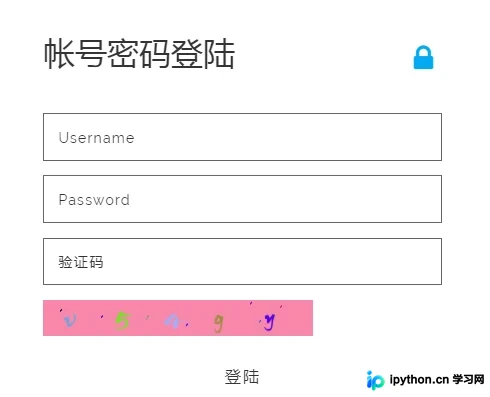
对实现过程进行总结,回顾关键技术点。
感谢阅读本文介绍的Django项目登录中使用图片验证码的方法,希望能为读者提供帮助。如有任何疑问,欢迎留言,小编会及时回复。在此也非常感谢大家对本站网站的支持!如果你觉得本文对你有帮助,欢迎转载,烦请注明出处,谢谢!
本站声明
本文内容仅供参考,不代表本站观点。转载或引用请注明出处。如发现内容问题,请通过联系我们页面反馈。















