


Python官网下载与Windows安装完整指南

本文详细介绍从Python官网下载最新安装包并在Windows系统上完成安装的完整流程。涵盖版本选择、安装类型辨析(executable与zip)、自定义安装选项配置,以及手动添加环境变量以解决命令行无法识别Python命令的问题。
Python官网下载与Windows安装完整指南
如何从官网下载并安装Python?
随着Python在编程领域的热度持续攀升,越来越多的学习者开始接触这门语言。许多新手面临的首要问题是:Python的安装包应该从哪里获取?最安全且可靠的途径无疑是访问其官方网站。
请直接访问Python官方网站:https://www.python.org/
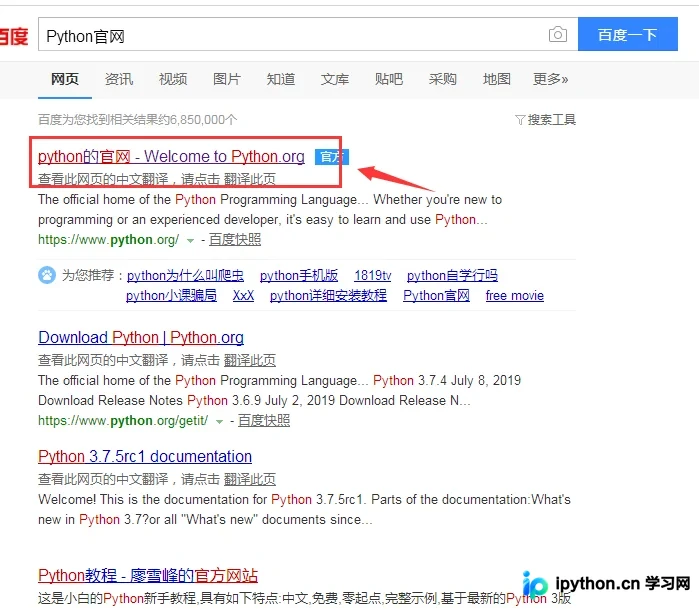
进入官网后,你会看到类似上图显示的界面,请点击相关入口进入下载页面。
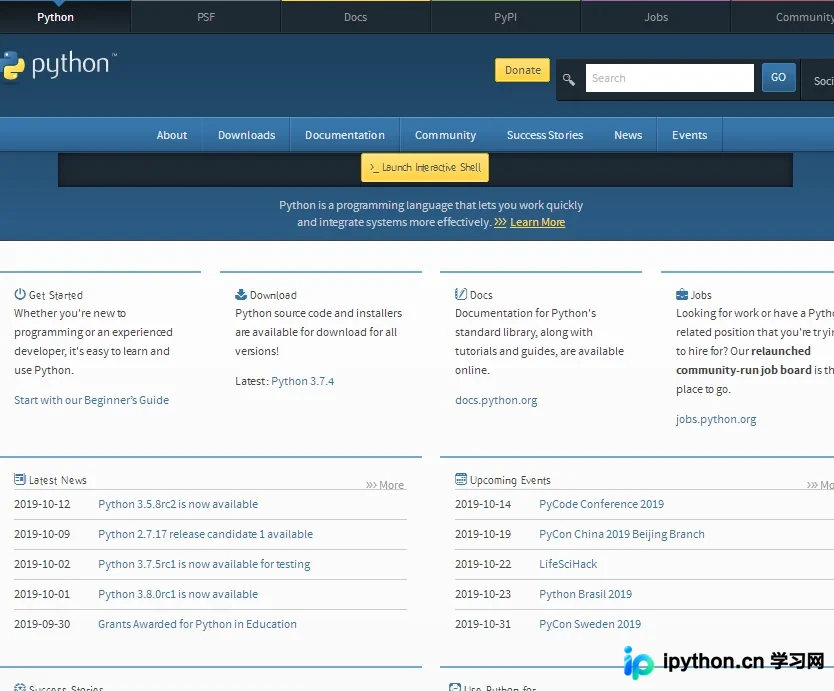
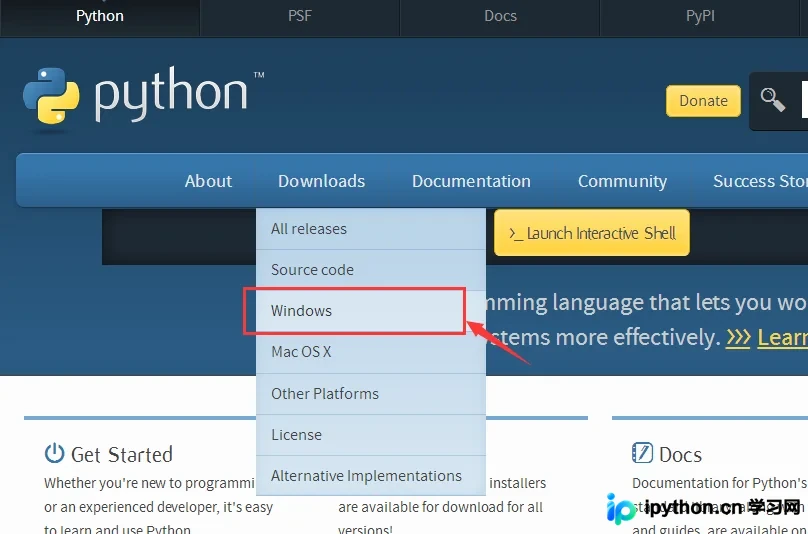
将鼠标悬停在导航栏的“Downloads”选项上,展开下拉菜单后,点击“Windows”。
随后页面将跳转至如下界面。
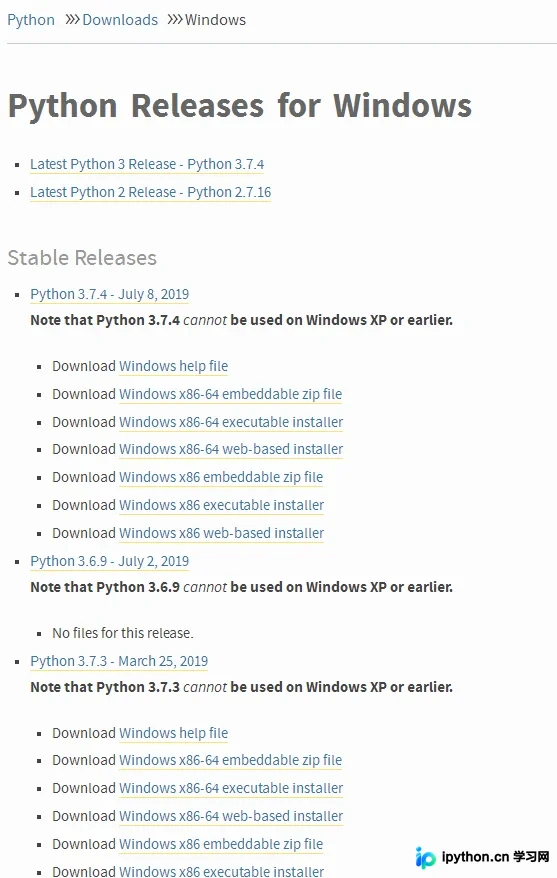
页面中列出了多个安装包,该如何选择?图中圈出的部分为版本号,向下滚动可查看更多历史版本,请根据实际需求选择合适的版本。
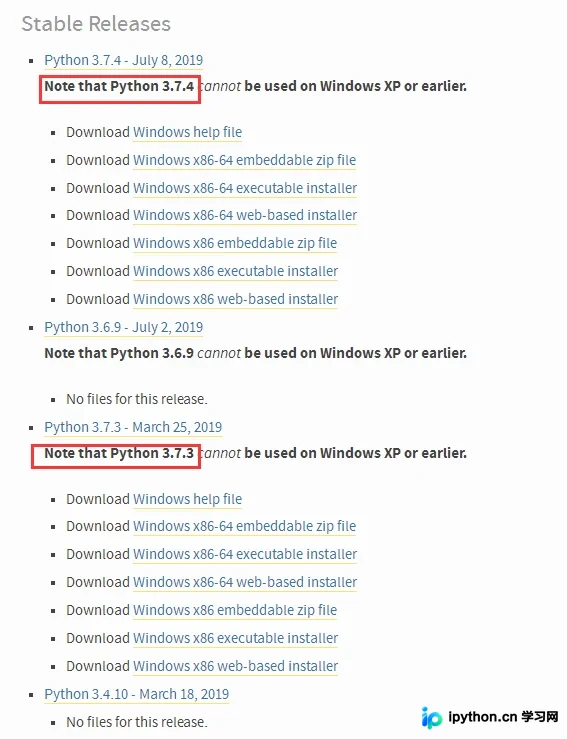
选定版本后,接下来需要确定具体的安装包类型。
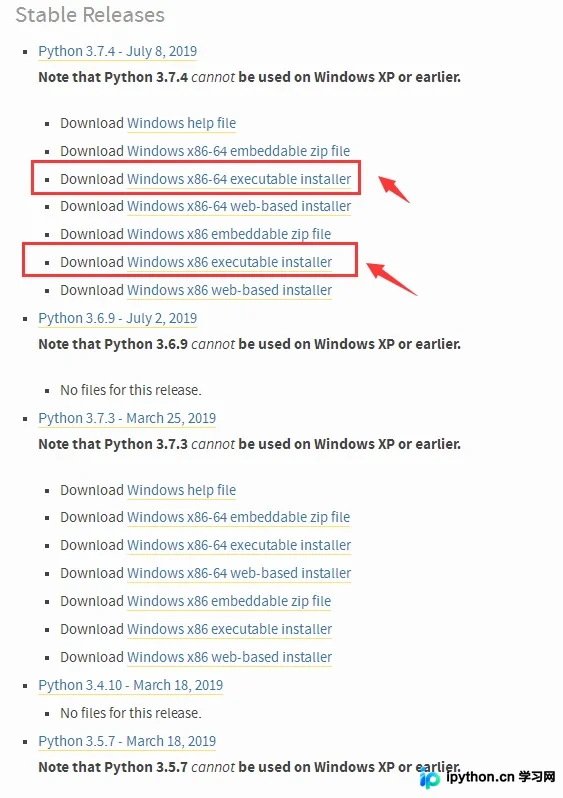
此处以最新版为例进行说明。文件名中包含“86-64”字样的表示适用于Windows 64位系统。
从下图可以看到,针对64位系统提供了三种不同的安装包选项。那么,具体应该选择哪一个呢?
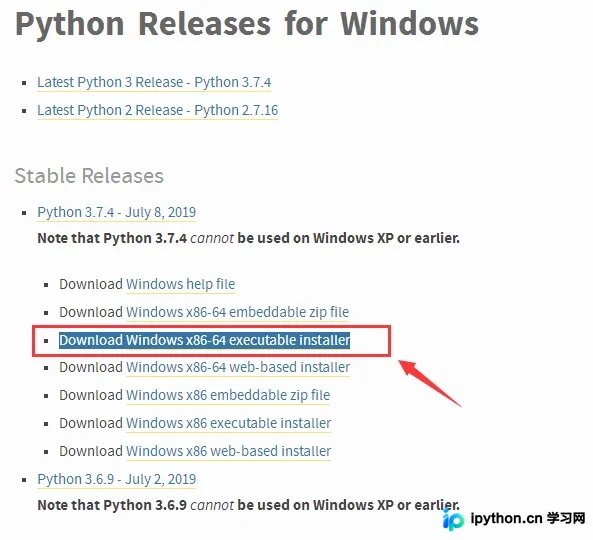
在这三个选项中,带有“web”字样的是网页版安装程序,带有“executable”字样的是我们推荐选择的类型(可直接运行安装),而带有“zip”字样的是压缩包格式,通常不建议普通用户选择。点击我们选定的选项,如图所示即可开始下载。由于我们的系统是64位系统,因此应选择“Download Windows x86-64 executable installer”。
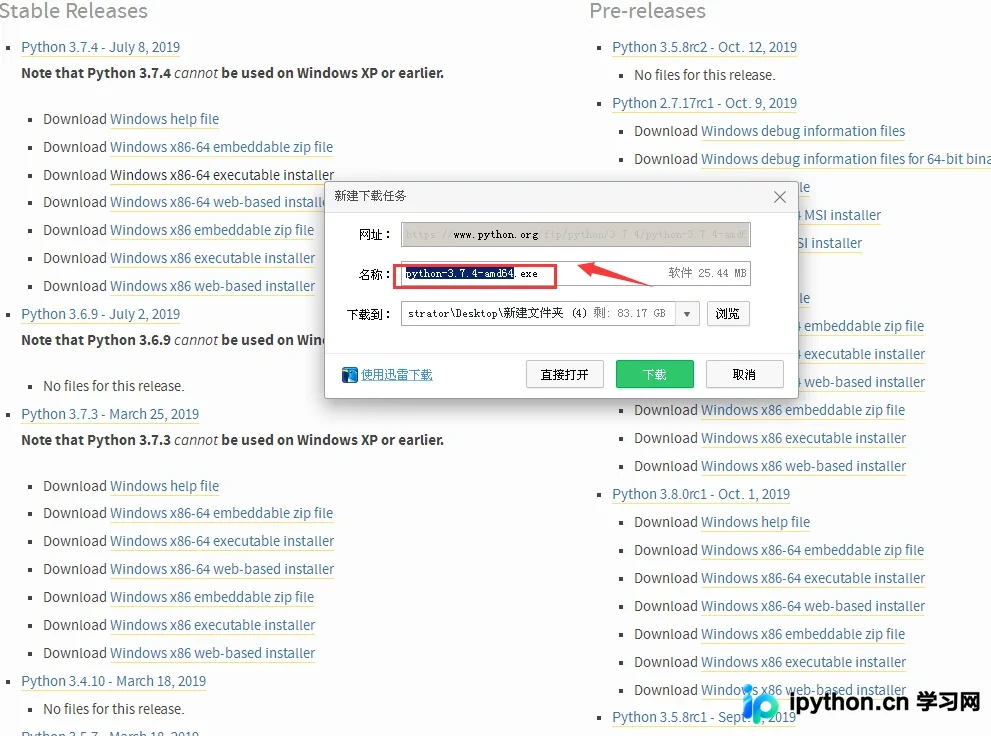
以下是Python 3.7版本的具体安装步骤:
下载完成后,点击文件开始安装。
直接双击运行该文件,系统会弹出确认窗口,点击“Run”(运行)即可继续。
接着会出现如下安装界面:
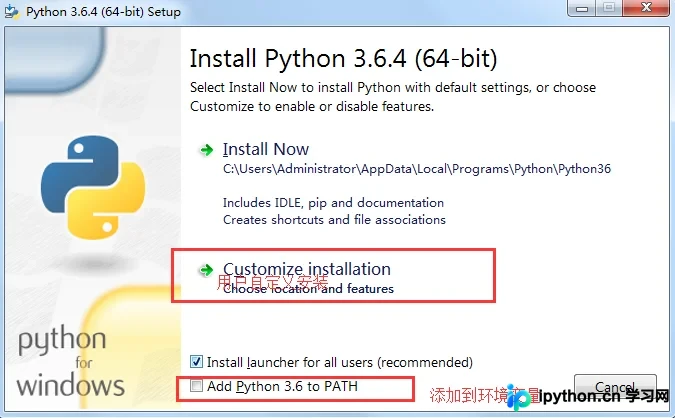
在此步骤中,我选择了“Customize installation”(自定义安装)。务必勾选“Add Python 3.6 to PATH”选项,这样可以自动将Python添加到系统环境变量中,避免后续手动配置的麻烦。如果未勾选此选项,也可以在安装完成后手动添加环境变量;若不添加,运行Python时可能会出现如下错误提示:
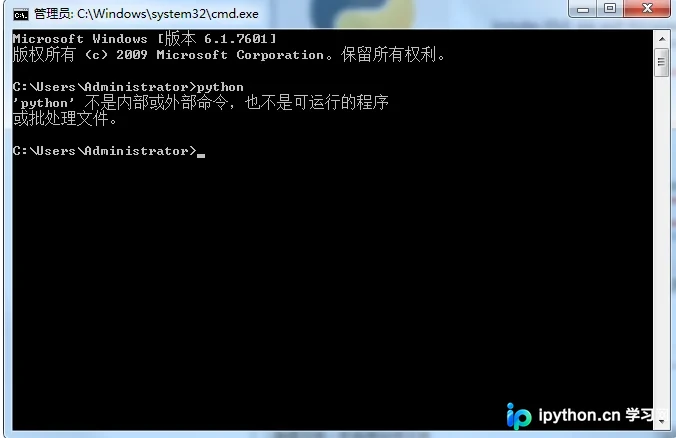
在此演示中,我没有选择自动添加到环境变量,后续将手动进行配置。
点击“Next”(下一步),界面显示如下:
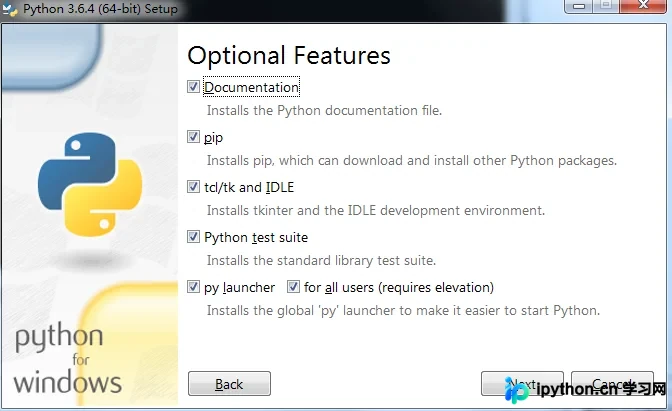
选择需要安装的组件。Documentation(文档)、pip、tcl/tk and IDLE 是必须安装的选项。其中,tcl/tk and IDLE 提供了Python的开发环境窗口,而pip用于安装numpy等第三方包。在此示例中,我选择了全部安装。
点击“Next”(下一步)。
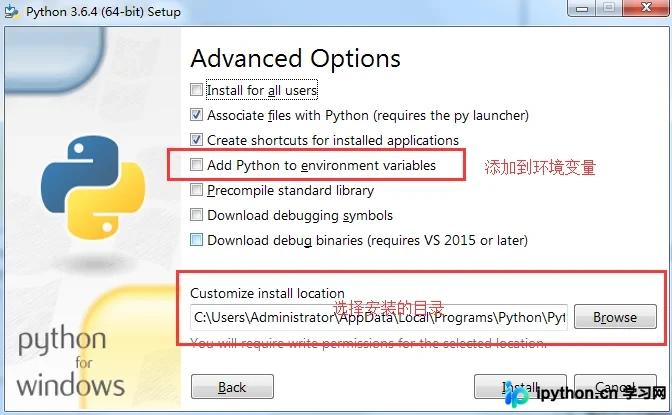
确认无误后,点击“Install”(安装)开始安装过程。此处我将安装目录设置为D盘下的“D:\Python36”,目录名称可根据个人喜好自定义。
注意,在此步骤我依然没有选择添加到环境变量。如果不想手动配置,可以直接勾选“Add Python to PATH”选项。
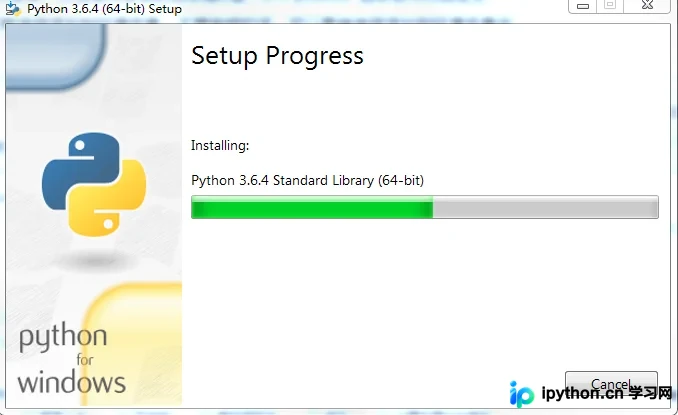
安装进度条显示正在安装中。
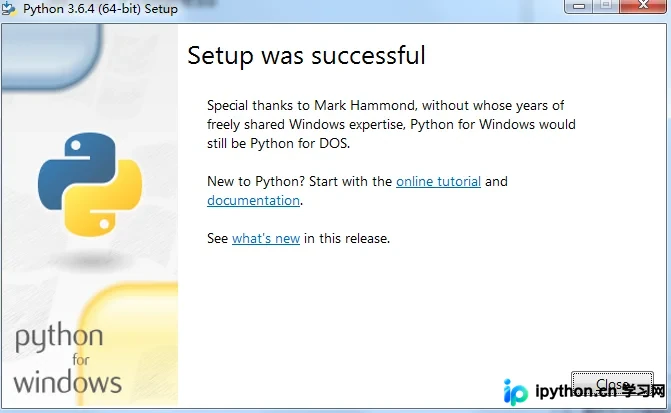
安装成功提示:
验证是否安装成功,可以通过系统的cmd命令提示符进行操作:
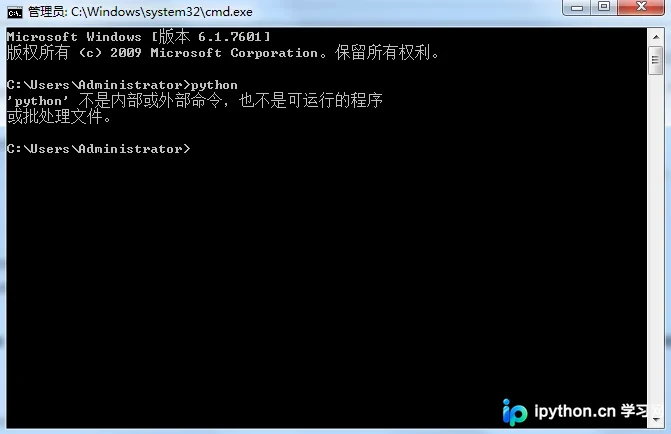
验证失败。如果在安装过程中选择了自动添加到环境变量,直接输入“python”即可进入Python交互环境。现在开始演示如何手动添加环境变量:
首先,右键点击“计算机”(或“此电脑”),选择“属性”,然后点击“高级系统设置”。
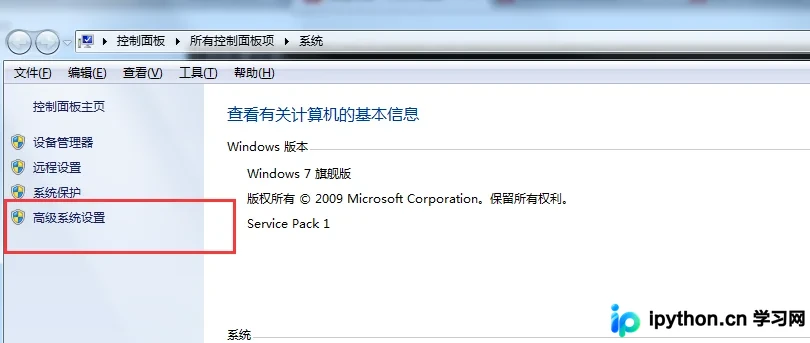
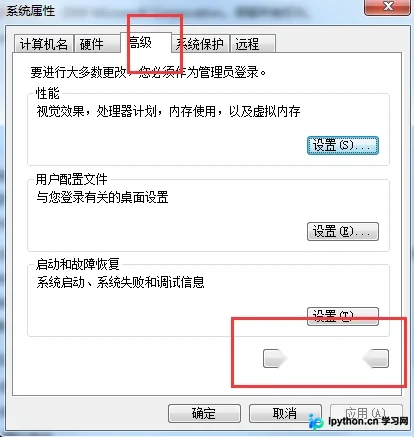
在弹出的窗口中,点击“环境变量”按钮。
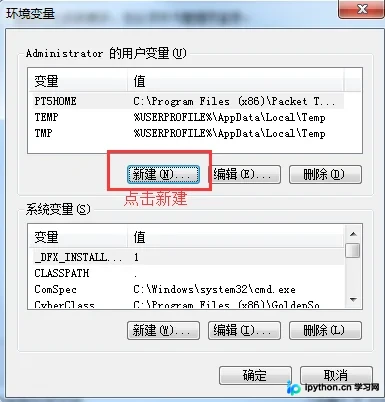
在系统变量区域,新建名为“PATH”的变量。
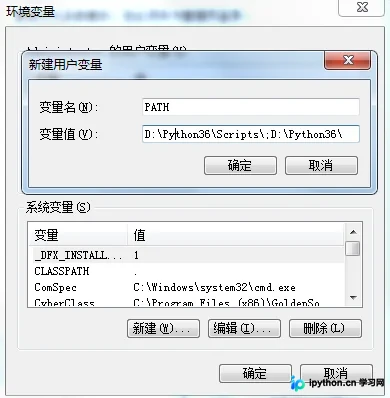
点击“确定”保存设置,接下来再次验证Python是否安装成功:
同样在cmd命令下输入“python”,效果如下:
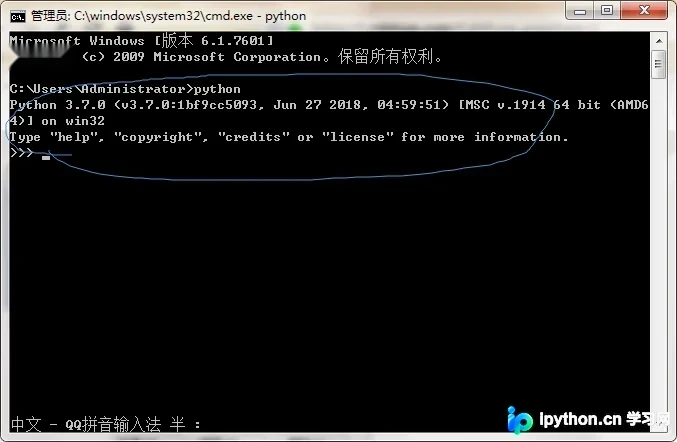
当输入“python”后出现如下命令提示符时,表示Python环境已成功安装,你可以开始你的Python编程之旅了。
以上就是从官网下载并安装Python的详细内容,更多相关信息请关注本站其他文章。
本站声明
本文内容仅供参考,不代表本站观点。转载或引用请注明出处。如发现内容问题,请通过联系我们页面反馈。















