


PyCharm导入Python项目并配置虚拟环境完整指南

发布时间:2026-10-13 |
3人浏览过
本文详细介绍在PyCharm中导入现有Python项目并配置虚拟环境的完整步骤。从File菜单打开项目文件夹开始,逐步演示如何通过Settings进入Project Interpreter,添加Existing environment并指定Python路径。完成配置后,即可正常运行项目代码。适合需要快速搭建Python开发环境的初学者参考。
PyCharm导入Python项目
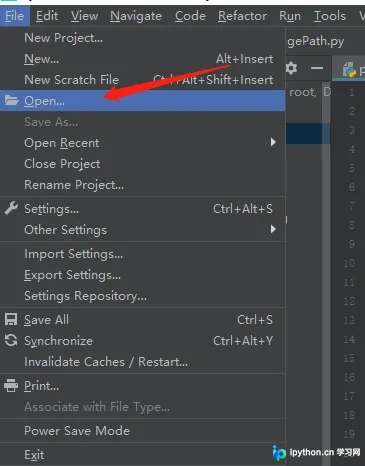
启动PyCharm后,点击左上角的File菜单,选择Open选项。在弹出的文件浏览窗口中,定位并选中包含Python项目的文件夹,点击确定即可将项目加载到当前工作区。
配置Python虚拟环境
成功导入Python项目后,必须为该特定项目配置对应的Python解释器,否则代码无法正确解析和运行。这一步是确保项目依赖库和环境变量正确的关键。
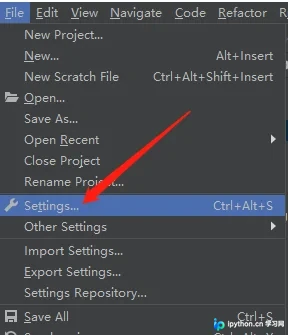
具体配置流程如下:点击File菜单,在下拉列表中选择Settings(设置)选项,进入全局配置界面。
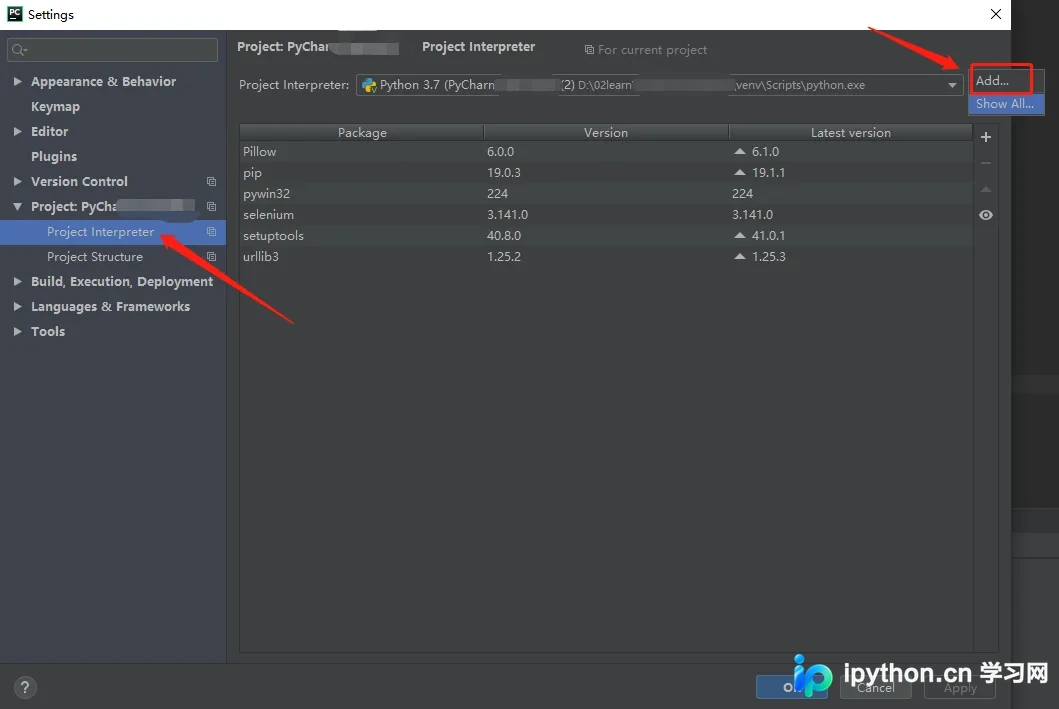
在左侧导航栏中找到并展开Project Interpreter选项,点击右侧的add按钮以添加新的解释器配置。
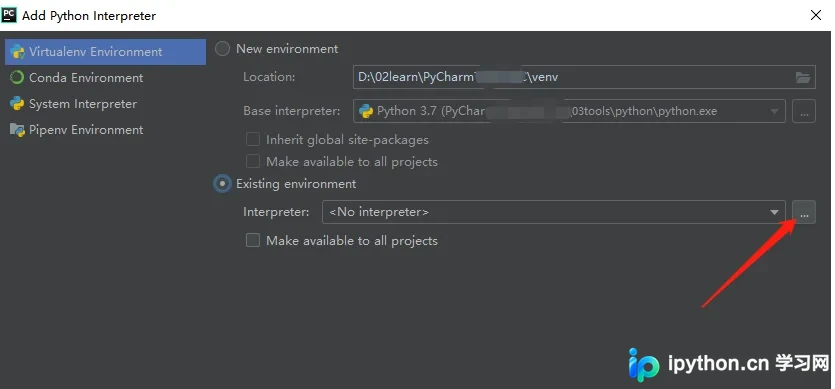
在弹出的解释器选择窗口中,选择Existing environment(现有环境)选项。在路径输入框中,指定指向你Python项目所在目录的Python解释器路径,确保路径准确无误。
完成上述配置后,虚拟环境设置即告完成。此时可以尝试运行项目中的Python脚本,验证环境配置是否生效及代码能否正常执行。
总结
以上介绍了在PyCharm中导入Python项目并配置虚拟环境的具体操作方法,希望能为读者提供实用的帮助,顺利解决开发环境配置问题。
本站声明
本文内容仅供参考,不代表本站观点。转载或引用请注明出处。如发现内容问题,请通过联系我们页面反馈。















