


Flask实现图形验证码生成与登录验证完整流程

本文详细介绍如何在Flask框架中实现图形验证码功能。从后端接口定义、使用Pillow库生成随机字符与干扰线,到前端Layui框架的图片展示与刷新逻辑,再到登录时Session中的验证码比对验证,提供完整的代码实现步骤与注意事项。
Flask简介
Flask简介
Flask是一款基于Python开发的轻量级Web应用框架,其核心优势在于简洁灵活,允许开发者自由集成所需功能。该框架由Armin Ronacher主导开发,他同时领导着名为Pocco的国际Python爱好者团队。Flask底层依赖于Werkzeug WSGI工具包和Jinja2模板引擎,这两者均属于Pocco项目的一部分。
验证码效果展示
验证码效果展示
在实际交互中,用户点击图片、刷新页面或输入错误并点击登录时,系统均会自动刷新验证码图片。

具体实现步骤
具体实现步骤如下
定义获取验证码的API接口
第一步:定义获取验证码的API接口
文件名为verificationCode.py
#验证码
@api.route('/imgCode')
def imgCode():
  return imageCode().getImgCode()
代码中使用的@api装饰器是在Flask应用下注册的蓝图,专门用于后台接口管理,因此此处需注册api蓝图。
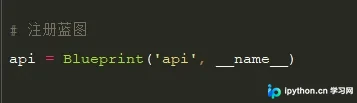
实现接口核心逻辑
第二步:实现接口核心逻辑
首先,验证码的生成依赖于随机性,因此需要引入random库。本次实现要求随机生成字母和数字组合。
为此,还需引入string模块。其中string.ascii_letters用于生成所有英文字母,string.digits用于生成0-9的数字。具体代码实现如下
def geneText():
  '''生成4位验证码'''
  return ''.join(random.sample(string.ascii_letters + string.digits, 4)) #ascii_letters是生成所有字母 digits是生成所有数字0-9
其次,为了提升视觉效果,需为每个随机字符设置不同的颜色。这里通过生成随机数来确定颜色值。
def rndColor():
  '''随机颜色'''
  return (random.randint(32, 127), random.randint(32, 127), random.randint(32, 127))
此时,结合上述随机数字和颜色,即可生成验证码图片。
在Python 3环境中,安装该图像处理库的命令不是pip install PIL,而是pip install pillow。
def getVerifyCode():
  '''生成验证码图形'''
  code = geneText()
  # 图片大小120×50
  width, height = 120, 50
  # 新图片对象
  im = Image.new('RGB', (width, height), 'white')
  # 字体
  font = ImageFont.truetype('app/static/arial.ttf', 40)
  # draw对象
  draw = ImageDraw.Draw(im)
  # 绘制字符串
  for item in range(4):
    draw.text((5 + random.randint(-3, 3) + 23 * item, 5 + random.randint(-3, 3)),
         text=code[item], fill=rndColor(), font=font)
  return im, code
验证码图片生成后,下一步是将其发送至前端进行展示。
def getImgCode():
  image, code = getVerifyCode()
  # 图片以二进制形式写入
  buf = BytesIO()
  image.save(buf, 'jpeg')
  buf_str = buf.getvalue()
  # 把buf_str作为response返回前端,并设置首部字段
  response = make_response(buf_str)
  response.headers['Content-Type'] = 'image/gif'
  # 将验证码字符串储存在session中
  session['imageCode'] = code
  return response
这里采用将图片转换为二进制数据的形式传输至前端,并在响应头部明确标识Content-Type为图片类型。
同时,将生成的验证码字符串存储到Session中,以便后续登录环节进行验证。
第五步:完善接口逻辑,可进一步为图片添加干扰元素,例如绘制若干横线。
def drawLines(draw, num, width, height):
  '''划线'''
  for num in range(num):
    x1 = random.randint(0, width / 2)
    y1 = random.randint(0, height / 2)
    x2 = random.randint(0, width)
    y2 = random.randint(height / 2, height)
    draw.line(((x1, y1), (x2, y2)), fill='black', width=1)
此时,getVerifyCode函数需增加相应的干扰线绘制步骤。
def getVerifyCode():
  '''生成验证码图形'''
  code = geneText()
  # 图片大小120×50
  width, height = 120, 50
  # 新图片对象
  im = Image.new('RGB', (width, height), 'white')
  # 字体
  font = ImageFont.truetype('app/static/arial.ttf', 40)
  # draw对象
  draw = ImageDraw.Draw(im)
  # 绘制字符串
  for item in range(4):
    draw.text((5 + random.randint(-3, 3) + 23 * item, 5 + random.randint(-3, 3)),
         text=code[item], fill=rndColor(), font=font)
  # 划线
  drawLines(draw, 2, width, height)
  return im, code
至此,接口逻辑基本完成。完整的接口代码如下
from .. import *
from io import BytesIO
import random
import string
from PIL import Image, ImageFont, ImageDraw, ImageFilter
#验证码
@api.route('/imgCode')
def imgCode():
  return imageCode().getImgCode()
class imageCode():
  '''
  验证码处理
  '''
  def rndColor(self):
    '''随机颜色'''
    return (random.randint(32, 127), random.randint(32, 127), random.randint(32, 127))
  def geneText(self):
    '''生成4位验证码'''
    return ''.join(random.sample(string.ascii_letters + string.digits, 4)) #ascii_letters是生成所有字母 digits是生成所有数字0-9
  def drawLines(self, draw, num, width, height):
    '''划线'''
    for num in range(num):
      x1 = random.randint(0, width / 2)
      y1 = random.randint(0, height / 2)
      x2 = random.randint(0, width)
      y2 = random.randint(height / 2, height)
      draw.line(((x1, y1), (x2, y2)), fill='black', width=1)
  def getVerifyCode(self):
    '''生成验证码图形'''
    code = self.geneText()
    # 图片大小120×50
    width, height = 120, 50
    # 新图片对象
    im = Image.new('RGB', (width, height), 'white')
    # 字体
    font = ImageFont.truetype('app/static/arial.ttf', 40)
    # draw对象
    draw = ImageDraw.Draw(im)
    # 绘制字符串
    for item in range(4):
      draw.text((5 + random.randint(-3, 3) + 23 * item, 5 + random.randint(-3, 3)),
           text=code[item], fill=self.rndColor(), font=font)
    # 划线
    self.drawLines(draw, 2, width, height)
    return im, code
  def getImgCode(self):
    image, code = self.getVerifyCode()
    # 图片以二进制形式写入
    buf = BytesIO()
    image.save(buf, 'jpeg')
    buf_str = buf.getvalue()
    # 把buf_str作为response返回前端,并设置首部字段
    response = make_response(buf_str)
    response.headers['Content-Type'] = 'image/gif'
    # 将验证码字符串储存在session中
    session['imageCode'] = code
    return response
前端页面展示
第三步:前端页面展示
前端示例使用了Layui框架,其他前端框架的实现逻辑类似。
<div class="layui-form-item">
  <label class="layui-icon layui-icon-vercode" for="captcha"></label>
  <input type="text" name="captcha" lay-verify="required|captcha" placeholder="图形验证码" autocomplete="off"
      class="layui-input verification captcha" value="">
  <div class="captcha-img">
    <img id="verify_code" class="verify_code" src="/api/imgCode" onclick="this.src='/api/imgCode?'+ Math.random()">
  </div>
</div>
JavaScript部分主要处理验证失败后的图片刷新逻辑。
// 进行登录操作
      form.on('submit(login)', function (data) {
        console.log(data.elem);
        var form_data = data.field;
        //加密成md5
        form_data.password=$.md5(form_data.password);
        $.ajax({
          url: "{{ url_for('api.api_login') }}",
          data: form_data,
          dataType: 'json',
          type: 'post',
          success: function (data) {
            if (data['code'] == 0) {
              location.href = "{{ url_for('home.homes') }}";
            } else {
              //登录失败则刷新图片验证码
              var tagImg = document.getElementById('verify_code');
              tagImg.src='/api/imgCode?'+ Math.random();
              console.log(data['msg']);
              layer.msg(data['msg']);
            }
          }
        });
        return false;
      });
验证码验证环节
第四步:验证码验证环节
验证码验证发生在用户点击登录按钮之后,系统需对提交的验证码进行效验。
首先,获取前端传递过来的验证码值。调用.lower()方法是为了忽略大小写差异。
关于如何具体获取前端参数的写法,建议参考Flask框架的相关文档自行了解。
if request.method == 'POST':
  username = request.form.get('username')
  password = request.form.get('password')
  captcha = request.form.get('captcha').lower()
其次,执行验证码比对。由于生成验证码时已将其保存至Session,此处直接取出Session中存储的原始验证码,并与前端传来的值进行对比。
 if captcha==session['imageCode'].lower():
   pass
 else:
   return jsonify({'code':-1,'msg':'图片验证码错误'})
至此,已完成获取验证码、前端展示及后端验证的全部流程。验证环节的整体代码未在此详列,开发者可根据实际需求自行编写。
总结
总结
以上内容介绍了基于Flask实现验证码生成及验证的完整功能,希望能为读者提供帮助。如有疑问欢迎留言,小编会及时回复。感谢对本站的支持!若觉得本文有用,欢迎转载,请注明出处,谢谢!
本站声明
本文内容仅供参考,不代表本站观点。转载或引用请注明出处。如发现内容问题,请通过联系我们页面反馈。















