


OpenCV3 Python 鼠标事件处理与矩形绘制实战

本文详解OpenCV3中Python接口的鼠标响应操作,重点解析setMouseCallback函数的参数用法及各类鼠标事件常量。通过完整代码示例展示如何在图像窗口中利用左键点击与拖拽实现矩形框绘制,并实时输出坐标、宽度及高度等几何信息,帮助开发者快速掌握图像交互功能。
鼠标回调函数基础
在OpenCV中实现鼠标交互,核心在于设置鼠标回调函数。该函数用于监听并响应窗口内的鼠标动作,其基本调用格式包含三个关键参数:第一个参数指定目标窗口的名称;第二个参数是用户自定义的鼠标响应处理函数,用于定义具体的交互逻辑;第三个参数为可选的处理函数ID,通常用于传递额外数据。
setMouseCallback参数解析
def setMouseCallback(
windowName,     #窗口名称
onMouse,      #鼠标响应处理函数
param=None)     #处理函数的ID
鼠标事件与修饰键常量详解
OpenCV定义了多种鼠标事件常量,开发者需根据实际需求进行判断。主要事件包括:EVENT_LBUTTONDOWN(值为1,表示左键按下)、EVENT_LBUTTONUP(值为4,表示左键释放)、EVENT_LBUTTONDBLCLK(值为7,表示左键双击);右键相关事件有EVENT_RBUTTONDOWN(值为2)、EVENT_RBUTTONUP(值为5)和EVENT_RBUTTONDBLCLK(值为8);中间键事件包括EVENT_MBUTTONDOWN(值为3)、EVENT_MBUTTONUP(值为6)和EVENT_MBUTTONDBLCLK(值为9)。此外,还有滚轮事件EVENT_MOUSEWHEEL(值为10)和EVENT_MOUSEHWHEEL(值为11),以及鼠标移动事件EVENT_MOUSEMOVE(值为0)。同时,flags参数可结合修饰键状态,如EVENT_FLAG_CTRLKEY(值为8,Ctrl键按下)、EVENT_FLAG_SHIFTKEY(值为16,Shift键按下)、EVENT_FLAG_ALTKEY(值为32,Alt键按下),以及按键拖拽状态EVENT_FLAG_LBUTTON(值为1)、EVENT_FLAG_MBUTTON(值为4)和EVENT_FLAG_RBUTTON(值为2)。
事件常量值对照
event:
EVENT_LBUTTONDBLCLK = 7     左键双击
EVENT_LBUTTONDOWN = 1      左键点击
EVENT_LBUTTONUP = 4       左键释放
EVENT_MBUTTONDBLCLK = 9     中间释放
EVENT_MBUTTONDOWN = 3      中间点击
EVENT_MBUTTONUP = 6       中间释放
EVENT_MOUSEHWHEEL = 11     滚轮事件
EVENT_MOUSEMOVE = 0       滑动
EVENT_MOUSEWHEEL = 10      滚轮事件
EVENT_RBUTTONDBLCLK = 8     右键双击
EVENT_RBUTTONDOWN = 2      右键点击
EVENT_RBUTTONUP = 5       右键释放


flags:
EVENT_FLAG_ALTKEY = 32     按Alt不放事件
EVENT_FLAG_CTRLKEY = 8     按Ctrl不放事件
EVENT_FLAG_LBUTTON = 1     左键拖拽
EVENT_FLAG_MBUTTON = 4     中键拖拽
EVENT_FLAG_RBUTTON = 2     右键拖拽
EVENT_FLAG_SHIFTKEY = 16    按Shift不放事件
实战示例:矩形绘制与坐标输出
为了直观理解上述概念,下面提供一个具体的应用示例。
该示例演示了如何在加载的图像上,通过鼠标左键点击确定起点,拖拽并释放确定终点,从而绘制一个矩形,并在控制台输出该矩形的几何信息。
完整代码实现
import cv2
def draw_rectangle(event,x,y,flags,param):
  global ix, iy
  if event==cv2.EVENT_LBUTTONDOWN:
    ix, iy = x, y
    print("point1:=", x, y)
  elif event==cv2.EVENT_LBUTTONUP:
    print("point2:=", x, y)
    print("width=",x-ix)
    print("height=", y - iy)
    cv2.rectangle(img, (ix, iy), (x, y), (0, 255, 0), 2)

img = cv2.imread("max.png") #加载图片
cv2.namedWindow('image')
cv2.setMouseCallback('image', draw_rectangle)
while(1):
  cv2.imshow('image', img)
  if cv2.waitKey(20) & 0xFF == 27:
    break
cv2.destroyAllWindows()
运行结果分析
运行上述代码后,控制台将打印出起点和终点的坐标,以及计算得到的矩形宽度和高度。
控制台输出示例
point1:= 254 64
point2:= 708 569
width= 454
height= 505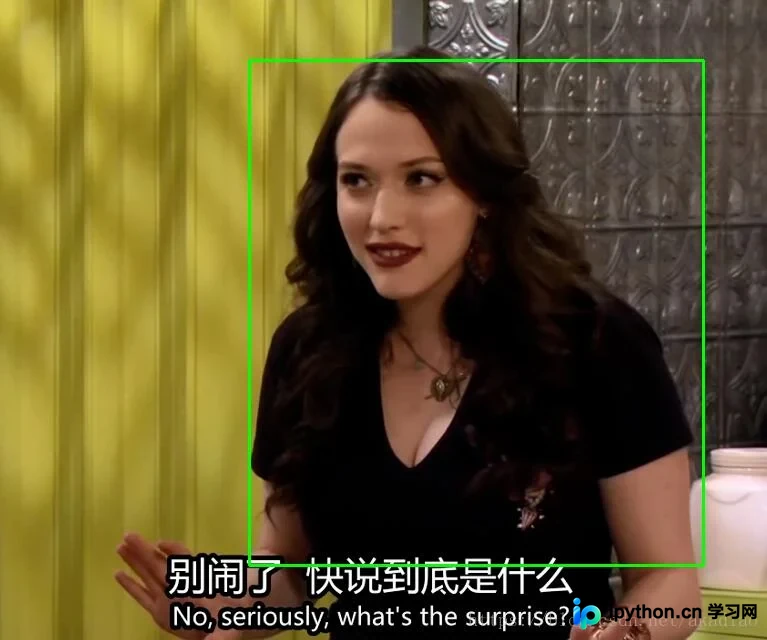
本文介绍了OpenCV3 Python环境下鼠标响应的具体实现方法,涵盖了从事件定义到代码落地的全过程。希望这些内容能为读者在图像交互开发中提供有效参考,欢迎持续关注以获取更多技术分享。
本站声明
本文内容仅供参考,不代表本站观点。转载或引用请注明出处。如发现内容问题,请通过联系我们页面反馈。















