


Python Tkinter实现简易聊天窗口界面

发布时间:2026-10-13 |
2人浏览过
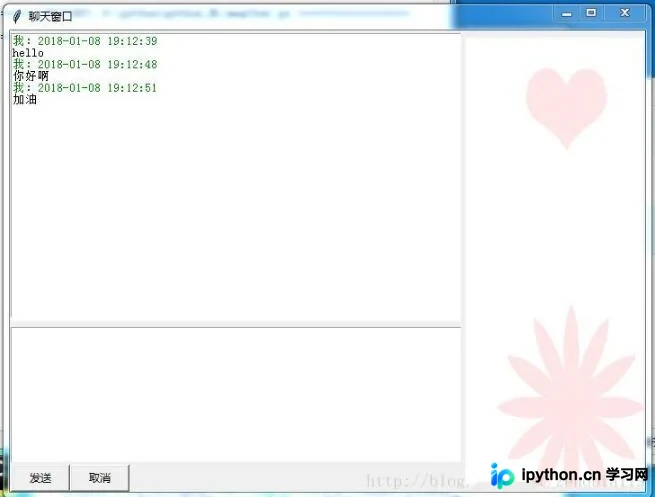
本文通过Python Tkinter库展示了一个简易聊天应用界面的实现。代码详细演示了如何构建包含消息列表、输入框及发送按钮的布局,并实现了点击按钮或按回车键发送带时间戳消息的功能,为Python图形界面开发提供了具体参考。
Python Tkinter聊天界面实现
本文通过具体代码实例,展示如何使用Python构建图形用户界面,供开发者参考学习。
利用tkinter图形库模拟聊天应用界面,核心功能是实现用户信息的发送操作。
from tkinter import *
import time

def main():
 #发送消息
 def sendMsg():
 strMsg = '我:'+ time.strftime("%Y-%m-%d %H:%M:%S", time.localtime())+'\n'
 txtMsglist.insert(END,strMsg,'greencolor')
 txtMsglist.insert(END,txtMsg.get('0.0', END))
 txtMsg.delete('0.0',END)
 #键盘发送消息
 def senMsgKeyboard(event):
 if event.keysym == "Up":
  sendMsg()
 #取消发送
 def cancelMsg():
 txtMsg.delete('0.0', END)
 #窗口定义
 t = Tk()
 t.title("聊天窗口")

 # 页面布局
 # 创建frame容器
 frmLT = Frame(width=500, height=320, bg='white')
 frmLC = Frame(width=500, height=150, bg='white')
 frmLB = Frame(width=500, height=30)
 frmRT = Frame(width=200,height=500)
 # 创建控件
 txtMsglist = Text(frmLT)
 txtMsglist.tag_config('greencolor', foreground='#008C00')
 txtMsg = Text(frmLC)
 # 键盘发送消息
 txtMsg.bind("<KeyPress-Up>", senMsgKeyboard)
 # 按钮发送消息
 btnSend = Button(frmLB, text='发送', width=8, command=sendMsg)
 btnCancel = Button(frmLB, text='取消', width=8, command=cancelMsg)
 imageLink = PhotoImage(file = "test.gif")
 lblImage = Label(frmRT, image=imageLink)
 #控件布置到页面
 frmLT.grid(row=0, column=0, columnspan=2, padx=1, pady=3)
 frmLC.grid(row=1, column=0, columnspan=2, padx=1, pady=3)
 frmLB.grid(row=2, column=0, columnspan=2)
 frmRT.grid(row=0, column=2, rowspan=3, padx=2, pady=3)
 # 固定大小
 frmLT.grid_propagate(0)
 frmLC.grid_propagate(0)
 frmLB.grid_propagate(0)
 frmRT.grid_propagate(0)

 btnSend.grid(row=2, column=0)
 btnCancel.grid(row=2, column=1)
 lblImage.grid()
 txtMsglist.grid()
 txtMsg.grid()

 # 主事件循环
 t.mainloop()
if __name__ == '__main__':
 main()
界面运行效果如下所示。
以上内容为本文的全部分享,希望能为各位的学习提供有益帮助,同时也欢迎持续关注本站以获取更多技术资源。
本站声明
本文内容仅供参考,不代表本站观点。转载或引用请注明出处。如发现内容问题,请通过联系我们页面反馈。















