


Python PyQt5 QTableWidget控件详解:从基础属性到高级应用

本文深入解析PyQt5中QTableWidget控件的使用方法,涵盖基础行列设置、表头管理、单元格编辑控制、内容对齐、合并单元格及图片显示等核心功能。通过具体代码示例,详细演示如何优化表格外观与交互体验,帮助开发者快速掌握QTableWidget的高级应用技巧。
QTableWidget介绍
QTableWidget是Qt框架中用于显示数据表格的常用控件,其功能类似于C#中的DataGrid。作为QTableView的子类,QTableWidget采用标准数据模型,并通过QTableWidgetItem对象来管理每个单元格的数据。因此,在使用QTableWidget时,必须配合使用QTableWidgetItem来构建表格的各个单元格。
QTableWidget类中的常用方法
| 方法 | 描述 |
|---|---|
| setROwCount(int row) | 设置QTableWidget表格控件的行数 |
| setColumnCount(int col) | 设置QTableWidget表格控件的列数 |
| setHorizontalHeaderLabels() | 设置QTableWidget表格控件的水平标签 |
| setVerticalHeaderLabels() | 设置QTableWidget表格控件的垂直标签 |
| setItem(int ,int ,QTableWidgetItem) | 在QTableWidget表格控件的每个选项的单元控件内添加控件 |
| horizontalHeader() | 获得QTableWidget表格控件的表格头,以便执行隐藏 |
| rowCount() | 获得QTableWidget表格控件的行数 |
| columnCount() | 获得QTableWidget表格控件的列数 |
| setEditTriggers(EditTriggers triggers) | 设置表格是否可以编辑,设置表格的枚举值 |
| setSelectionBehavior | 设置表格的选择行为 |
| setTextAlignment() | 设置单元格内文本的对齐方式 |
| setSpan(int row,int column,int rowSpanCount,int columnSpanCount) | 合并单元格,要改变单元格的第row行,column列,要合并rowSpancount行数和columnSpanCount列数 |
| row:要改变的行数 | |
| column:要改变的列数 | |
| rowSpanCount:需要合并的行数 | |
| columnSpanCount:需要合并的列数 | |
| setShowGrid() | 在默认情况下表格的显示是有网格的,可以设置True或False用于是否显示,默认True |
| setColumnWidth(int column,int width) | 设置单元格行的宽度 |
| setRowHeight(int row,int height) | 设置单元格列的高度 |
编辑规则的枚举值类型
| 方法 | 描述 |
|---|---|
| setROwCount(int row) | 设置QTableWidget表格控件的行数 |
| setColumnCount(int col) | 设置QTableWidget表格控件的列数 |
| setHorizontalHeaderLabels() | 设置QTableWidget表格控件的水平标签 |
| setVerticalHeaderLabels() | 设置QTableWidget表格控件的垂直标签 |
| setItem(int ,int ,QTableWidgetItem) | 在QTableWidget表格控件的每个选项的单元控件内添加控件 |
| horizontalHeader() | 获得QTableWidget表格控件的表格头,以便执行隐藏 |
| rowCount() | 获得QTableWidget表格控件的行数 |
| columnCount() | 获得QTableWidget表格控件的列数 |
| setEditTriggers(EditTriggers triggers) | 设置表格是否可以编辑,设置表格的枚举值 |
| setSelectionBehavior | 设置表格的选择行为 |
| setTextAlignment() | 设置单元格内文本的对齐方式 |
| setSpan(int row,int column,int rowSpanCount,int columnSpanCount) | 合并单元格,要改变单元格的第row行,column列,要合并rowSpancount行数和columnSpanCount列数 |
| row:要改变的行数 | |
| column:要改变的列数 | |
| rowSpanCount:需要合并的行数 | |
| columnSpanCount:需要合并的列数 | |
| setShowGrid() | 在默认情况下表格的显示是有网格的,可以设置True或False用于是否显示,默认True |
| setColumnWidth(int column,int width) | 设置单元格行的宽度 |
| setRowHeight(int row,int height) | 设置单元格列的高度 |
表格选择行为的枚举值
| 选择 | 值 | 描述 |
|---|---|---|
| QAbstractItemView.SelectItems0Selecting | 0 | 选中单个单元格 |
| QAbstractItemView.SelectRows1Selecting | 1 | 选中一行 |
| QAbstractItemView.SelectColumns2Selecting | 2 | 选中一列 |
单元格文本水平对齐方式
| 选项 | 描述 |
|---|---|
| Qt.AlignLeft | 将单元格内的内容沿单元格的左边缘对齐 |
| Qt.AlignRight | 将单元格内的内容沿单元格的右边缘对齐 |
| Qt.AlignHCenter | 在可用空间中,居中显示在水平方向上 |
| Qt.AlignJustify | 将文本在可用空间内对齐,默认从左到右 |
单元格文本垂直对齐方式
| 选项 | 描述 |
|---|---|
| Qt.AlignTop | 与顶部对齐 |
| Qt.AlignBottom | 与底部对齐 |
| Qt.AlignVCenter | 在可用空间中,居中显示在垂直方向上 |
| Qt.AlignBaseline | 与基线对齐 |
若需同时设置水平和垂直方向的对齐方式,例如使表格内容在空间内上下左右居中,只需使用Qt.AlignHCenter和Qt.AlignVCenter即可实现。
QTableWidget的基本用法实例
import sys
from PyQt5.QtWidgets import *

class Table(QWidget):
  def __init__(self):
    super(Table, self).__init__()
    self.initUI()
  def initUI(self):
    self.setWindowTitle("QTableWidget例子")
    self.resize(400,300)
    layout=QHBoxLayout()

    #实现的效果是一样的,四行三列,所以要灵活运用函数,这里只是示范一下如何单独设置行列
    TableWidget=QTableWidget(4,3)

    # TableWidget = QTableWidget()
    # TableWidget.setRowCount(4)
    # TableWidget.setColumnCount(3)


    #设置水平方向的表头标签与垂直方向上的表头标签,注意必须在初始化行列之后进行,否则,没有效果
    TableWidget.setHorizontalHeaderLabels(['姓名','性别','体重(kg)'])
    #Todo 优化1 设置垂直方向的表头标签
    #TableWidget.setVerticalHeaderLabels(['行1', '行2', '行3', '行4'])

    #TODO 优化 2 设置水平方向表格为自适应的伸缩模式
    ##TableWidget.horizontalHeader().setSectionResizeMode(QHeaderView.Stretch)

    #TODO 优化3 将表格变为禁止编辑
    #TableWidget.setEditTriggers(QAbstractItemView.NoEditTriggers)

    #TODO 优化 4 设置表格整行选中
    #TableWidget.setSelectionBehavior(QAbstractItemView.SelectRows)

    #TODO 优化 5 将行与列的高度设置为所显示的内容的宽度高度匹配
    #QTableWidget.resizeColumnsToContents(TableWidget)
    #QTableWidget.resizeRowsToContents(TableWidget)

    #TODO 优化 6 表格头的显示与隐藏
    #TableWidget.verticalHeader().setVisible(False)
    #TableWidget.horizontalHeader().setVisible(False)

    #TOdo 优化7 在单元格内放置控件
    # comBox=QComboBox()
    # comBox.addItems(['男','女'])
    # comBox.addItem('未知')
    # comBox.setStyleSheet('QComboBox{margin:3px}')
    # TableWidget.setCellWidget(0,1,comBox)
    #
    # searchBtn=QPushButton('修改')
    # searchBtn.setDown(True)
    # searchBtn.setStyleSheet('QPushButton{margin:3px}')
    # TableWidget.setCellWidget(0,2,searchBtn)


    #添加数据
    newItem=QTableWidgetItem('张三')
    TableWidget.setItem(0,0,newItem)

    newItem=QTableWidgetItem('男')
    TableWidget.setItem(0,1,newItem)

    newItem=QTableWidgetItem('160')
    TableWidget.setItem(0,2,newItem)

    layout.addWidget(TableWidget)

    self.setLayout(layout)
if __name__ == '__main__':
  app=QApplication(sys.argv)
  win=Table()
  win.show()
  sys.exit(app.exec_())
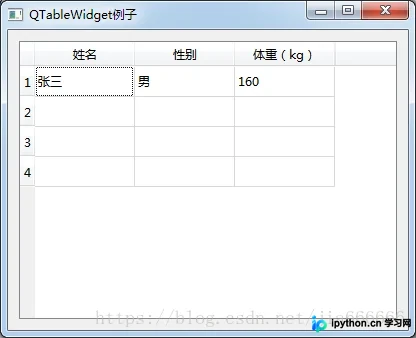
初始运行程序,显示效果如下
代码分析
首先构造一个QTableWidget对象,并将其设置为4行3列。
TableWidget=QTableWidget(4,3)
接着设置表格的水平表头标签。
TableWidget.setHorizontalHeaderLabels(['姓名','性别','体重(kg)'])
然后生成一个QTableWidgetItem对象,并将其添加到表格的第0行第0列。
newItem=QTableWidgetItem('张三')
TableWidget.setItem(0,0,newItem)
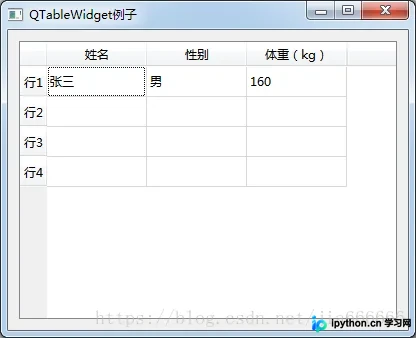
优化1:设置垂直方向表格头标签
TableWidget.setVerticalHeaderLabels(['行1', '行2', '行3', '行4'])
效果如下
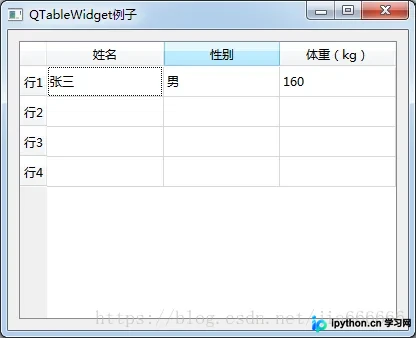
优化2:设置表格头为伸缩模式
通过调用QTableWidget对象的horizontalHeader()函数,可以设置表格为自适应伸缩模式,使网格大小能根据窗口大小自动调整。
TableWidget.horizontalHeader().setSectionResizeMode(QHeaderView.Stretch)
优化3:将表格设置为禁止编辑
默认情况下,表格内容可被修改,例如双击单元格即可编辑。若希望表格仅作为只读展示,可通过以下代码禁止编辑操作。
TableWidget.setEditTriggers(QAbstractItemView.NoEditTriggers)
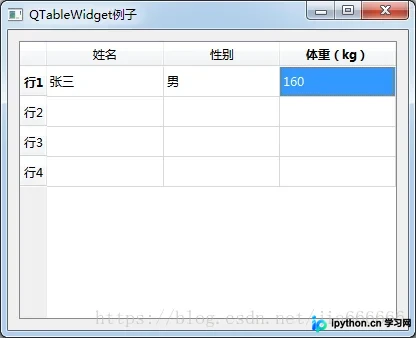
优化4:表格整行选中
表格默认仅选中单个单元格,通过以下代码可设置为整行选中模式。
TableWidget.setSelectionBehavior(QAbstractItemView.SelectRows)
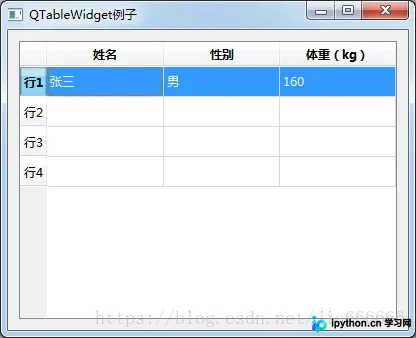
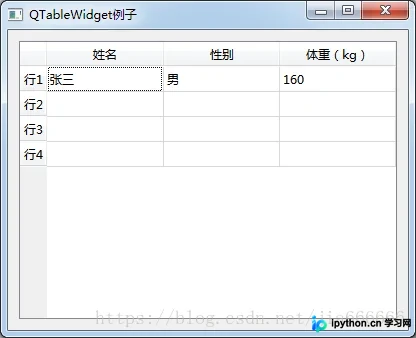
优化5:将行与列的宽度高度与文本内容的宽高相匹配
QTableWidget.resizeColumnsToContents(TableWidget)
QTableWidget.resizeRowsToContents(TableWidget)
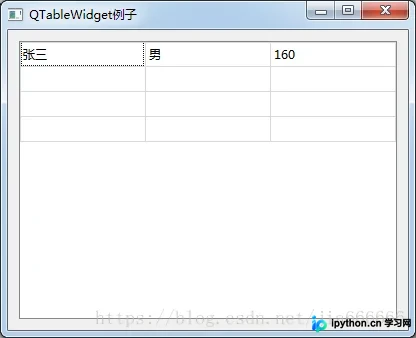
优化6:表格头的显示与隐藏
TableWidget.verticalHeader().setVisible(False)
TableWidget.horizontalHeader().setVisible(False)
优化7:在单元格内放置控件
QTableWidget不仅支持在单元格内放置文字,还支持嵌入其他控件。可通过QTableWidget.setItem()方法添加PyQt的基本控件。
例如,将一个下拉列表框和一个按钮加入单元格中,并设置控件与单元格边距为3px,代码如下
 comBox=QComboBox()
    comBox.addItems(['男','女'])
    comBox.addItem('未知')
    comBox.setStyleSheet('QComboBox{margin:3px}')
    TableWidget.setCellWidget(0,1,comBox)

    searchBtn=QPushButton('修改')
    searchBtn.setDown(True)
    searchBtn.setStyleSheet('QPushButton{margin:3px}')
    TableWidget.setCellWidget(0,2,searchBtn)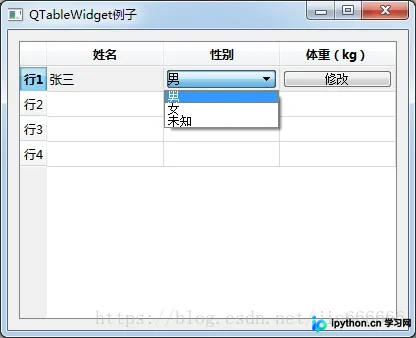
在表格中快速定位到指定行实例
import sys
from PyQt5.QtWidgets import *
from PyQt5.QtGui import *
from PyQt5.QtCore import *

class Table(QWidget):
  def __init__(self):
    super(Table, self).__init__()
    self.initUI()
  def initUI(self):
    #设置标题与初始大小
    self.setWindowTitle('QTableWidget例子')
    self.resize(600,800)

    ##水平布局
    layout=QHBoxLayout()
    #实例化表格视图(30*4)
    tablewidget=QTableWidget(30,4)
    layout.addWidget(tablewidget)

    for i in range(30):
      for j in range(4):
        itemContent='(%d,%d)'%(i,j)
        #为每个表格内添加数据
        tablewidget.setItem(i,j,QTableWidgetItem(itemContent))

    self.setLayout(layout)

    #遍历表格查找对应项
    text='(10,1)'
    items=tablewidget.findItems(text,Qt.MatchExactly)
    item=items[0]
    #选中单元格
    item.setSelected(True)
    #设置单元格的背脊颜色为红
    item.setForeground(QBrush(QColor(255,0,0)))

    row=item.row()
    #通过鼠标滚轮定位,快速定位到第十一行
    tablewidget.verticalScrollBar().setSliderPosition(row)
if __name__ == '__main__':
  app=QApplication(sys.argv)
  table=Table()
  table.show()
  sys.exit(app.exec_())
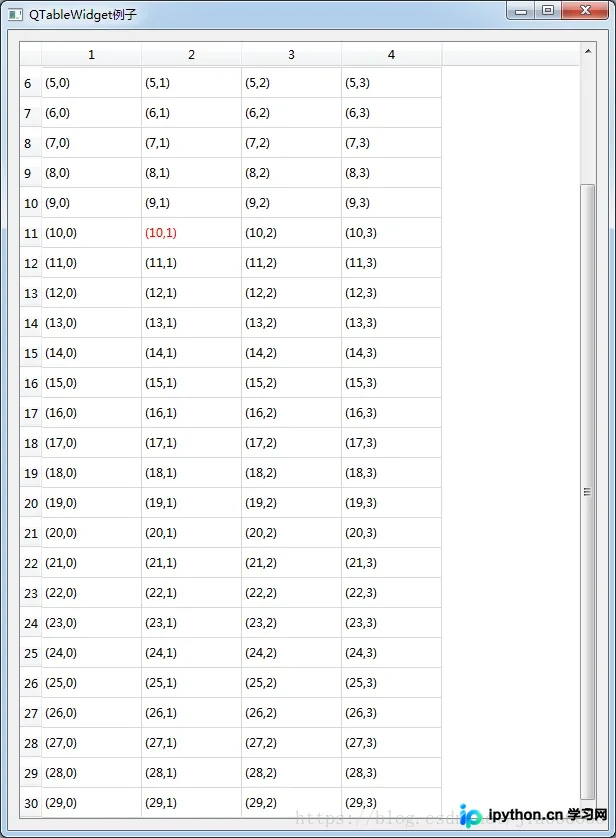
效果如图
QTableWidget的高级用法实例
import sys
from PyQt5.QtWidgets import (QWidget, QTableWidget, QHBoxLayout, QApplication, QTableWidgetItem)
from PyQt5.QtGui import QBrush, QColor, QFont
from PyQt5.QtCore import Qt


class Table(QWidget):
  def __init__(self):
    super().__init__()
    self.initUI()

  def initUI(self):
    #设置标题与初始大小
    self.setWindowTitle("QTableWidget 例子")
    self.resize(430, 230)

    #水平布局,初始表格为(4*3),添加到布局中
    conLayout = QHBoxLayout()
    tableWidget = QTableWidget(5,3)
    conLayout.addWidget(tableWidget)

    #设置水平头标签
    tableWidget.setHorizontalHeaderLabels(['姓名', '性别', '体重(kg)'])

    #创建新条目,设置背景颜色,添加到表格指定行列中
    newItem = QTableWidgetItem("张三")
    #newItem.setForeground(QBrush(QColor(255, 0, 0)))
    tableWidget.setItem(0, 0, newItem)

    # 创建新条目,设置背景颜色,添加到表格指定行列中
    newItem = QTableWidgetItem("男")
    #newItem.setForeground(QBrush(QColor(255, 0, 0)))
    tableWidget.setItem(0, 1, newItem)

    # 创建新条目,设置背景颜色,添加到表格指定行列中
    newItem = QTableWidgetItem("160")
    #newItem.setForeground(QBrush(QColor(255, 0, 0)))
    tableWidget.setItem(0, 2, newItem)

    # newItem = QTableWidgetItem("李四")
    # #将字体加粗,黑色字体
    # newItem.setFont(QFont('Times',12,QFont.Black))
    # tableWidget.setItem(1, 0, newItem)
    #
    # # 创建新条目,设置背景颜色,添加到表格指定行列中
    # newItem = QTableWidgetItem("男")
    # newItem.setFont(QFont('Times', 12, QFont.Black))
    # tableWidget.setItem(1, 1, newItem)
    #
    # # 创建新条目,设置背景颜色,添加到表格指定行列中
    # newItem = QTableWidgetItem("150")
    # newItem.setFont(QFont('Times', 12, QFont.Black))
    # tableWidget.setItem(1, 2, newItem)
    #
    # newItem = QTableWidgetItem("王五")
    # #将字体加粗,黑色字体
    # newItem.setFont(QFont('Times',12,QFont.Black))
    # tableWidget.setItem(2, 0, newItem)
    #
    # # 创建新条目,设置背景颜色,添加到表格指定行列中
    # newItem = QTableWidgetItem("女")
    # newItem.setFont(QFont('Times', 12, QFont.Black))
    # tableWidget.setItem(2, 1, newItem)
    #
    # # 创建新条目,设置背景颜色,添加到表格指定行列中
    # newItem = QTableWidgetItem("175")
    # newItem.setFont(QFont('Times', 12, QFont.Black))

    # 设置单元格文本的对齐方式
    #newItem.setTextAlignment(Qt.AlignRight|Qt.AlignBottom)
    #tableWidget.setItem(2, 2, newItem)


    #按照体重排序
    #Qt.DescendingOrder降序
    #Qt.AscEndingOrder升序
    #tableWidget.sortItems(2,Qt.DescendingOrder)

    #合并单元格
    #tableWidget.setSpan(2,0,4,1)

    #设置单元格的大小
    #将第一列的单元宽度设置为150
    #tableWidget.setColumnWidth(0,150)
    #将第一行的单元格高度的设置为120
    #tableWidget.setRowHeight(0,120)


    #表格中不显示分割线
    #tableWidget.setShowGrid(False)

    #隐藏垂直头标签
    #tableWidget.verticalHeader().setVisible(False)


    self.setLayout(conLayout)


if __name__ == '__main__':
  app = QApplication(sys.argv)
  example = Table()
  example.show()
  sys.exit(app.exec_())
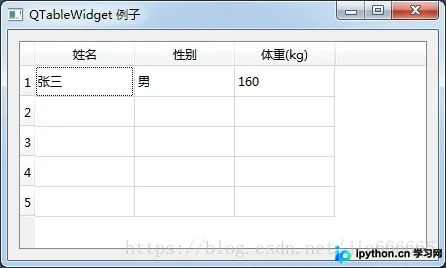
初始运行,效果如下
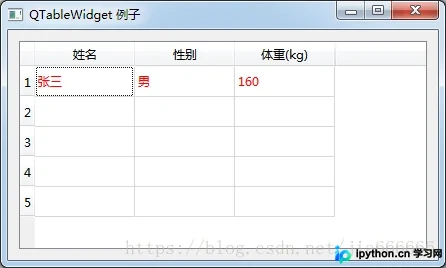
优化1:设置单元格的文本颜色,将第一行中的三个文本颜色设置为红色
newItem.setForeground(QBrush(QColor(255, 0, 0)))
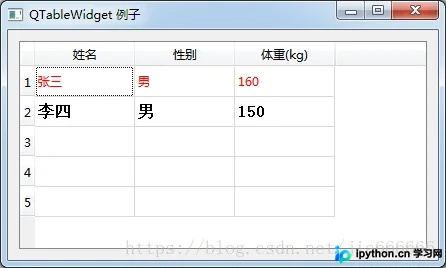
优化2:将字体加粗
#设置字体类型,大小号,颜色
newItem.setFont(QFont('Times',12,QFont.Black))
优化3:设置单元格的排序方式
from PyQt5.QtCore import Qt
#按照体重排序
#Qt.DescendingOrder降序
#Qt.AscEndingOrder升序
tableWidget.sortItems(2,Qt.DescendingOrder)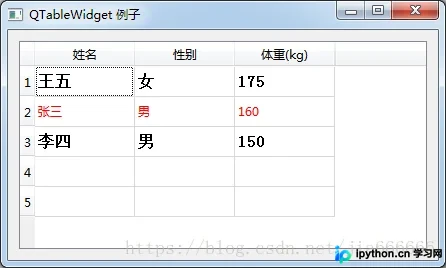
优化4:单元格的文本对齐方式
此处将王五体重的文本对齐方式设置为右下角。
 # 设置单元格文本的对齐方式(右下)
newItem.setTextAlignment(Qt.AlignRight|Qt.AlignBottom)
    tableWidget.setItem(2, 2, newItem)
优化5:合并单元格
将表格中第一行第一列的单元格更改为占据5行1列。
#合并单元格
tableWidget.setSpan(2,0,5,1)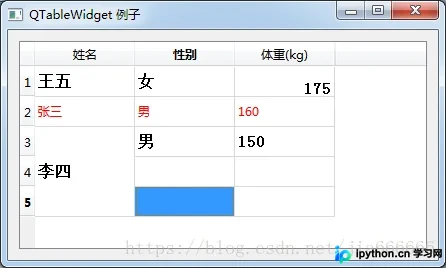
优化6:设置单元格的大小
此处将第一行宽度设置为150,高度设置为120。
#将第一列的单元宽度设置为150
tableWidget.setColumnWidth(0,150)
#将第一行的单元格高度的设置为120
tableWidget.setRowHeight(0,120)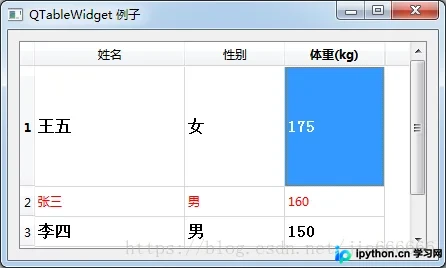
优化7:在表格中不显示分割线
QTableWidget类的setShowGrid()函数继承自QTableView,用于控制是否显示表格分割线,默认值为True(显示)。
#表格中不显示分割线

tableWidget.setShowGrid(False)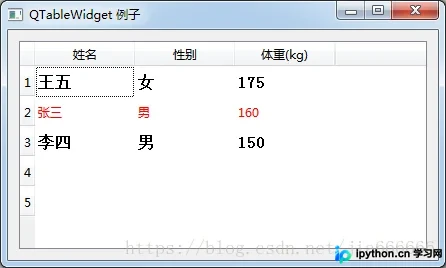
优化8:为单元格添加图片
还可以在单元格内添加图片并显示图片描述信息,代码如下
这里图片放置在王五体重的单元格内
#添加图片
newItem = QTableWidgetItem(QIcon("./images/bao1.png"), "背包")
tableWidget.setItem(2, 2, newItem)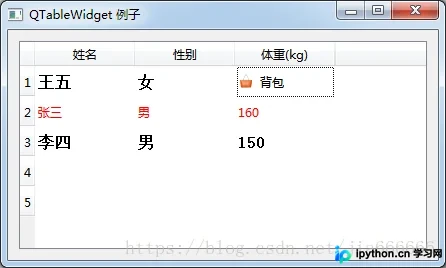
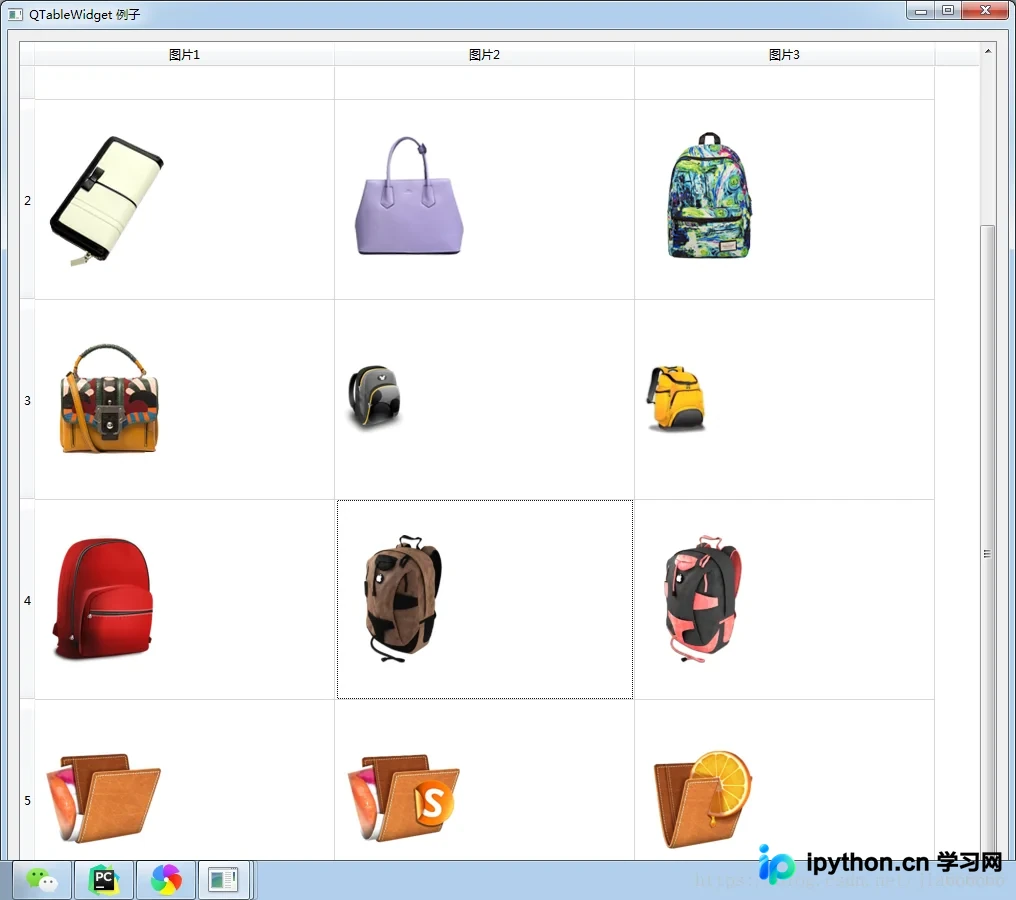
单元格内图片的显示实例
import sys
from PyQt5.QtWidgets import *
from PyQt5.QtGui import *
from PyQt5.QtCore import *

class Table(QWidget):
  def __init__(self):
    super().__init__()
    self.initUI()

  def initUI(self):
    #设置标题与初始大小
    self.setWindowTitle("QTableWidget 例子")
    self.resize(1000 ,900);
    #设置布局,初始表格5*3
    conLayout = QHBoxLayout()
    table= QTableWidget(5,3)

    #设置表格水平头标签
    table.setHorizontalHeaderLabels(['图片1' ,'图片2' ,'图片3'])
    #设置不可编辑模式
    table.setEditTriggers( QAbstractItemView.NoEditTriggers)
    #设置图片的大小
    table.setIconSize(QSize(300 ,200))

    #设置所有行列宽高数值与图片大小相同
    for i in range(3):  # 让列宽和图片相同
      table.setColumnWidth(i , 300)
    for i in range(5):  # 让行高和图片相同
      table.setRowHeight(i , 200)

    for k in range(15):
      i = k/ 3
      j = k % 3

      #实例化表格窗口条目
      item = QTableWidgetItem()
      #用户点击表格时,图片被选中
      item.setFlags(Qt.ItemIsEnabled)
      #图片路径设置与图片加载
      icon = QIcon(r'.\images\bao%d.png' % k)
      item.setIcon(QIcon(icon))
      #输出当前进行的条目序号
      print('e/icons/%d.png i=%d j=%d' % (k, i, j))
      #将条目加载到相应行列中
      table.setItem(i, j, item)


    conLayout.addWidget(table)
    self.setLayout(conLayout)


if __name__ == '__main__':
  app = QApplication(sys.argv)
  example = Table()
  example.show()
  sys.exit(app.exec_())
效果如下
支持右键菜单实例
import sys
from PyQt5.QtWidgets import *
from PyQt5.QtCore import *
from PyQt5.QtGui import *


class Table(QWidget):
  def __init__(self):
    super(Table, self).__init__()
    self.initUI()

  def initUI(self):
    # 设置标题与初始大小
    self.setWindowTitle('QTableWidget demo')
    self.resize(500, 300)

    # 水平布局,初始表格5*3,添加到布局
    layout = QHBoxLayout()
    self.tableWidget = QTableWidget(5, 3)
    layout.addWidget(self.tableWidget)

    # 设置表格水平方向的头标签
    self.tableWidget.setHorizontalHeaderLabels([ '姓名', '性别', '体重' ])

    # 设置水平方向自动伸缩填满窗口
    self.tableWidget.horizontalHeader().setSectionResizeMode(QHeaderView.Stretch)

    # 添加数据到指定行列
    newItem = QTableWidgetItem("张三")
    self.tableWidget.setItem(0, 0, newItem)

    newItem = QTableWidgetItem("男")
    self.tableWidget.setItem(0, 1, newItem)

    newItem = QTableWidgetItem("160")
    self.tableWidget.setItem(0, 2, newItem)

    newItem = QTableWidgetItem("李四")
    self.tableWidget.setItem(1, 0, newItem)

    newItem = QTableWidgetItem("女")
    self.tableWidget.setItem(1, 1, newItem)

    newItem = QTableWidgetItem("120")
    self.tableWidget.setItem(1, 2, newItem)

    # 允许右键产生菜单
    self.tableWidget.setContextMenuPolicy(Qt.CustomContextMenu)
    # 将右键菜单绑定到槽函数generateMenu
    self.tableWidget.customContextMenuRequested.connect(self.generateMenu)

    self.setLayout(layout)

  def generateMenu(self, pos):
    # 计算有多少条数据,默认-1,
    row_num = -1
    for i in self.tableWidget.selectionModel().selection().indexes():
      row_num = i.row()

    # 表格中只有两条有效数据,所以只在前两行支持右键弹出菜单
    if row_num < 2:
      menu = QMenu()
      item1 = menu.addAction(u'选项一')
      item2 = menu.addAction(u'选项二')
      item3 = menu.addAction(u'选项三')
      action = menu.exec_(self.tableWidget.mapToGlobal(pos))
      # 显示选中行的数据文本
      if action == item1:
        print('你选了选项一,当前行文字内容是:', self.tableWidget.item(row_num, 0).text(),
           self.tableWidget.item(row_num, 1).text(),
           self.tableWidget.item(row_num, 2).text())
      if action == item2:
        print('你选了选项二,当前行文字内容是:', self.tableWidget.item(row_num, 0).text(),
           self.tableWidget.item(row_num, 1).text(),
           self.tableWidget.item(row_num, 2).text())
      if action == item3:
        print('你选了选项三,当前行文字内容是:', self.tableWidget.item(row_num, 0).text(),
           self.tableWidget.item(row_num, 1).text(),
           self.tableWidget.item(row_num, 2).text())


if __name__ == '__main__':
  app = QApplication(sys.argv)
  example = Table()
  example.show()
  sys.exit(app.exec_())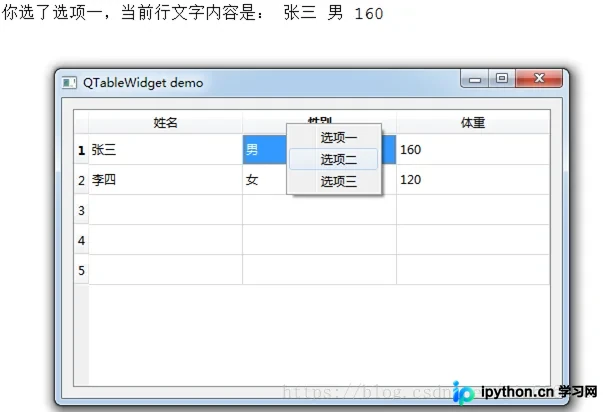
本文详细介绍了PyQt5中QTableWidget控件详细使用方法与属性实例其中包括QTableWidget控件单元格内添加图片,单元格字体,单元格内添加下拉控件,等各种实例,更多关于QTableWidget控件使用方法请查看下面的相关链接
本站声明
本文内容仅供参考,不代表本站观点。转载或引用请注明出处。如发现内容问题,请通过联系我们页面反馈。















