


Python PIL ImageDraw类几何图形与文字绘制详解

本文详细介绍Python PIL库中ImageDraw类的用法,涵盖直线、矩形、椭圆、弧、弦、圆饼图、多边形及文本的绘制方法。通过具体代码示例解析各函数参数,并说明颜色表示方式,帮助开发者快速掌握图像基础绘图技能。
ImageDraw类概述
Python的PIL图像处理模块提供了ImageDraw类,支持绘制多种几何图形和文本,包括直线、椭圆、圆弧、弦、多边形以及文字等元素。
以下通过具体示例进行说明:
几何图形绘制示例
#-*- coding: UTF-8 -*-

import numpy as np
from PIL import Image
from PIL import ImageDraw
from PIL import ImageFont


def draw_test():

 #生成深蓝色绘图画布
 array = np.ndarray((480, 640, 3), np.uint8)

 array[:, :, 0] = 0
 array[:, :, 1] = 0
 array[:, :, 2] = 100

 image = Image.fromarray(array)

 #创建绘制对象
 draw = ImageDraw.Draw(image)

 #绘制直线
 draw.line((20, 20, 150, 150), 'cyan')

 #绘制矩形
 draw.rectangle((100, 200, 300, 400), 'black', 'red')

 #绘制弧
 draw.arc((100, 200, 300, 400), 0, 180, 'yellow')
 draw.arc((100, 200, 300, 400), -90, 0, 'green')

 #绘制弦
 draw.chord((350, 50, 500, 200), 0, 120, 'khaki', 'orange')

 #绘制圆饼图
 draw.pieslice((350, 50, 500, 200), -150, -30, 'pink', 'crimson')

 #绘制椭圆
 draw.ellipse((350, 300, 500, 400), 'yellowgreen', 'wheat')
 #外切矩形为正方形时椭圆即为圆
 draw.ellipse((550, 50, 600, 100), 'seagreen', 'skyblue')

 #绘制多边形
 draw.polygon((150, 180, 200, 180, 250, 120, 230, 90, 130, 100), 'olive', 'hotpink')

 #绘制文本
 font = ImageFont.truetype("consola.ttf", 40, encoding="unic")#设置字体
 draw.text((100, 50), u'Hello World', 'fuchsia', font)

 image.show()

 return
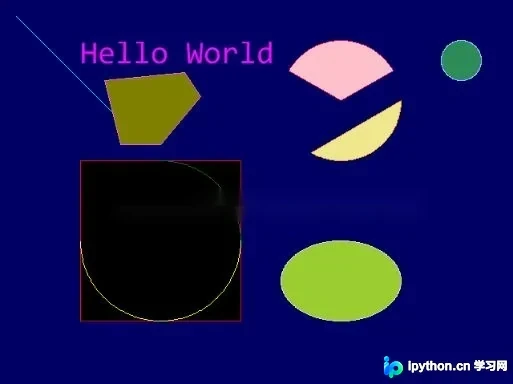
首先,利用ImageDraw类创建一个绘图对象draw;
draw.line()用于绘制直线,第一个参数为端点坐标,格式为(x0, y0, x1, y1),第二个参数指定直线颜色;
draw.rectangle()用于绘制矩形,第一个参数指定矩形对角顶点(左上和右下),格式为(x0, y0, x1, y1),第二个参数指定填充颜色,第三个参数指定边框颜色;
draw.arc()用于绘制(椭)圆弧,第一个参数指定弧所在椭圆的外切矩形,第二、三个参数分别为弧的起始和终止角度,第四个参数为填充颜色,第五个参数为线条颜色;
draw.chord()用于绘制弦,与弧类似,但将弧的起始和终止点用直线连接;
draw.pieslice()用于绘制圆饼图,与弧和弦类似,但将起始和终止点分别与所在(椭)圆的中心相连;
draw.ellipse()用于绘制椭圆,第一个参数指定椭圆的外切矩形,第二、三个参数分别指定填充颜色和线条颜色,当外切矩形为正方形时,绘制的椭圆即为圆;
draw.polygon()用于绘制多边形,第一个参数为多边形的端点,格式为(x0, y0, x1, y1, x2, y2,……),第二、三个参数分别指定填充颜色和线条颜色;
draw.text()用于绘制文本,第一个参数指定文本起始点(左上角位置),第二个参数指定文本内容,第三个参数指定文本颜色,第四个参数指定字体(通过ImageFont类定义)。
绘制结果如下:
颜色表示方法
最后,补充Python支持的颜色表示方式,如下图所示:
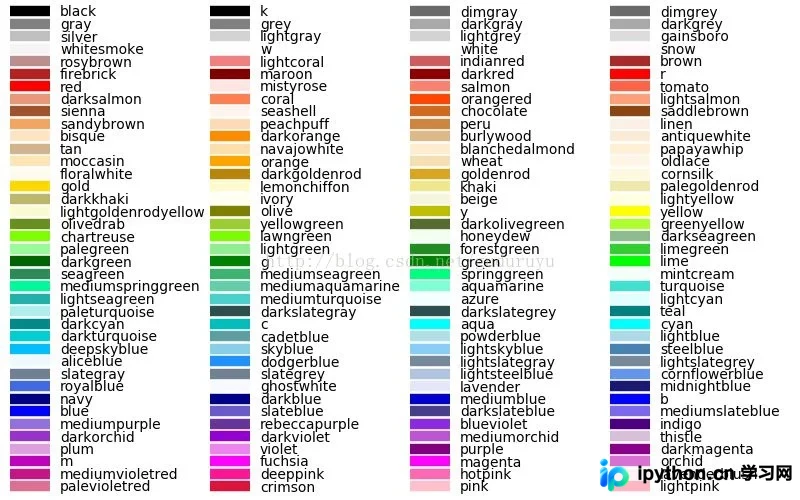
此外,颜色也可以使用“#”加上6位16进制字符串表示,例如“#ff0000”,这与“red”等价,前两位表示R通道值,中间两位表示G通道值,最后两位表示B通道值。
PS: 使用opencv+python实现基本图形绘制及文本添加
OpenCV绘图补充
import cv2
import numpy as np
import os

class Drawing(object):
 """
 使用opencv绘制图形,支持直线,矩形,圆形,椭圆,多边形以及被标注文字添加
 """
 chart_list = ['line', 'rectangle', 'circle', 'ellipse', 'polylines', 'puttext']

 def __init__(self, src_img, dst_img, chart, dict_args):
  self.src_img = os.path.normpath(src_img)
  self.dst_img = os.path.normpath(dst_img)
  self.chart = chart
  self.dict_args = dict_args
  # 颜色不传默认为红色
  self.color = dict_args['color'] if dict_args.has_key('color') else (0,0,255)
  # 线条粗细不传默认为 2
  self.thickness = dict_args['thickness'] if dict_args.has_key('thickness') else 2

 def handle(self):
  # 导入图片
  self.src_img = cv2.imread(self.src_img)
  if self.chart not in self.chart_list:
   print 'must input your right parameter'
   return
  if self.chart == 'line':
   # 画直线
   self.start = self.dict_args['start']
   self.end = self.dict_args['end']
   self.draw_line()
  elif self.chart == 'rectangle':
   # 画矩形
   self.top_left = self.dict_args['top_left']
   self.bottom_right = self.dict_args['bottom_right']
   self.draw_rectangle()
  elif self.chart == 'circle':
   # 画圆形
   self.center = self.dict_args['center']
   self.radius = self.dict_args['radius']
   self.draw_circle()
  elif self.chart == 'ellipse':
   # 画椭圆
   self.center = self.dict_args['center']
   self.axes = self.dict_args['axes']
   # 旋转角度,起始角度,终止角度 可不传参,使用默认值
   self.angle = self.dict_args['angle'] if self.dict_args.has_key('angle') else 0
   self.startangle = self.dict_args['startangle'] if self.dict_args.has_key('startangle') else 0
   self.endangle = self.dict_args['endangle'] if self.dict_args.has_key('endangle') else 360
   self.draw_ellipse()
  elif self.chart == 'polylines':
   # 画多边形
   if not isinstance(self.dict_args['points'], list):
    self.pts = list(self.dict_args['points'])
   self.pts = np.array(self.dict_args['points'], np.int32)
   self.close = self.dict_args['close'] if self.dict_args.has_key('close') else True
   self.draw_polylines()
  else:
   # 标注文本
   self.text = self.dict_args['text']
   self.position = self.dict_args['position']
   # 字体,文字大小 可不传参,使用默认值
   self.font = self.dict_args['font'] if self.dict_args.has_key('font') else cv2.FONT_HERSHEY_SIMPLEX
   self.size = self.dict_args['size'] if self.dict_args.has_key('size') else 1
   self.add_text()
  cv2.imwrite(self.dst_img, self.src_img)

 def draw_line(self):
  # 划线
  # 输入参数分别为图像,开始坐标,结束坐标,颜色数组,粗细
  cv2.line(self.src_img, self.start, self.end, self.color, self.thickness)

 def draw_rectangle(self):
  # 画矩形
  # 输入参数分别为图像、左上角坐标、右下角坐标、颜色数组、粗细
  cv2.rectangle(self.src_img, self.top_left, self.bottom_right, self.color, self.thickness)

 def draw_circle(self):
  # 画圆形
  # 输入参数为图像,圆心,半径,线条颜色,粗细
  cv2.circle(self.src_img, self.center, self.radius, self.color, self.thickness)

 def draw_ellipse(self):
  # 画椭圆
  # 输入参数为图像,中心,(长轴,短轴),旋转角度,起始角度,终止角度,线条颜色,粗细
  cv2.ellipse(self.src_img, self.center, self.axes, self.angle, self.startangle,self.endangle, self.color, self.thickness)

 def draw_polylines(self):
  # 画多边形
  # 输入参数为图像,多边形各个顶点坐标,是否连成封闭图形,线的颜色,粗细
  cv2.polylines(self.src_img, [self.pts], self.close, self.color, self.thickness)

 def add_text(self):
  # 标注文本
  # 输入参数为图像、文本、位置、字体、大小、颜色数组、粗细
  cv2.putText(self.src_img, self.text, self.position, self.font, self.size, self.color, self.thickness)
以上就是Python ImageDraw类实现几何图形与文字绘制的详细内容,更多关于Python几何图形绘制的资料请关注本站其他相关文章!
本站声明
本文内容仅供参考,不代表本站观点。转载或引用请注明出处。如发现内容问题,请通过联系我们页面反馈。















