


PyQt5 QTimer定时器控件详解:原理、API与实战案例

本文深入解析PyQt5中QTimer控件的核心用法。QTimer用于实现周期性或单次触发的定时操作,通过连接Timeout信号与槽函数完成逻辑处理。文章详细列举了start、stop等常用方法及singleShot、timeout信号,并通过实时时钟显示和10秒自动关闭窗口两个完整代码示例,演示了定时器的启动、停止及单次执行的具体实现。
QTimer控件介绍
在应用程序开发中,若需周期性执行特定任务(例如定期获取主机CPU使用率),必须借助QTimer定时器。QTimer类支持重复触发与单次触发两种模式。使用流程为:实例化QTimer对象,将Timeout信号绑定至目标槽函数,随后调用start()方法启动定时器。此后,定时器将按设定的固定时间间隔持续发射timeout信号。
当窗口控件接收到Timeout信号后,可执行相应的处理逻辑并停止定时器,这是图形用户界面中处理复杂后台任务的典型模式。尽管随着技术发展,多线程在各类平台的应用日益广泛,QTimer对象仍因其简洁性在轻量级定时场景中保持重要地位,并未被完全替代。
QTimer类中的常用方法
| 方法 | 描述 |
|---|---|
| start(milliseconds) | 启动或重新启动定时器,时间间隔为毫秒,如果定时器已经运行,他将停止并重新启动,如果singleSlot信号为真,定时器仅被激活一次 |
| Stop() | 停止定时器 |
QTimer类中常用的信号
| 信号 | 描述 |
|---|---|
| singleShot | 在给定的时间间隔后调用一个槽函数时发射此信号 |
| timeout | 当定时器超时时发射此信号 |
QTimer的使用实例
import sys
from PyQt5.QtWidgets import QWidget,QPushButton,QApplication,QListWidget,QGridLayout,QLabel
from PyQt5.QtCore import QTimer,QDateTime

class WinForm(QWidget):
  def __init__(self,parent=None):
    super(WinForm, self).__init__(parent)
    #设置标题
    self.setWindowTitle('QTimer demo')

    #实例化一些控件
    self.listFile=QListWidget()
    self.lable=QLabel('显示当前时间')
    self.startBtn=QPushButton('开始')
    self.endBtn=QPushButton('结束')

    #栅格布局
    layout=QGridLayout()

    #初始化一个定时器
    self.timer=QTimer()
    #定时器结束,触发showTime方法
    self.timer.timeout.connect(self.showTime)

    #添加控件到栅格指定位置
    layout.addWidget(self.lable,0,0,1,2)
    layout.addWidget(self.startBtn,1,0)
    layout.addWidget(self.endBtn,1,1)

    #开始结束按钮点击触发相应的槽函数
    self.startBtn.clicked.connect(self.startTimer)
    self.endBtn.clicked.connect(self.endTimer)

    #设置布局方式
    self.setLayout(layout)
  def showTime(self):
    #获取系统当前时间
    time=QDateTime.currentDateTime()
    #设置系统时间的显示格式
    timeDisplay=time.toString('yyyy-MM-dd hh:mm:ss dddd')
    #在标签上显示时间
    self.lable.setText(timeDisplay)
  def startTimer(self):
    #设置时间间隔并启动定时器
    self.timer.start(1000)
    #设置开始按钮不可点击,结束按钮可点击
    self.startBtn.setEnabled(False)
    self.endBtn.setEnabled(True)

  def endTimer(self):
    #停止定时器
    self.timer.stop()
    #结束按钮不可点击,开始按钮可以点击
    self.startBtn.setEnabled(True)
    self.endBtn.setEnabled(False)
if __name__ == '__main__':
  app=QApplication(sys.argv)
  form=WinForm()
  form.show()
  sys.exit(app.exec_())
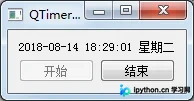
运行效果图
代码分析
首先初始化一个定时器,把定时器的timeout信号与showTime()槽函数连接起来
self.timer=QTimer(self)
self.timer.timeout.connect(self.showTime)
使用连接的槽函数显示当前时间,并在标签上显示系统当前的时间
def showTime(self):
    #获取系统当前时间
    time=QDateTime.currentDateTime()
    #设置系统时间的显示格式
    timeDisplay=time.toString('yyyy-MM-dd hh:mm:ss dddd')
    #在标签上显示时间
    self.lable.setText(timeDisplay)
单击开始按钮,启动定时器,并使按钮失效
    #设置时间间隔并启动定时器
    self.timer.start(1000)
    #设置开始按钮不可点击,结束按钮可点击
    self.startBtn.setEnabled(False)
    self.endBtn.setEnabled(True)
单击结束按钮,停止定时器,并使按钮失效
    #停止定时器
    self.timer.stop()
    #结束按钮不可点击,开始按钮可以点击
    self.startBtn.setEnabled(True)
    self.endBtn.setEnabled(False)
QTimer小应用实例
import sys
from PyQt5.QtWidgets import *
from PyQt5.QtCore import *
from PyQt5.QtGui import *

if __name__ == '__main__':
  app=QApplication(sys.argv)
  #设置标签以及文本内容
  label=QLabel('<font color=red size=128><b>Hello PyQt,窗口会在10秒后消失!</b></font>')
  #设置无边框窗口
  label.setWindowFlags(Qt.SplashScreen|Qt.FramelessWindowHint)

  label.show()

  #设置10秒后自动退出
  QTimer.singleShot(10000,app.quit)

  sys.exit(app.exec_())
运行效果如图

代码分析
弹出的窗口会在10秒后消失,模仿程序的启动界面,将弹出的窗口设置为无边框
#设置无边框窗口
label.setWindowFlags(Qt.SplashScreen|Qt.FramelessWindowHint)
使用QTimer设置时间间隔,10秒后退出程序
#设置10秒后自动退出
QTimer.singleShot(10000,app.quit)
本文详细介绍了PyQt5时间控件QTimer详细使用方法与实例,更多关于PyQt5时间控件QTimer方面的知识请查看下面的相关链接
本站声明
本文内容仅供参考,不代表本站观点。转载或引用请注明出处。如发现内容问题,请通过联系我们页面反馈。















