


PyCharm新建Vue项目完整教程:从环境配置到运行

本文详细介绍在PyCharm中创建Vue项目的完整流程。涵盖Node.js环境搭建、使用淘宝镜像加速npm安装、全局安装vue-cli、配置PyCharm Vue.js插件以及通过终端执行cnpm命令启动项目的具体操作步骤,帮助开发者快速完成前端项目初始化。
安装Node.js环境
第一步,确保计算机已安装Node.js环境。
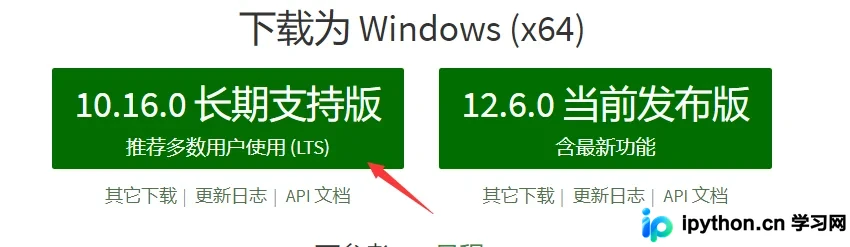
请访问Node.js官方网站:https://nodejs.org/zh-cn/ 下载对应版本。
根据电脑操作系统及硬件型号,选择合适的安装包进行下载。
运行安装程序,按照提示逐步点击“下一步”,直至完成所有安装步骤。
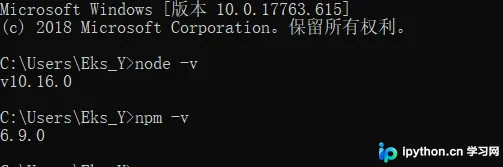
安装完成后,打开系统命令行工具(CMD),输入node -v命令进行检查。若终端正确显示版本号,则表明Node.js安装成功。
配置淘宝NPM镜像
第二步,配置淘宝NPM镜像源。
由于国内直接连接npm官方服务器速度较慢,建议使用淘宝NPM镜像以提升下载效率。
npm install -g cnpm --registry=https://registry.npm.taobao.org
配置完成后,即可使用cnpm命令来安装各类模块。
项目初始化与PyCharm配置
第三步,进行项目初始化设置。
首先,在命令提示符中执行命令以全局安装vue-cli脚手架工具。
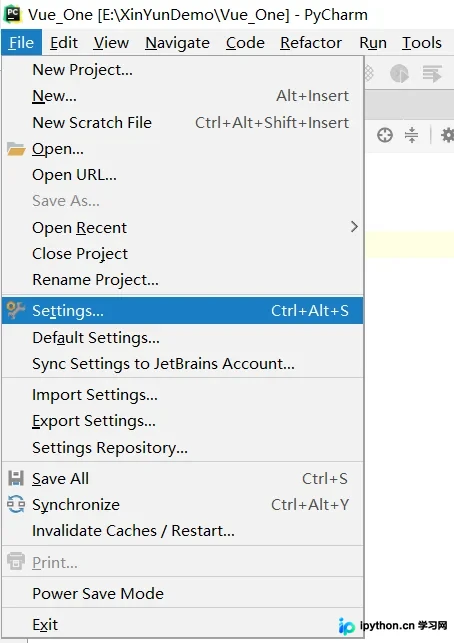
cnpm install vue-cli -g //全局安装 vue-cli随后打开PyCharm集成开发环境,具体操作界面参考后续截图。
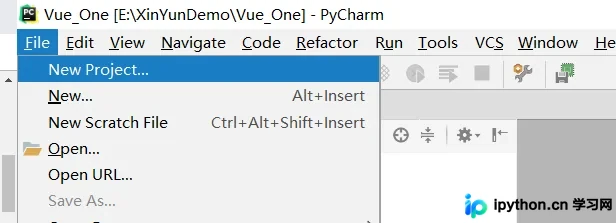
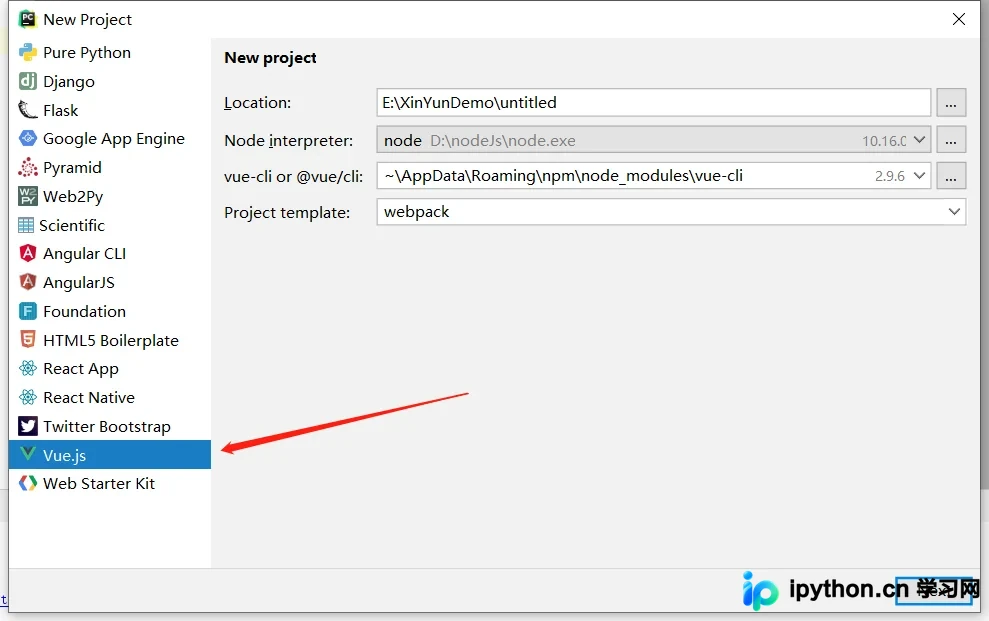
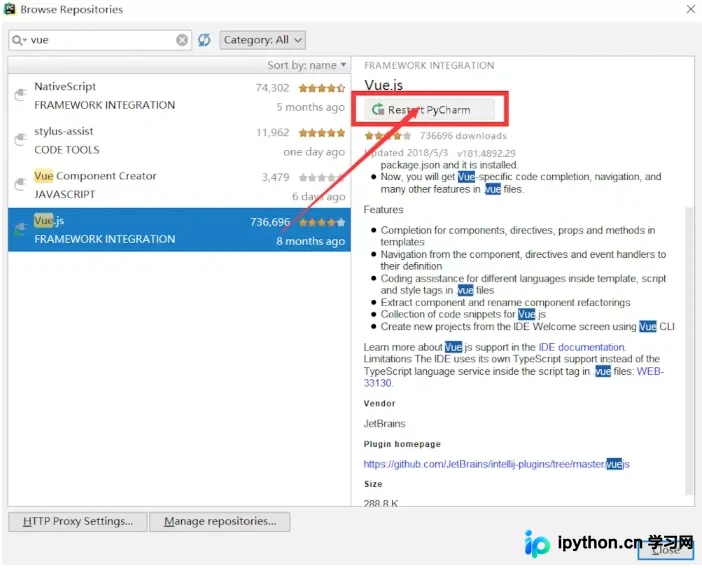
若在PyCharm中未看到Vue.js相关支持,请按以下步骤解决。
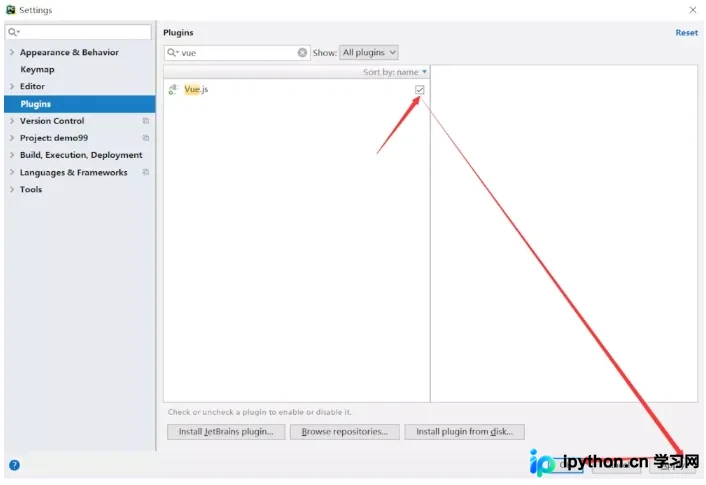
进入PyCharm的Settings(设置)菜单。
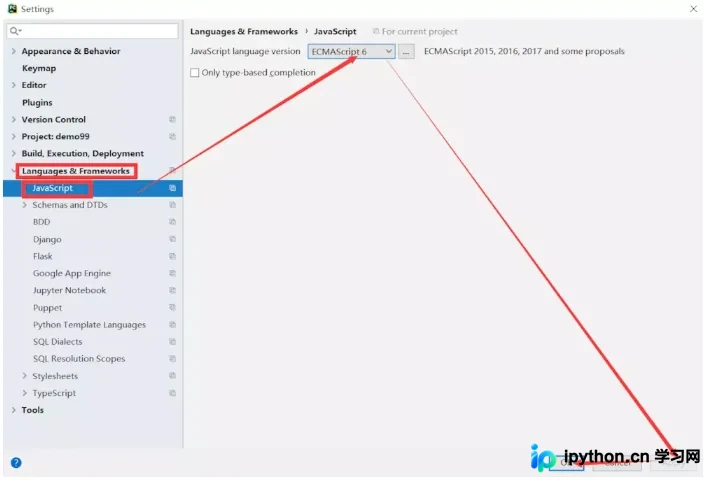
在设置列表中找到并点击JavaScript选项。
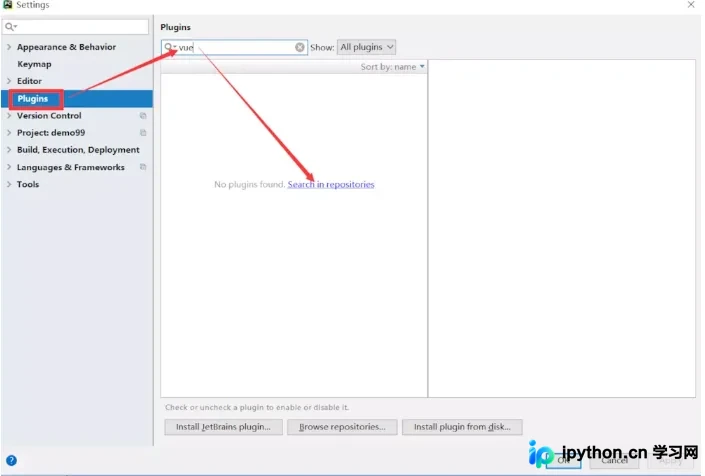
切换至Plugins(插件)标签页。
在插件列表中找到Vue.js插件并点击安装。
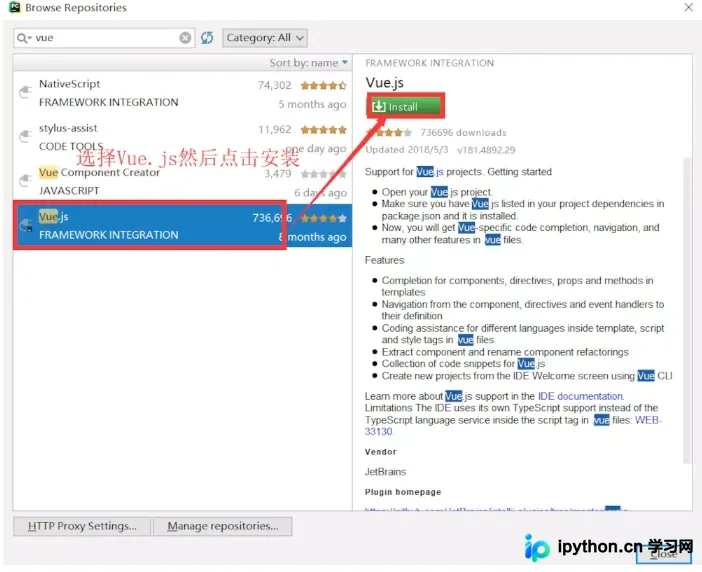
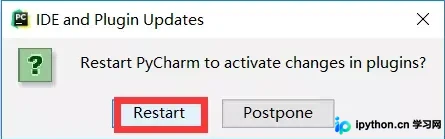
安装过程结束后,点击确认按钮重启PyCharm。
重启后,检查确保Vue.js插件状态为已启用(勾选状态)。
再次重启PyCharm以应用所有更改。
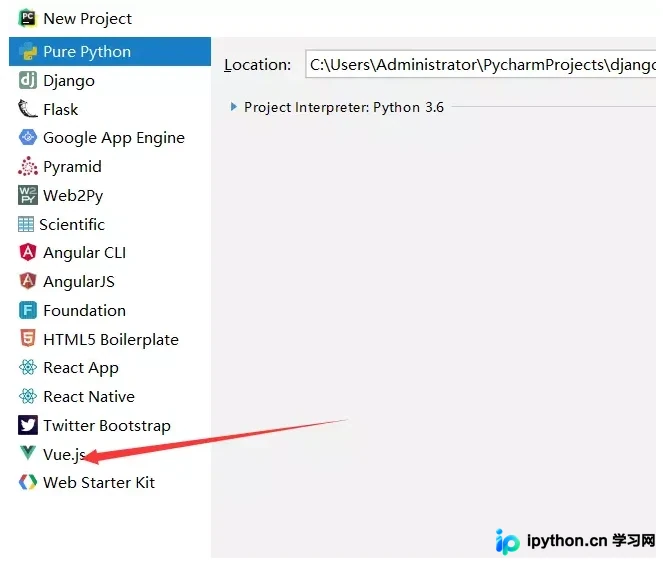
配置完成后,界面中应能识别到Vue.js相关功能。
等待插件及环境加载完毕。
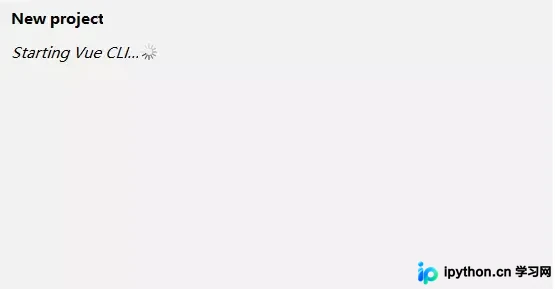
加载完成后,点击Next(下一步)按钮继续。
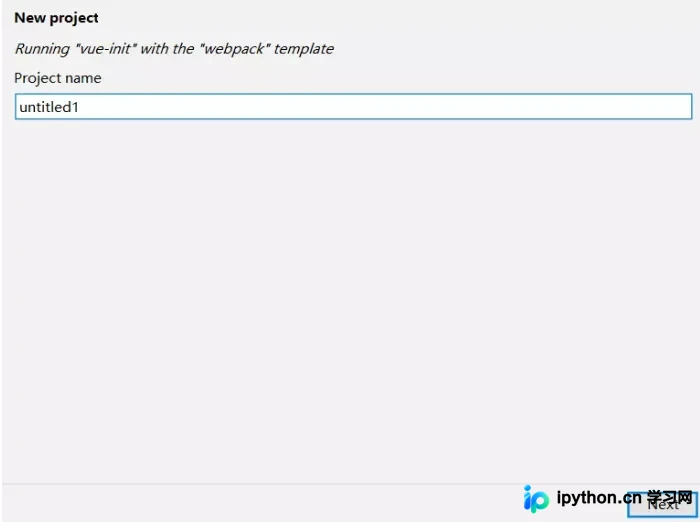
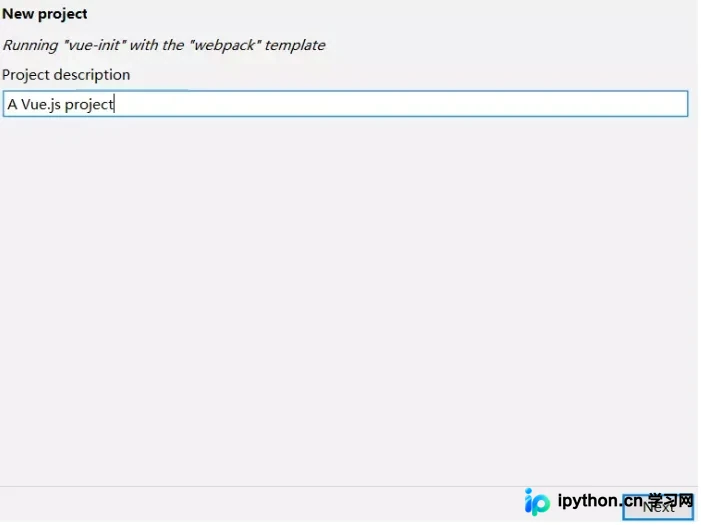
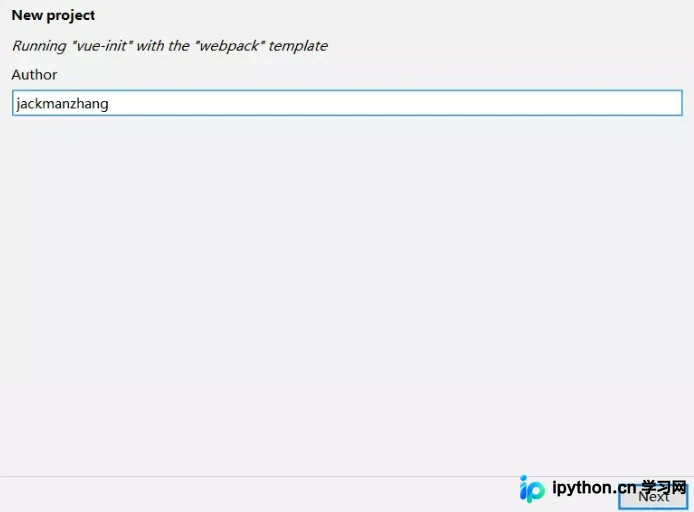
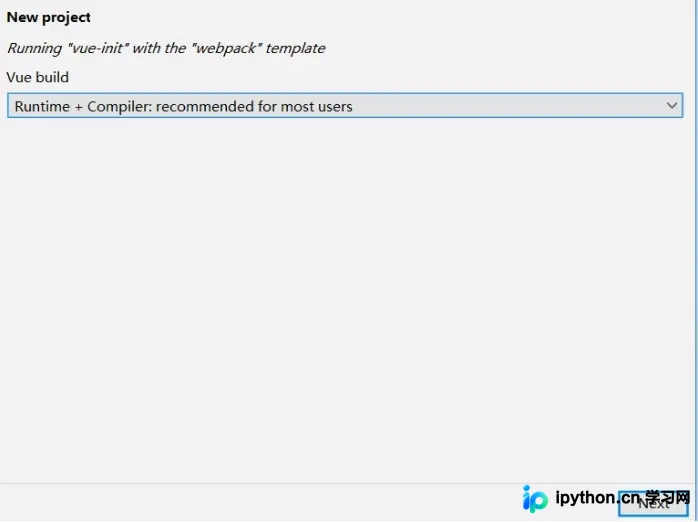
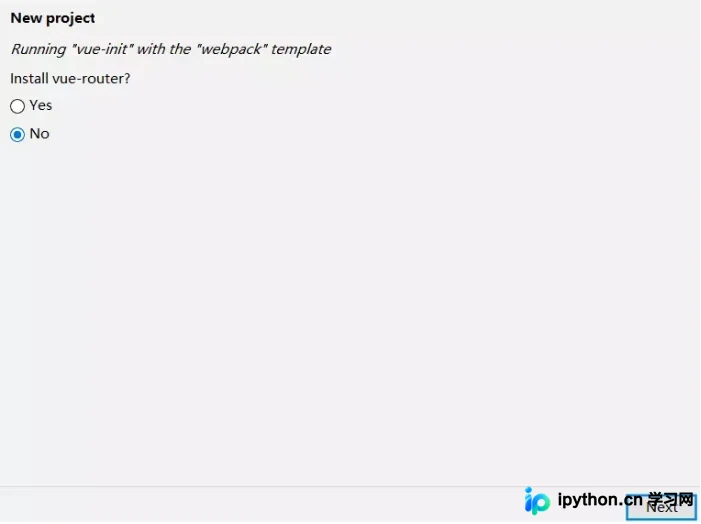
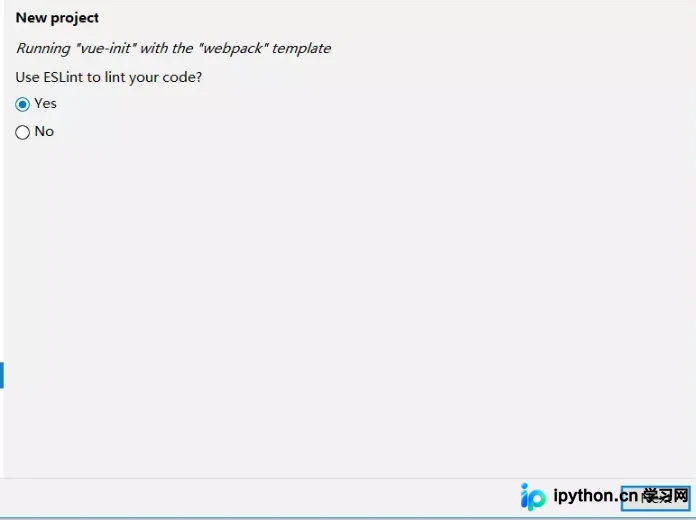
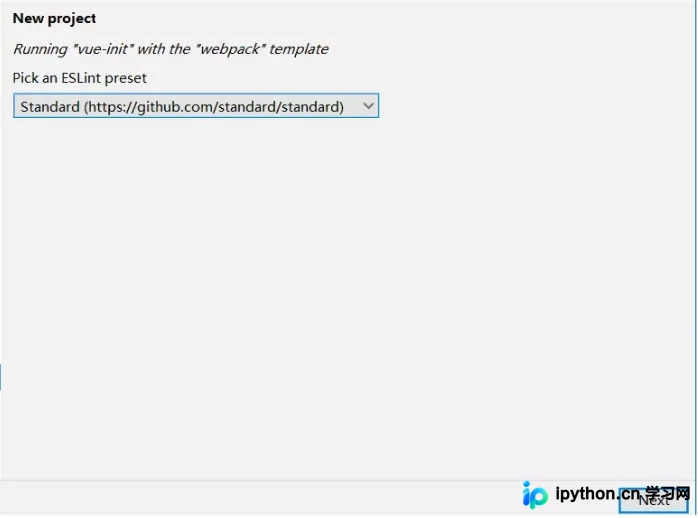
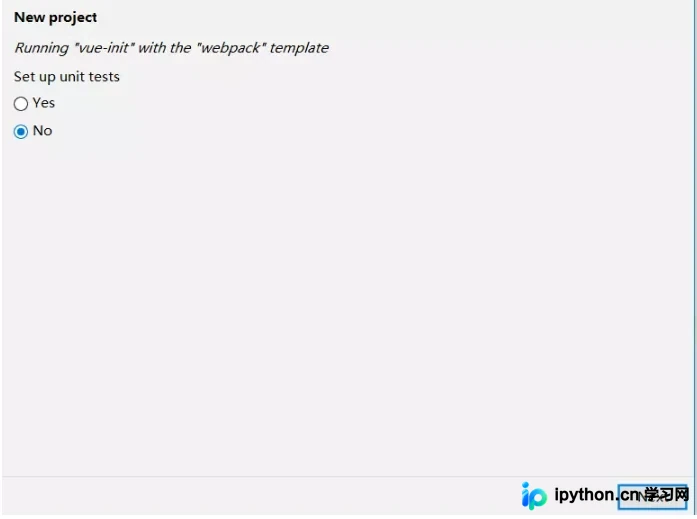
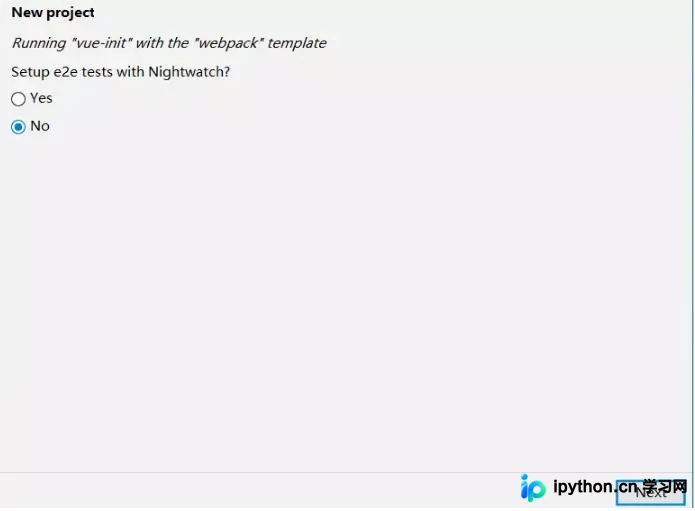
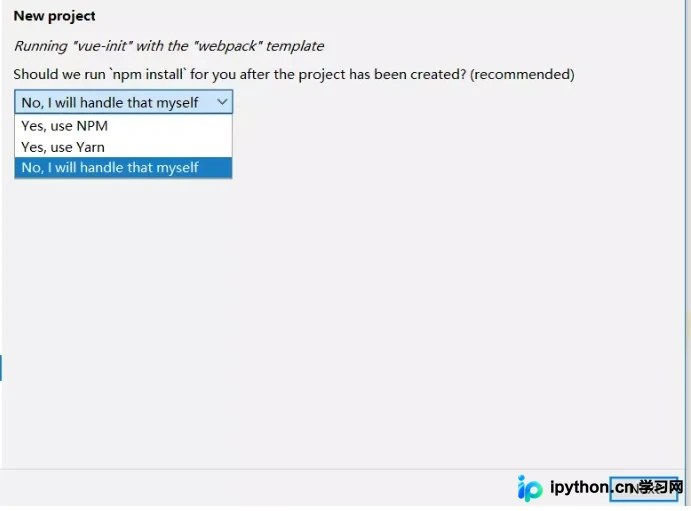
确认配置无误后,点击OK保存设置。
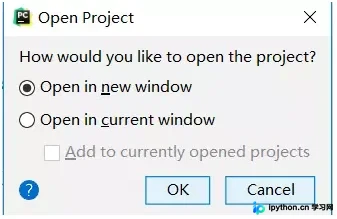
在PyCharm新界面中,点击底部的Terminal(终端)标签。
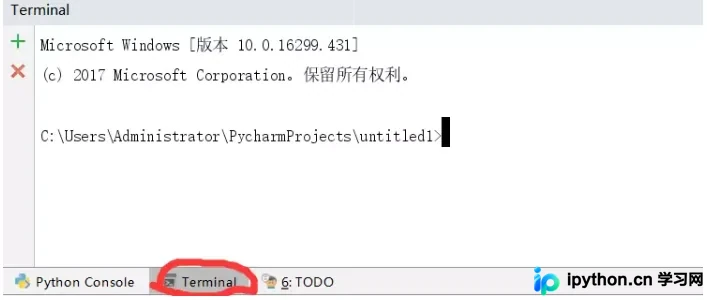
在终端窗口中输入cnpm install命令并按回车,等待依赖包安装完成。
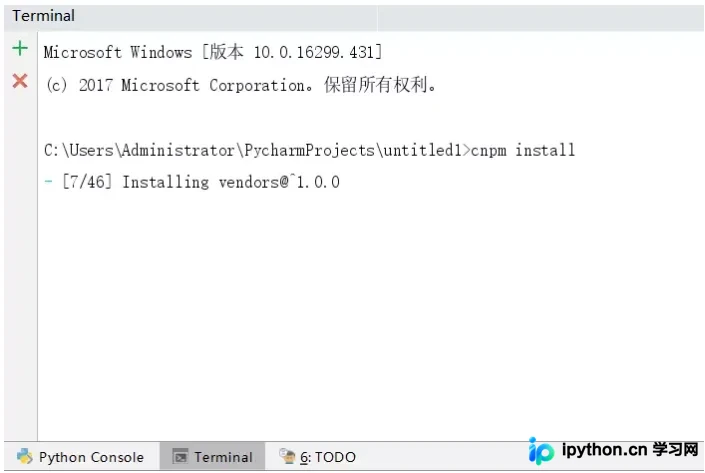
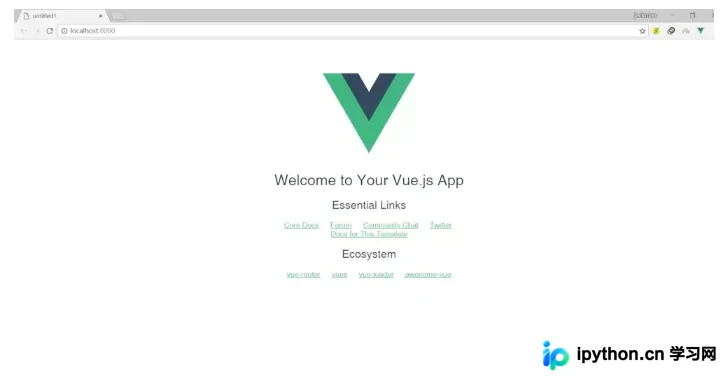
安装结束后,若界面出现卡顿现象,可尝试关闭并重启PyCharm。随后继续在终端输入cnpm start或cnpm run dev命令,启动项目后浏览器会自动弹出访问地址。
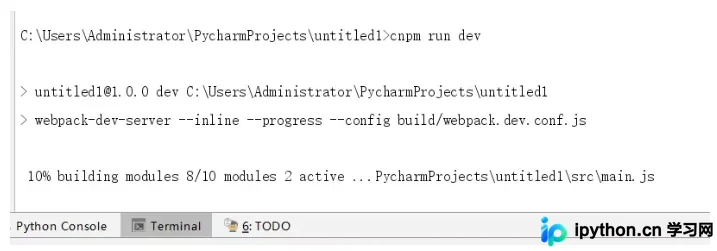
观察终端输出,确认进度条或日志显示完成。
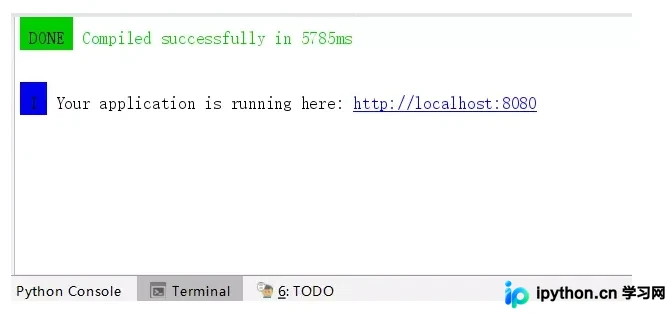
在浏览器中输入终端显示的网址,若页面正常加载,则表明Vue项目安装成功。
至此,关于在PyCharm中创建Vue项目的教程介绍完毕。如需了解更多相关内容,可搜索本站往期文章或继续浏览其他技术文档,感谢支持。
本站声明
本文内容仅供参考,不代表本站观点。转载或引用请注明出处。如发现内容问题,请通过联系我们页面反馈。















