


Tkinter复选菜单状态判断与设置及右键菜单实现

发布时间:2026-10-13 |
5人浏览过
本文介绍如何在Python Tkinter中处理复选菜单的选中状态判断与设置,通过IntVar变量获取和修改状态。同时提供右键菜单的创建与绑定示例,涵盖Windows 7与Python 3.7环境下的基础实现代码。
Tkinter复选菜单状态处理与右键菜单实现
以下直接展示相关代码,代码中包含详细注释,具体内容如下:
# encoding: utf-8
"""
运行之后会出一个窗口,按钮点击会改变复选菜单的被选中状态,复选菜单是否被选中看前面是否有√。
点击复选菜单会打印被选中状态,注意点击之后是先变更状态后打印状态。
"""

from Tkinter import *


def change_check_button_state(evet):
 """改变复选菜单的被选中状态"""
 if var.get() == 0:
  var.set(1)
 else:
  var.set(0)


def print_check_button_state():
 """打印复选菜单是否被选中"""
 print("check button state: {}".format(var.get()))

# 主窗口
root = Tk()
root.wm_minsize(200, 100)

# 菜单栏
menu = Menu(root)
# 一级菜单,就是记事本中的"文件","编辑","格式"
menu_check = Menu(menu)
# ********** 注意:这个 var 对象是重点 **********
var = IntVar()
# 添加复选菜单
menu_check.add_checkbutton(label="check1", command=print_check_button_state, variable=var)
# 设置一级菜单
menu.add_cascade(label="check", menu=menu_check)
# 设置菜单栏
root["menu"] = menu

btn = Button(root, text="change check state")
btn.bind("<Button-1>", change_check_button_state)
btn.pack()

# 主循环
root.mainloop()
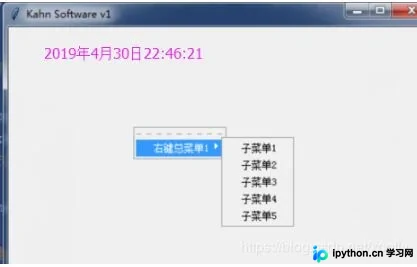
补充内容:Python Tkinter菜单右键菜单制作笔记
一、目标
掌握Tkinter制作窗体软件的基础知识,重点学习右键菜单的制作技巧。
二、试验平台
Windows 7系统,Python 3.7版本。
三、直接上代码
import tkinter

win = tkinter.Tk()
win.title("Kahn Software v1") # #窗口标题
win.geometry("500x300+200+20") # #窗口位置500后面是字母x

'''
鼠标右键菜单
'''
menubar = tkinter.Menu(win) # #创建菜单条
xMenu = tkinter.Menu(menubar, tearoff=False)  # #创建子菜单
for item in ["子菜单1", "子菜单2", "子菜单3", "子菜单4", "子菜单5"]:
 xMenu.add_command(label=item)
menubar.add_cascade(label="右键总菜单1", menu=xMenu)  # #创建总菜单,将子菜单绑定进来

def xShowMenu(event):
 menubar.post(event.x_root, event.y_root) # #将菜单条绑定上事件,坐标为x和y的root位置

win.bind("<Button-3>", xShowMenu)  # #设定鼠标右键触发事件,调用xShowMenu方法

win.mainloop() # #窗口持久化

# #2019年4月30日22:45:27 kahn
以上关于Tkinter中复选菜单选中状态判断与设置的分享到此结束,希望能为读者提供参考,欢迎继续支持本站。
本站声明
本文内容仅供参考,不代表本站观点。转载或引用请注明出处。如发现内容问题,请通过联系我们页面反馈。















