


Python Shell中import多层目录模块及自定义路径配置指南

本文详解在Python Shell环境中导入多层级目录模块的方法。核心步骤包括在各级文件夹添加__init__.py文件以标识包,使用a.b.c格式导入模块,并通过a.b.c.f()或别名方式调用函数。针对自定义路径脚本导入失败问题,介绍利用sys.path.append()动态添加项目目录,确保模块能被正确识别和加载。
多层目录模块导入配置
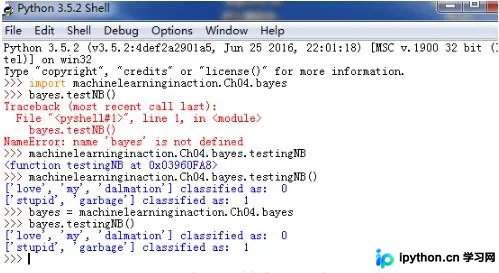
首先,需要在目标文件夹结构中创建__init__.py文件。即使该文件内容为空,也必须存在。对于包含多层子目录的结构,每一层级的文件夹中都需要添加此文件,以明确标识该目录为Python包。
假设需要导入位于a文件夹下b文件夹中的c.py模块。
为了实现这一目标,必须在a文件夹和b文件夹中分别添加__init__.py文件。
导入模块的标准语法为:import a.b.c。
在调用c.py中定义的函数时,直接使用c.f()会报错。正确的调用方式应包含完整模块路径,即a.b.c.f()。
另一种简便做法是先定义别名,例如执行c = a.b.c,随后即可直接通过c.f()进行调用。
Python Shell自定义路径配置
补充知识:Python IDLE Shell中引入模块的方法
安装Python后,系统会附带Python IDLE工具,启动后即进入Python Shell交互界面。在此环境中导入自定义的Python脚本文件时,常遇到路径相关的问题。
若将脚本文件放置在Python安装目录下的默认Shell搜索路径中,则可以直接导入模块。通过打开File菜单中的Path Browser,可以查看当前有效的搜索路径列表。
如果Python脚本文件存放在用户自定义目录,例如D:\Projects\python,直接尝试导入通常会失败,系统将提示找不到模块。
>>> import fibo
Traceback (most recent call last):
 File "<pyshell#0>", line 1, in <module>
  import fibo
ModuleNotFoundError: No module named 'fibo'
>>>
解决自定义项目目录导入问题的关键在于配置sys.path变量。
Python 3.7.1 (v3.7.1:260ec2c36a, Oct 20 2018, 14:57:15) [MSC v.1915 64 bit (AMD64)] on win32
Type "help", "copyright", "credits" or "license()" for more information.
>>> import sys
>>> sys.path.append("D:\Projects\python")
>>> sys.path
['', 'D:\\Program Files\\Python37\\Lib\\idlelib', 'D:\\Program Files\\Python37\\python37.zip', 'D:\\Program Files\\Python37\\DLLs', 'D:\\Program Files\\Python37\\lib', 'D:\\Program Files\\Python37', 'D:\\Program Files\\Python37\\lib\\site-packages', 'D:\\Projects\\python']
>>> import fibo
>>> fibo.fib(1000)
1 1 2 3 5 8 13 21 34 55 89 144 233 377 610 987
首先执行import sys,导入系统模块。
接着,将自定义项目目录路径添加到sys.path列表中。完成此操作后,即可在Shell中成功导入并调用位于该目录下的模块或脚本文件。
以上关于Python Shell命令行中import多层目录模块及路径配置的操作即为全部内容,希望能提供有效参考,欢迎支持本站。
本站声明
本文内容仅供参考,不代表本站观点。转载或引用请注明出处。如发现内容问题,请通过联系我们页面反馈。















