


Python中安装Django模块的两种方法及项目创建指南

本文详细介绍在Python环境中安装Django模块的两种常用方式:通过pip命令直接安装以及下载压缩包手动安装。针对pip访问受阻的情况,提供了手动解压并执行setup.py安装的替代方案。此外,文章还涵盖了使用django-admin创建Django项目的具体命令、常见缺失模块(如sqlparse和pytz)的解决思路,以及在PyCharm中导入项目的操作流程,帮助开发者顺利完成环境配置。
Django安装前的版本确认与方式选择
在开始安装之前,建议先查询当前Python环境对应的Django版本号,确保两者兼容。目前,安装Django主要存在两种途径:
Django模块的两种安装方法
第一种方式是通过pip工具进行安装。
pip install django
在实际操作中,该方法可能会因网络问题导致报错,例如访问被阻挡。因此,作者通常推荐使用第二种方式。
第二种方式是下载压缩包进行手动安装。
首先,前往Django官方网站下载tar.gz格式的压缩包,并将其放置于Python对应的目录中进行解压缩。接着,在命令窗口中进入解压后的压缩包目录,执行python setup.py install命令以完成安装。
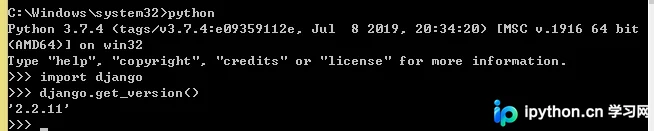
安装过程结束后,需在命令窗口中尝试导入Django模块。若能成功导入并正常显示版本号,则表明安装已成功。
Django项目的创建与导入流程
环境配置完成后,即可开始创建Django项目。需要注意的是,PyCharm分为免费版和专业版,其中免费版用户需要在命令窗口中手动创建Django项目。
具体步骤如下:第一步是创建项目。
首先,选择一个用于存放项目的任意目录。
进入该目录后,输入命令django-admin startproject XXX(XXX为项目名称)(其中XXX需替换为你想要的项目名称)来启动项目创建过程。

命令执行完毕后,前往指定目录检查,确认存在以项目名称命名的文件夹,即表示项目创建成功。
补充说明:在创建项目的过程中,可能会遇到报错提示缺少某些依赖模块。针对此类情况,需手动下载并安装缺失的模块,之后即可成功创建项目。
以下是作者遇到的部分缺失模块及其下载地址:sqlparse和pytz。
sqlparse模块下载地址:https://pypi.org/project/sqlparse/#files
pytz模块下载地址:https://pypi.org/project/pytz/#files
第二步是将项目导入开发环境。
打开PyCharm,将之前通过命令创建的项目目录导入到IDE中即可进行后续开发。
至此,关于Python中安装Django模块及创建项目的介绍已完成。如需了解更多Python安装Django的相关内容,欢迎查阅本站历史文章或继续浏览后续教程,感谢大家的支持。
本站声明
本文内容仅供参考,不代表本站观点。转载或引用请注明出处。如发现内容问题,请通过联系我们页面反馈。















