


PyCharm 内置终端与远程 SSH 工具配置及使用指南

本文详细介绍如何在 PyCharm 3.0 及以上版本中使用内置终端及远程 SSH 工具。内容涵盖通过 Tools 菜单建立 SSH 连接、配置远程外部工具以离线运行命令(如显示日历),以及区分 SSH 会话窗口与 Run tool window 的操作差异,帮助开发者高效管理远程服务器环境。
PyCharm 内置终端及远程 SSH 工具的使用教程图文详解
PyCharm 内置终端及远程 SSH 工具的使用教程图文详解
本教程旨在说明如何在 PyCharm 中利用内置终端功能以及配置和使用远程 SSH 工具。
准备工作
在开始之前,请确保已做好相关准备工作。
确保您的 PyCharm 软件版本为 3.0 或更高版本,以支持相关功能。
连接SSH服务器
接下来将介绍如何连接 SSH 服务器。
我们将使用 SSH 客户端功能进行操作。
首先需要开启连接流程。
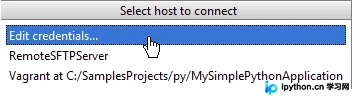
在主菜单中选择 Tools | Start SSH Session... 命令,然后点击 Edit credentials 按钮。
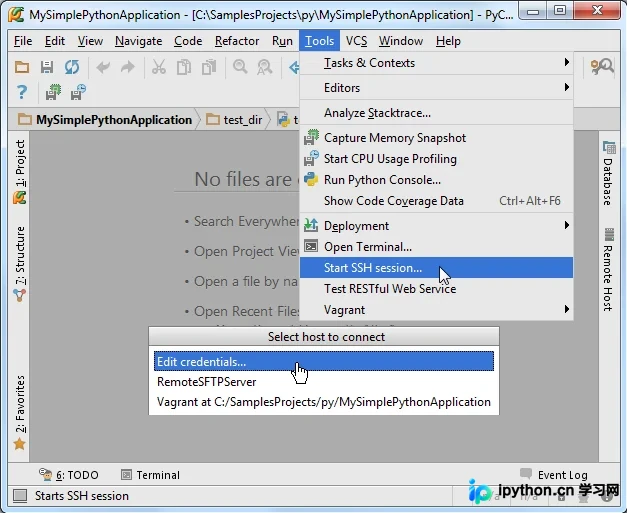
这一步骤用于编辑凭据信息。
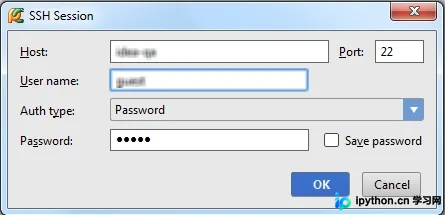
在弹出的 Session 对话框中,输入建立连接所需的相关信息。
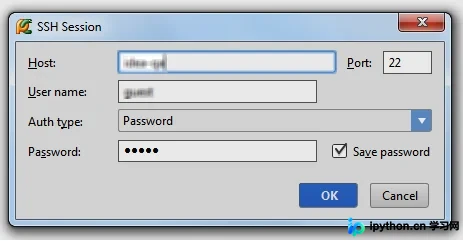
确认信息无误后,点击 OK 按钮开始建立连接。
连接过程随即启动。
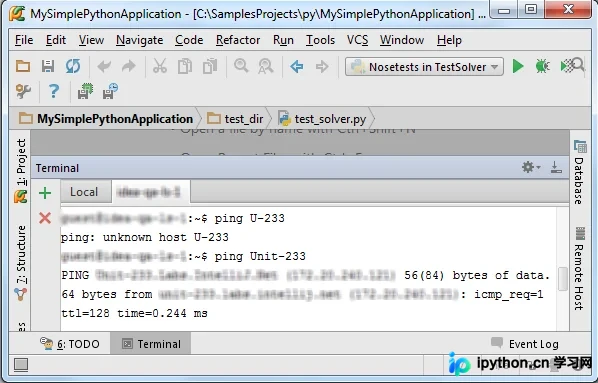
成功建立连接后,您将进入 SSH 会话功能界面。
在此界面中,您可以运行命令、进行粘贴复制操作以及浏览历史命令记录。
远程SSH外部工具的作用
此外,远程 SSH 外部工具具有特定作用。
它可以定义一个外部工具,用于离线运行命令,例如显示一个日历。
配置一个SSH外部工具
下面介绍如何配置一个 SSH 外部工具。
打开设置对话框,在 IDE Settings 节点下,选择 Remote SSH External Tool 页面,单击绿色加号创建一个新的远程工具,在 Create Tool dialog 窗口中进行一些必要设置。
首先是 Name 字段的设置。
Description 栏提供多种类型的描述选项。
Group 指定创建级联菜单,用以存放外部工具名。
Show in 指定新工具的显示位置,此处仅勾选 Main Menu。
在 Connection settings 区域,选择 Select server on every run 的单选按钮,这意味着每次运行服务都需要进行详细设置。
在 Tool settings 区域,指定待远程执行的工具,参数和工作目录是可选的,也可以用宏来代替当前命令。
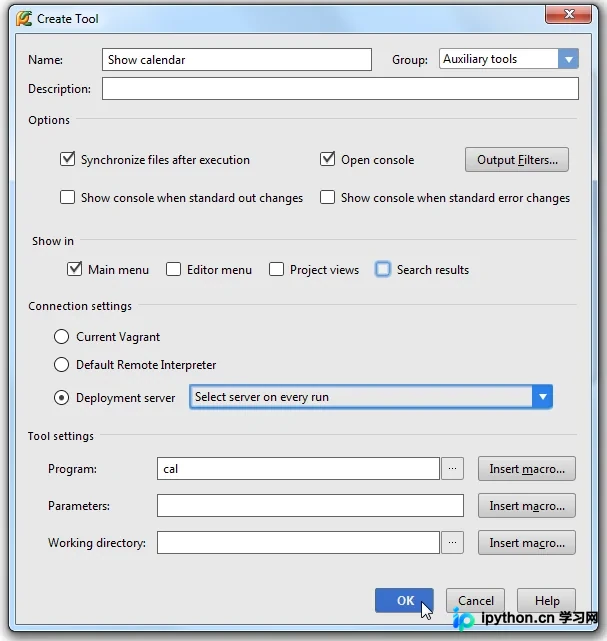
单击 OK 关闭 Create Tool dialog 对话框,返回 Remote SSH External Tool 页,在下拉列表中可以看到新创建的工具。
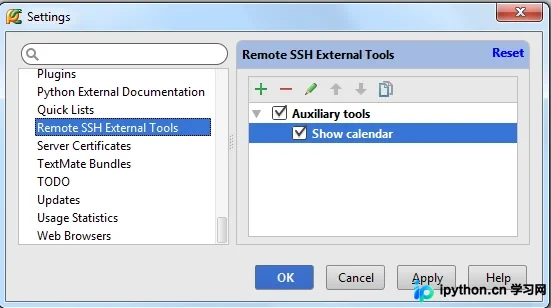
其他控件的详细信息请参阅产品文档。
加载SSH外部工具
配置完成后,即可加载 SSH 外部工具。
设置好的工具会在菜单中显示以供选择,这里显示在 Tools 菜单下。
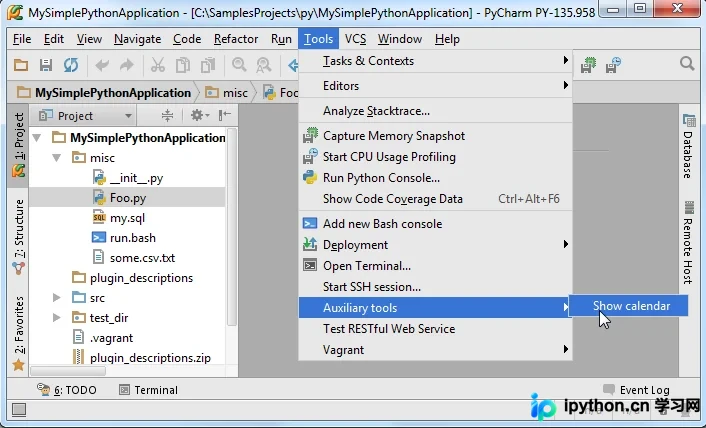
接下来尝试使用这个命令,首先选择要连接的服务器。
进行相关设置。
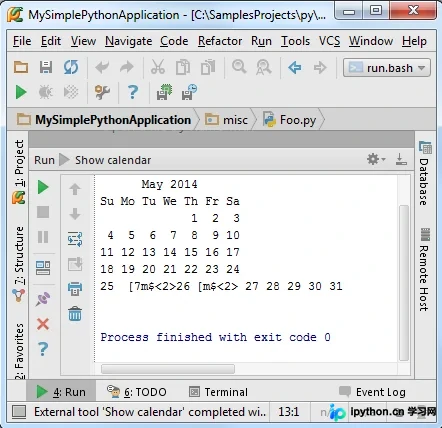
最后,顺利显示日历。
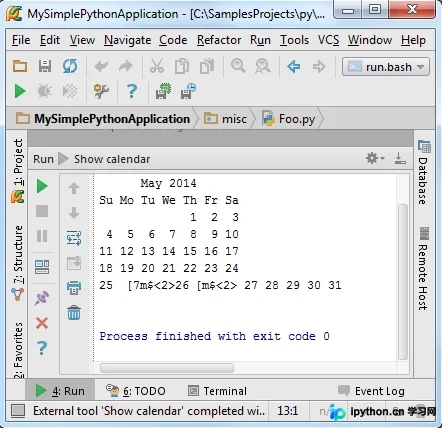
需要注意的是,SSH 会话运行在终端工具窗口,而外部工具在 Run tool window 窗口中进行加载。
总结
总结
到此这篇关于 PyCharm 内置终端及远程 SSH 工具的使用教程图文详解的文章就介绍到这了,更多相关 PyCharm 内置终端远程 SSH 工具内容请搜索本站以前的文章或继续浏览下面的相关文章,希望大家以后多多支持本站!
本站声明
本文内容仅供参考,不代表本站观点。转载或引用请注明出处。如发现内容问题,请通过联系我们页面反馈。















