


Python使用PIL库进行图片剪切与拼接实战

发布时间:2026-10-13 |
4人浏览过
本文详细介绍如何利用Python的PIL库实现图片的剪切与拼接操作。通过具体代码示例,演示如何将1200x1200像素的图片等分为四份,并重新拼接还原。文章补充了关键参数的含义,帮助开发者避开常见坑点,快速掌握图片处理技巧。
本文分享了利用Python PIL库进行图片剪切和拼接的具体实现方法,供读者参考学习。
在实际工作中接触PIL库时,发现部分教程未明确说明关键参数的含义,导致踩坑。本文将补全这些细节,清晰解释代码逻辑。
图片剪切实现
一、图片剪切
首先准备一张尺寸为1200*1200像素的图片,并将其放置在G盘的img目录下。
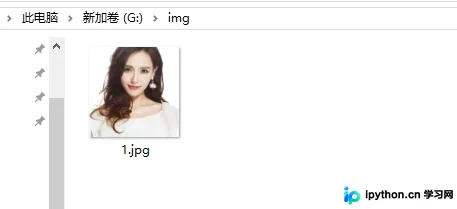
接着,将这张图片均匀切分为四等份。为了管理输出文件,新建img1和img2两个文件夹,分别用于存放剪切后的图片和拼接后的图片。
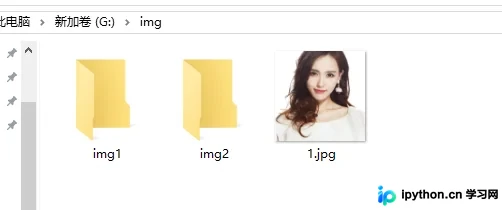
以下是实现图片剪切的核心代码。
from PIL import Image
img = Image.open('G:/img/1.jpg')
print('图片的大小为: {}'.format(img.size))
print('将图片切分成等四份,4张 600 X 600 的图片')
size = 600 #图片大小都为600,所以只设置一个变量
left = 0 #图片距离左边的宽度乘积值
shang = 0 #图片距离上边的宽度乘积值
index = 0 #图片名
for i in range(4):
 if i == 2:
 # 当循环到第三个值时,需要切第二行的图片
 shang += 1
 left = 0
 a = size * left # 图片距离左边的大小
 b = size * shang # 图片距离上边的大小
 c = size * (left + 1) # 图片距离左边的大小 + 图片自身宽度
 d = size * (shang + 1) # 图片距离上边的大小 + 图片自身高度
 print('a= {},b= {},c= {}, d= {}'.format(a,b,c,d))
 croping = img.crop((a,b,c,d))
 croping.save('G:/img/img1/'+ str(index) + '.jpg')
 index += 1
 left += 1
运行上述代码后,可查看控制台输出及文件生成情况。
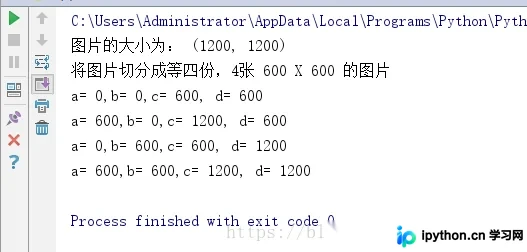
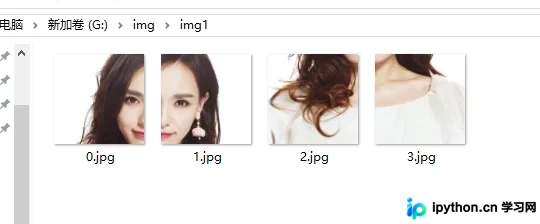
检查文件系统,确认剪切后的图片已正确保存至img1目录中。
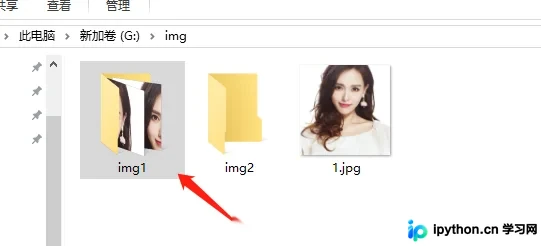
打开img1目录,可以看到四张600x600像素的图片,符合预期的剪切效果。
图片拼接实现
二、图片拼接
在已完成剪切的基础上,将图片重新拼接,并将结果保存至img2文件夹中。
以下是实现图片拼接的代码逻辑。
from PIL import Image

imgname = 0
def pingjie(imgs):
 print('------------pingjie-------------')
 target = Image.new('RGB', (size * 2, size * 1)) #拼接前需要写拼接完成后的图片大小 1200*600
 for i in range(len(imgs)):
 a = size * i  # 图片距离左边的大小
 b = 0  # 图片距离上边的大小
 c = size * (i + 1) # 图片距离左边的大小 + 图片自身宽度
 d = size  # 图片距离上边的大小 + 图片自身高度
 target.paste(imgs[i], (a, b, c, d))
 global imgname
 print('拼接图片的路径为:',path1 + str(imgname) + '.jpg')
 target.save(path1 + str(imgname) + '.jpg')
 imgname += 1

def pj():
 print('------------pj-------------')
 #取1,3是因为每行拼接完整都是最后那个,第一行是0,1命名,第二行是2,3命名,所以取后面那个值
 imglist = [1,3]
 img = []
 for i in imglist:
 print('完整行的拼接路径为:'+ path1 + str(i) + '.jpg')
 img.append(Image.open(path1 + str(i) + '.jpg'))
 target = Image.new('RGB', (size * 2, size * 2)) #拼接前需要写拼接完成后的图片大小 1200*1200
 for i in range(len(img)):
 a = 0 # 图片距离左边的大小
 b = size * i # 图片距离上边的大小
 c = size * 2 # 图片距离左边的大小 + 图片自身宽度
 d = size * (i + 1) # 图片距离上边的大小 + 图片自身高度
 target.paste(img[i], (a, b, c, d))
 global imgname
 target.save(path1 + 'pingjie' + '.jpg')

if __name__ == '__main__':
 size = 600 #图片的宽高都为600像素
 path = 'G:/img/img1/' # 存放要拼接图片的目录
 path1 = 'G:/img/img2/' # 拼接后图片的存放目录
 index = 0 #图片的名字
 for i in range(2): #有两行,所以需要循环两次
 images = [] #每一次拼接只能一行一行拼接,不能在第一行拼接完后再在其基础上拼接第二行的图片,矩阵不允许这样操作
 for j in range(2): #每行有两张图片,所以也要循环两次
  print(path + str(index) + '.jpg')
  images.append(Image.open(path + str(index) + '.jpg'))
  index += 1
 print('第 {} 行拼接完成'.format(i))
 pingjie(images)
 pj()
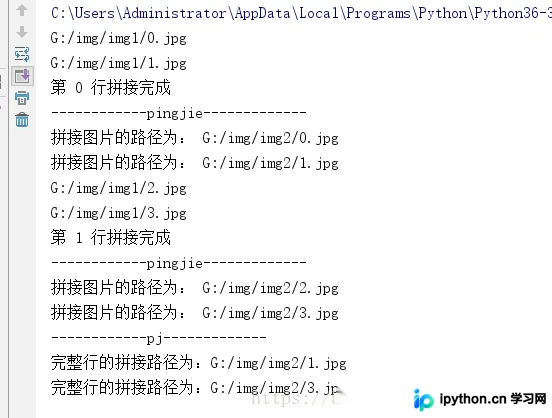
运行代码后,观察控制台打印的提示信息。
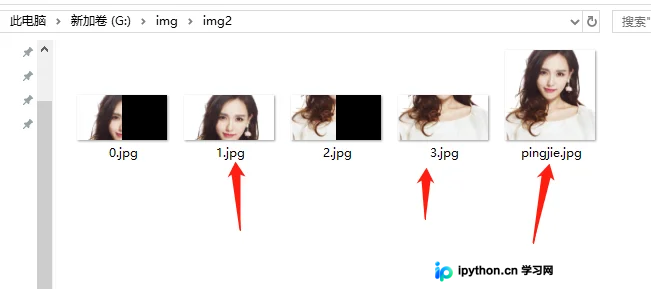
查看文件目录,确认img2文件夹中已生成拼接后的图片文件。
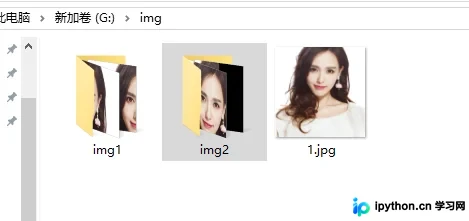
打开img2目录,可以看到图片已成功拼接还原为原始尺寸。
本文内容已收录至《python图片处理操作》专题,欢迎点击查看更多相关技术文章。
希望以上内容能对您的学习有所帮助,欢迎继续支持本站获取更多技术资源。
本站声明
本文内容仅供参考,不代表本站观点。转载或引用请注明出处。如发现内容问题,请通过联系我们页面反馈。















