


Python批量将图片灰度化的实现代码

发布时间:2026-10-13 |
4人浏览过
本文介绍如何使用Python的PIL和OS模块批量将彩色图片转换为灰度图像。通过获取当前路径、遍历文件列表,利用Image.convert('L')方法实现高效转换,并附带单图处理与批量保存的完整代码示例,帮助开发者快速掌握图像预处理技巧。
Python批量图片灰度化处理概述
技术关键点概述
掌握OS模块的基本用法
- 调用
os.getcwd函数以获取当前工作目录路径 - 利用
os.listdir()函数获取指定目录下的所有文件列表 - 借助
os.path.splitext()函数分离文件名与文件扩展名 - 应用PIL库中
convert('L')方法完成图片至灰度模式的转换
Python批量图片灰度化处理代码实现
具体代码实现方案
from PIL import Image
import os
path = os.getcwd() # 获取当前路径
file_list = os.listdir()
for file in file_list:
 filename = os.path.splitext(file)[0]
 filexten = os.path.splitext(file)[1]
 if filexten == '.png' or '.jpg':
  I = Image.open(file)
  L = I.convert('L')
  L.save('灰度 - '+file)
Python批量图片灰度化处理效果展示
处理效果对比展示
原始图片状态
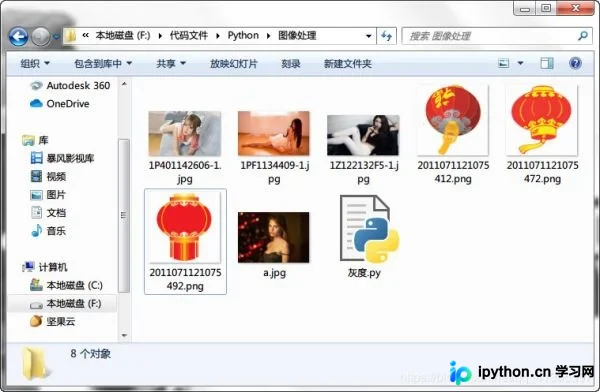
转换后的灰度图片状态
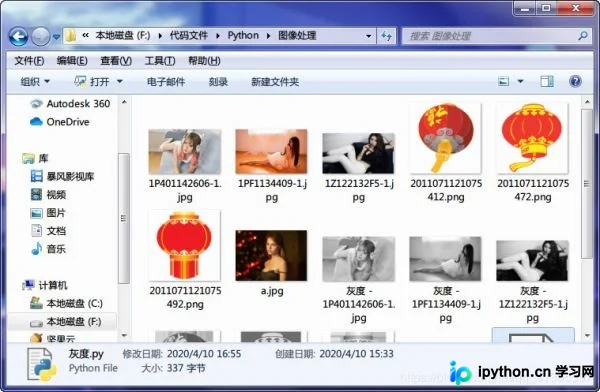
Python批量图片灰度化处理技术参考
以下内容为相关技术参考:
1. 将RGB彩色图像转换为灰度图像:
from PIL import Image
I = Image.open('F:\\pycharm\\picture_format\\data\\lena.jpg')
I.show()
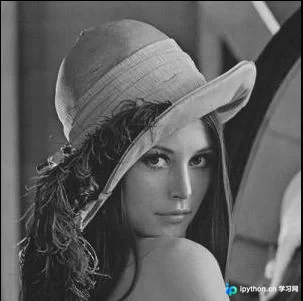
L = I.convert('L')
L.show()
生成的灰度图像结果如下:
2. 将RGB彩色图像转换为单通道(1模式)图像:
from PIL import Image
I = Image.open('F:\\pycharm\\picture_format\\data\\lena.jpg')
I.show()
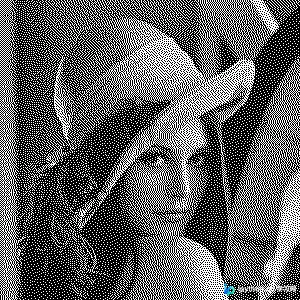
L = I.convert('1')
L.show()
生成的单通道图像结果如下:
补充相关代码片段:
使用Python脚本批量转换图像为灰度并保存至指定目录
from PIL import Image
import os

input_dir = '输入文件夹/'
out_dir = '输出文件夹/'
a = os.listdir(file_dir)

for i in a:
 print(i)
 I = Image.open(file_dir+i)
 L = I.convert('L')
 L.save(out_dir+i)
总结
至此,关于Python批量将图片灰度化的实现代码文章介绍完毕,更多相关python 图片灰度化内容请搜索本站以前的文章或继续浏览下面的相关文章希望大家以后多多支持本站!
本站声明
本文内容仅供参考,不代表本站观点。转载或引用请注明出处。如发现内容问题,请通过联系我们页面反馈。















