


Jupyter Notebook 插入本地图片的正确方法与常见问题排查

本文详细解析在Jupyter Notebook中插入本地图片的常见错误,指出路径引用需对应实际文件夹结构。同时涵盖使用matplotlib绘制并保存静态图片,以及配置环境以显示动态绘图的方法,提供从代码到显示的完整操作指南。
Jupyter Notebook 插入本地图片的正确方法与常见问题排查
如何在Jupyter Notebook中插入本地图片?
在网络上搜索相关教程时,常见的建议是将代码单元格转换为Markdown单元格,并输入如下语法:

按照上述指引调整路径后执行,却发现图片依然无法显示。
经过分析发现,上述代码中的“img”指的是当前目录下的一个子文件夹。因此,必须先将目标图片文件放入名为“img”的文件夹中,该引用方式才能正确解析并显示图片。
Jupyter Notebook 图片显示完整指南
补充知识:Jupyter Notebook显示图片(显示静态图片、显示动态图片、显示本地图片)
本文记录如何在Jupyter Notebook中展示图片,主要包含两种场景:一是利用Python绘图库在网页端展示静态图表与动态动画;二是在撰写笔记时,直接调用本地存储的图片文件进行展示。
显示绘制的图片
1. 显示绘制的图片
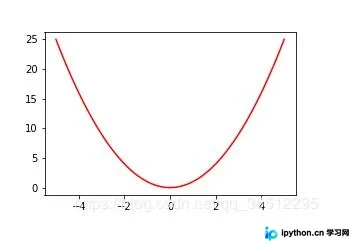
1)显示静态图片
首先需要声明绘图后端:%matplotlib inline
import numpy as np
import matplotlib.pyplot as plt
%matplotlib inline

fig = plt.figure(figsize=(4.5, 3))
ax = fig.add_subplot(1, 1, 1)

x = np.linspace(-5, 5, 100)
y = x**2
ax.plot(x, y, 'r-')

fig.savefig('static_map.png')
2)显示动态图片(以弹出窗口的方式)
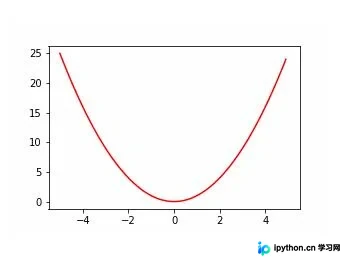
声明绘图后端为:%matplotlib auto 或 %matplotlib
import numpy as np
import matplotlib.pyplot as plt
%matplotlib auto

def expand(mi, mx):
 inter = (mx - mi) * 0.05
 return mi-inter, mx+inter

x_min, x_max = expand(-5, 5)
y_min, y_max = expand(0, 25)

fig = plt.figure(figsize=(4.5, 3))
ax = fig.add_subplot(1, 1, 1)
ax.axis([x_min, x_max, y_min, y_max]) # 固定 X 轴和 Y 轴坐标范围
plt.ion()        # 连续动态图

# 初始化 (x, y) 坐标
pre_x = -5
pre_y = pre_x ** 2

for _ in range(100):     # 以 0.1 的步长更新 x,绘制 y=x**2 的动态图
 cur_x = pre_x + 0.1
 cur_y = cur_x ** 2

 ax.plot([pre_x, cur_x], [pre_y, cur_y], 'r-')
 plt.pause(0.1)      # 每次绘制后暂停 0.1 秒

 pre_x, pre_y = cur_x, cur_y
显示本地的图片
2. 显示本地的图片
操作步骤如下:
将当前单元格类型设置为MarkDown格式
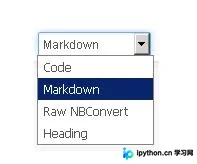
输入Markdown图片语法:,通过该方式加载本地图片
示例代码:

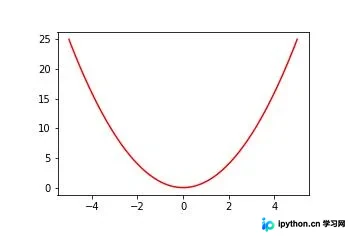
运行该单元格以渲染图片
以上关于在Jupyter Notebook中插入本地图片的实现方法即为全部内容,希望能为读者提供参考,欢迎继续支持本站获取更多技术分享。
本站声明
本文内容仅供参考,不代表本站观点。转载或引用请注明出处。如发现内容问题,请通过联系我们页面反馈。















