


Jupyter Notebook加载本地文件与数据集的完整指南

本文详细介绍在Jupyter Notebook中加载本地Python脚本和导入数据集的方法。通过%run命令直接运行文件,或使用%load命令将代码加载至单元格。同时涵盖从网络导入代码、下载文件以及通过Upload功能将本地CSV等数据集导入当前目录的操作步骤,帮助初学者快速掌握文件管理技巧。
本文档旨在记录Jupyter Notebook中加载文件的基础操作方法,供初学者参考。内容会随使用经验逐步完善,如有疏漏或错误,欢迎指正。
直接运行本地Python文件
第一种方法是直接运行本地Python文件。这种方式无需将代码加载到当前单元格,即可直接执行并显示运行结果。
使用命令格式为:% run F:\pythonCode\range.py。注意,文件路径无需添加引号。
加载代码至单元格
第二种方法是将本地Python文件的内容加载到Jupyter Notebook的单元格中,以便查看或修改代码。
使用命令格式为:%load F:\pythonCode\range.py。此处路径指的是该文件在本地硬盘上的保存位置。
执行加载命令后,原命令“%load F:\pythonCode\range.py”会自动转换为注释行,而该文件的具体代码内容则会显示在当前的Cell单元格中。
如果需要从网络地址导入Python代码,可以使用%load命令配合URL,例如:%load http://.......。
此外,完成代码编写后,可以通过点击菜单栏中的“File” -> “Download as”,选择所需的文件格式进行本地下载。
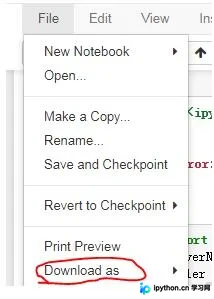
导入本地数据集的操作步骤
补充说明:如何在Jupyter Notebook中打开并处理本地数据集。
首先启动本地的Jupyter Notebook服务,进入主页(Home)界面。

主页界面通常显示当前目录下的文件列表,布局类似如下所示。
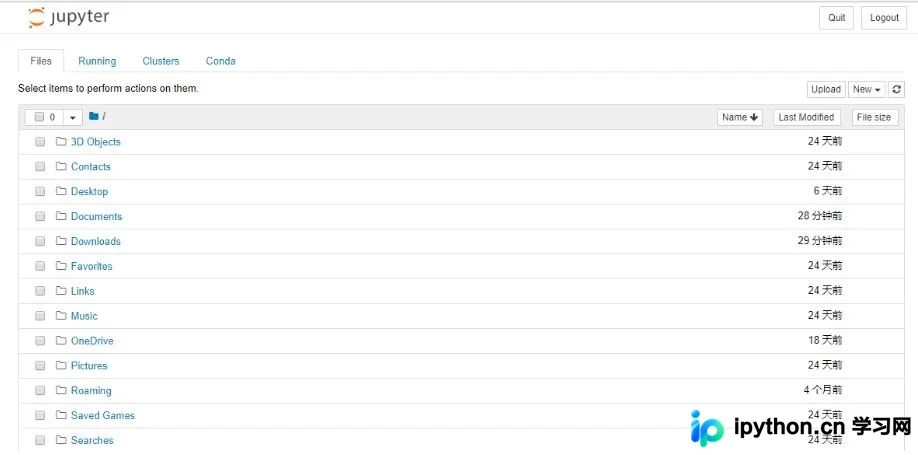
需要注意的是,Jupyter Notebook默认只能访问当前工作目录下的数据文件(如.csv格式)。因此,若需使用本地其他位置的数据集,必须通过Upload功能将其上传至当前目录。
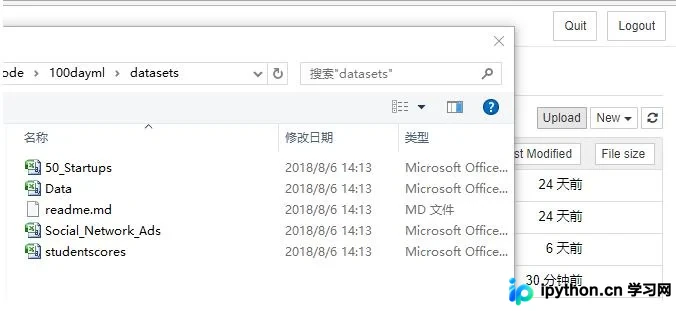
在界面中找到并点击蓝色的“Upload”按钮。
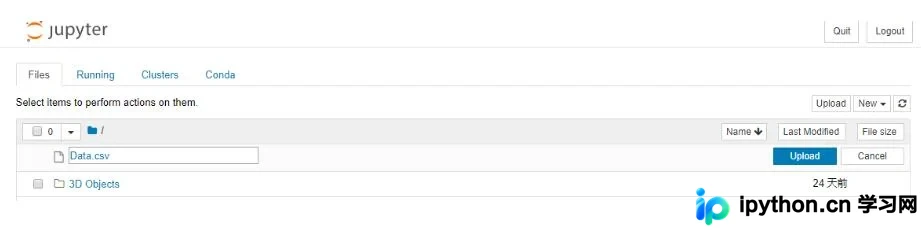
上传成功后,文件即被成功导入当前工作目录,可供后续调用。
在编码过程中,点击“New”按钮创建一个新的Untitled无标题笔记本页面。导入实例的操作流程如下所示。
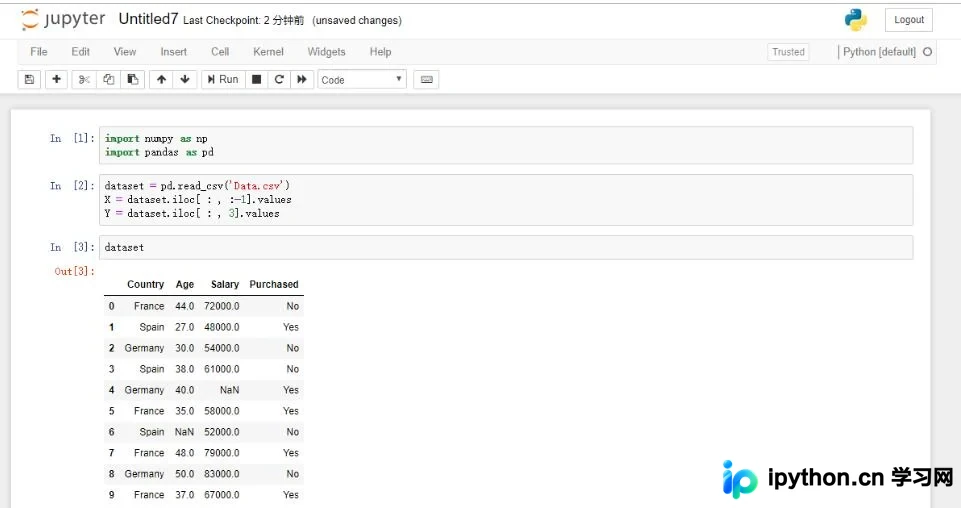
以上内容即为Jupyter Notebook加载文件及数据集的完整实现方法,希望能对读者有所帮助,欢迎支持。
本站声明
本文内容仅供参考,不代表本站观点。转载或引用请注明出处。如发现内容问题,请通过联系我们页面反馈。















