


在Anaconda3下使用清华镜像源安装TensorFlow(CPU版)

本文详细讲解如何在Anaconda3环境下,通过配置清华大学开源软件镜像源来安装TensorFlow CPU版本。内容涵盖环境创建、镜像配置、库安装、版本验证以及在Jupyter Notebook中的集成使用方法,帮助开发者快速搭建本地AI开发环境。
环境准备与镜像配置
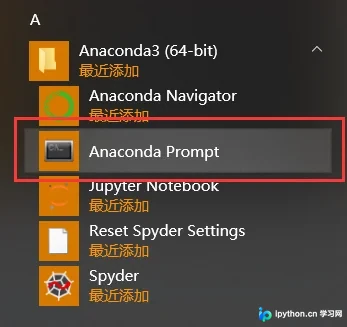
首先,启动Anaconda Prompt终端工具。
接下来,开始构建TensorFlow的运行环境。
conda config --add channels https://mirrors.tuna.tsinghua.edu.cn/anaconda/pkgs/free/
conda config --set show_channel_urls yes
conda create -n tensorflow python=3.5
找到用户目录下的.condarc配置文件。
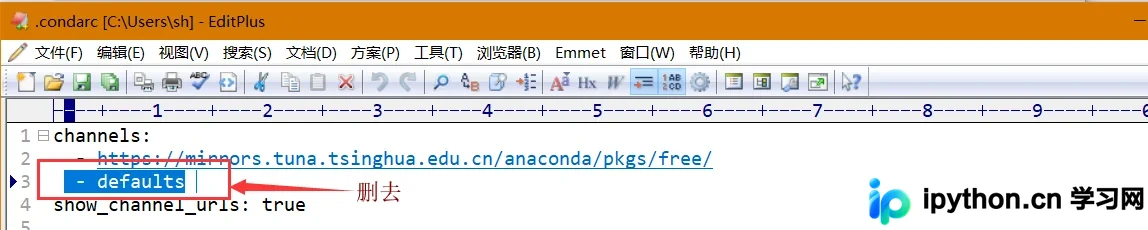
环境配置阶段结束。
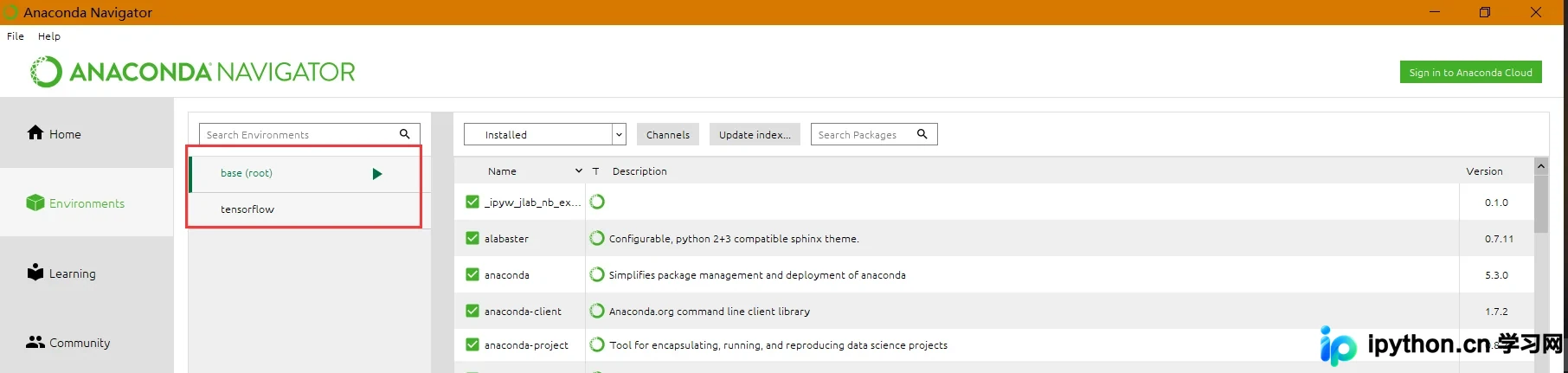
执行CPU版本的TensorFlow安装命令。
// 启动TensorFlow:
activate tensorflow

TensorFlow安装验证
验证TensorFlow是否安装成功。
在终端中进入Python交互环境。
输入以下测试代码:
import tensorflow as tf
hello = tf.constant("hello, tensorflow!")
sess = tf.Session()
print(sess.run(hello))
若输出结果为 b'hello, tensorflow!',,则表明安装成功。
Jupyter Notebook集成使用
在Jupyter Notebook中使用TensorFlow。
进行必要的准备工作。
依次安装ipython和jupyter组件。
conda install ipython
conda install jupyter
执行以下命令:
运行命令:ipython kernelspec install-self --user
看到类似Installed kernelspec python3 in C:\Users\XXX\Jupyter\kernels\python3即可以了!的返回结果即可。
打开Anaconda Jupyter,稍作等待。
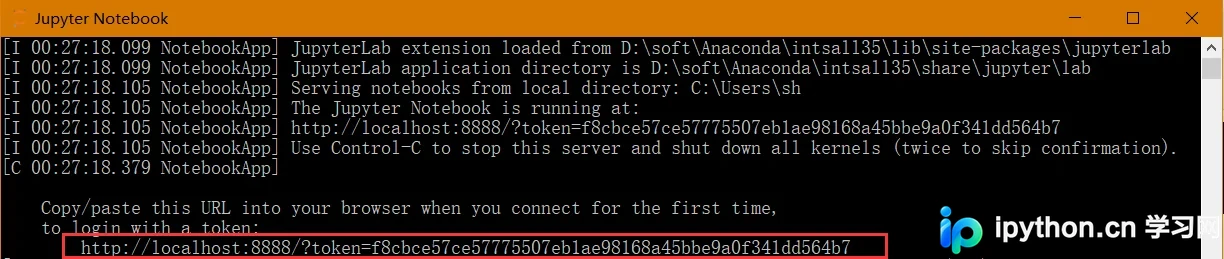
复制生成的网址,在浏览器中打开。
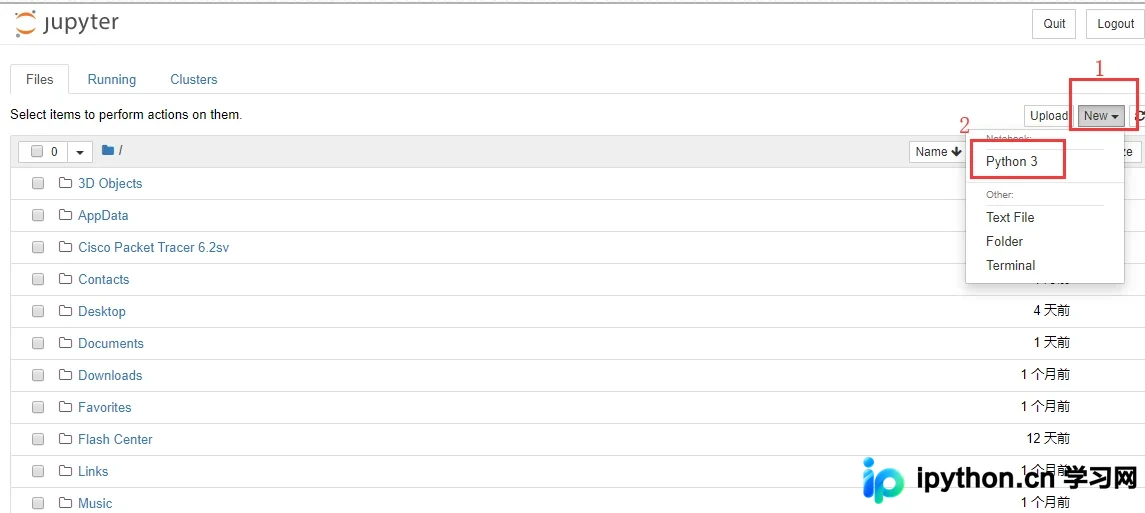
新建一个Python 3文件。
输入以下代码:
import tensorflow as tf
tf.__version__
查看输出结果。
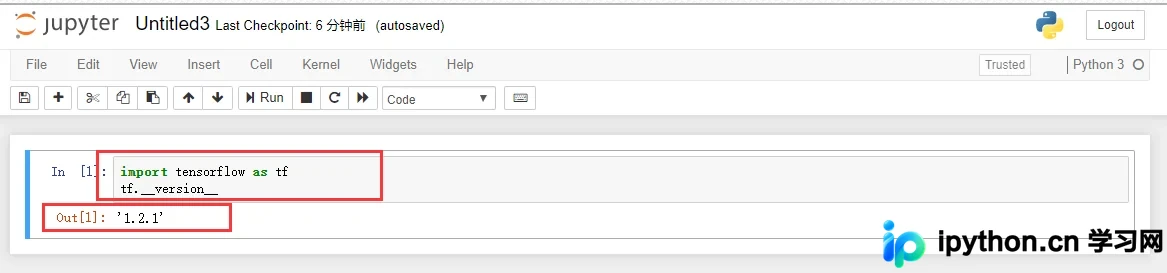
确认安装成功。
安装完成后,每次使用TensorFlow前均需激活conda环境。
//查看环境
conda info --envs
//激活环境
activate tensorflow
//关闭环境
deactivate tensorflow
至此,关于在Anaconda3下使用清华镜像源安装TensorFlow(CPU版)的教程介绍完毕。如需了解更多Anaconda3安装TensorFlow(CPU版)相关内容,建议搜索本站往期文章或继续阅读后续文章,感谢大家的支持!
本站声明
本文内容仅供参考,不代表本站观点。转载或引用请注明出处。如发现内容问题,请通过联系我们页面反馈。















