


在 Jupyter Notebook 中使用 OpenCV 显示图像与调用摄像头

发布时间:2026-10-13 |
5人浏览过
本文介绍如何在 Jupyter Notebook 环境中利用 OpenCV 库实现图像的可视化显示与摄像头实时调用。内容涵盖所需环境配置(opencv-python、matplotlib、numpy),提供具体的代码示例以展示如何读取并展示图片,以及如何通过 VideoCapture 接口捕获摄像头画面并保存截图,帮助开发者快速掌握相关技术。
Jupyter Notebook 中 OpenCV 图像显示与摄像头调用指南
感想
在使用 Jupyter Notebook 进行开发时,我们经常需要对某些数据进行可视化处理,特别是图像数据的展示。这里提供一个简单的示例代码供参考。
环境配置
环境
opencv-python matplotlib numpy
图像显示示例
sample
import os
import numpy as np
from matplotlib import pyplot as plt
%matplotlib inline
img_dir='/Users/eric/Documents/data/wheel_train_val/train/non_defect/'
filename='00005.BMP_block_8.jpg'
img = cv2.imread(img_dir +os.sep+ filename)
plt.imshow(img)
plt.show()
摄像头调用补充说明
补充知识:Jupyter Notebook 中调用摄像头运行程序的方法
import cv2 ----前提是需要安装opencv 可以百度下如何安装即可
cap = cv2.VideoCapture(0)
while(1):
  # get a frame
  ret,frame = cap.read()
  # show a frame
  cv2.imshow("capture", frame)
  if cv2.waitKey(1) & 0xFF == ord('q'):
    cv2.imwrite("./test.jpeg", frame)
    break
cap.release()
cv2.destroyAllWindows()
上述在jupyter notebook 中运行如下
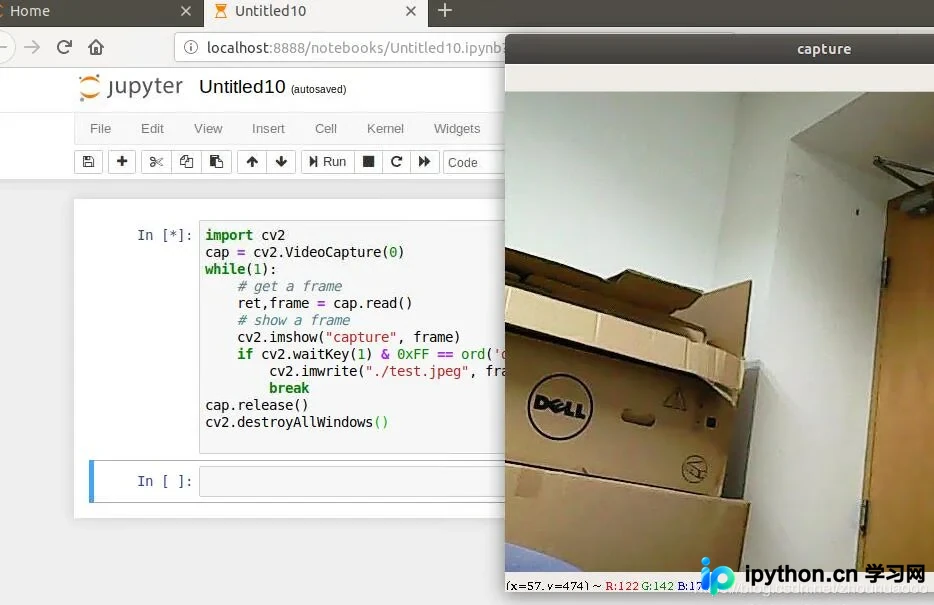
以上这篇jupyter notebook oepncv 显示一张图像的实现就是小编分享给大家的全部内容了,希望能给大家一个参考,也希望大家多多支持本站。
本站声明
本文内容仅供参考,不代表本站观点。转载或引用请注明出处。如发现内容问题,请通过联系我们页面反馈。















